剪贴模式不知道咋用(无法拖入文件夹);增加多选一次性打开应用;支持分组多选形成工作流
功能建议
·
273 次浏览
十二猫主
创建于 2026-04-24 20:44
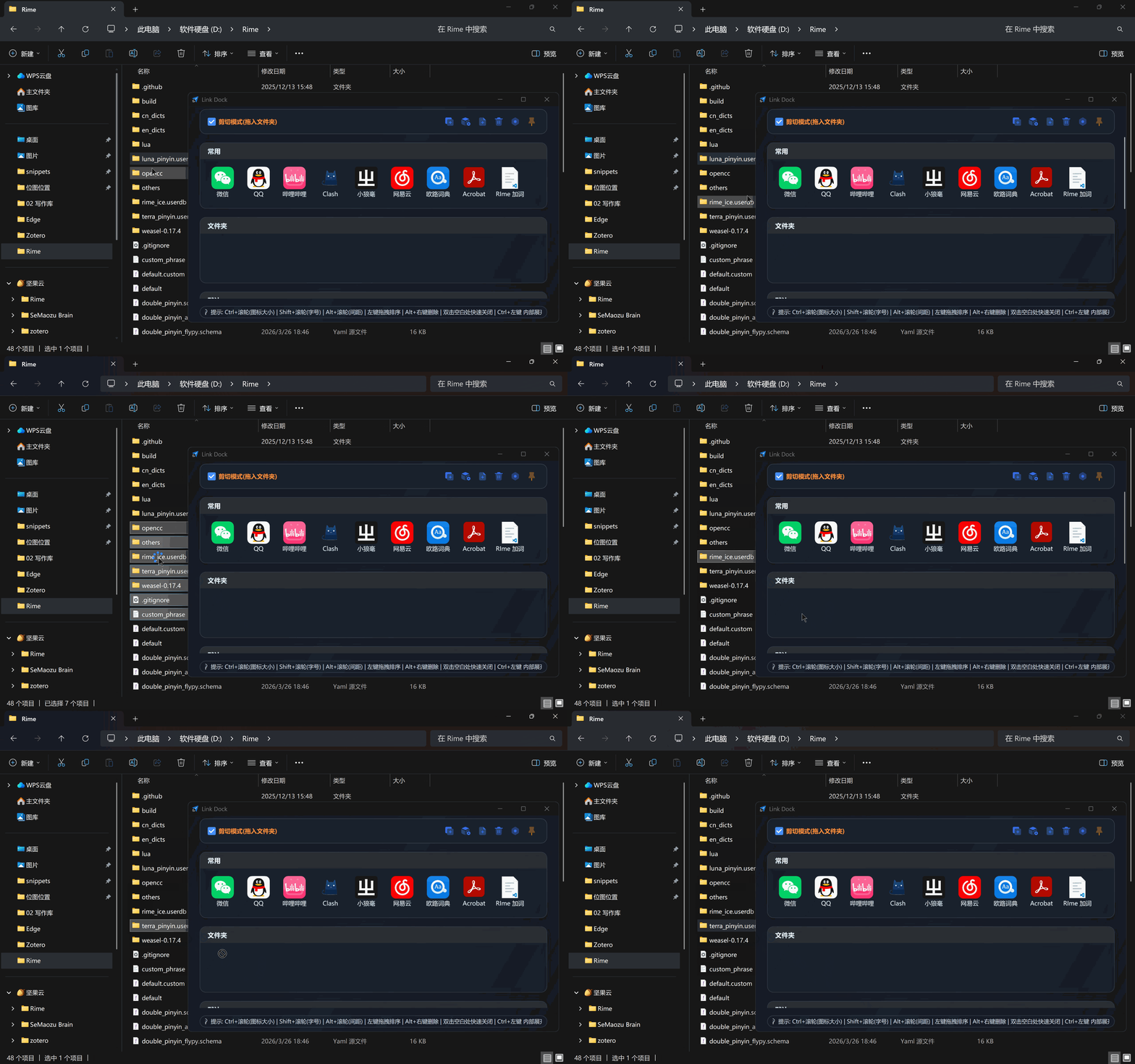
动作好用,点赞!!!已经准备作为主力了。但是这个剪贴模式怎么用啊,无论是在onecommader还是系统自带的管理器里拖动文件夹都不能放进来,不知道咋用的。
(后补:嗷嗷这个剪贴模式,是内部文件拖到文件夹内啊,我以为是支持添加文件夹呢,然后把文件夹拖到里面来就行。但是现在好像添加不了文件夹了,只能添加文件)
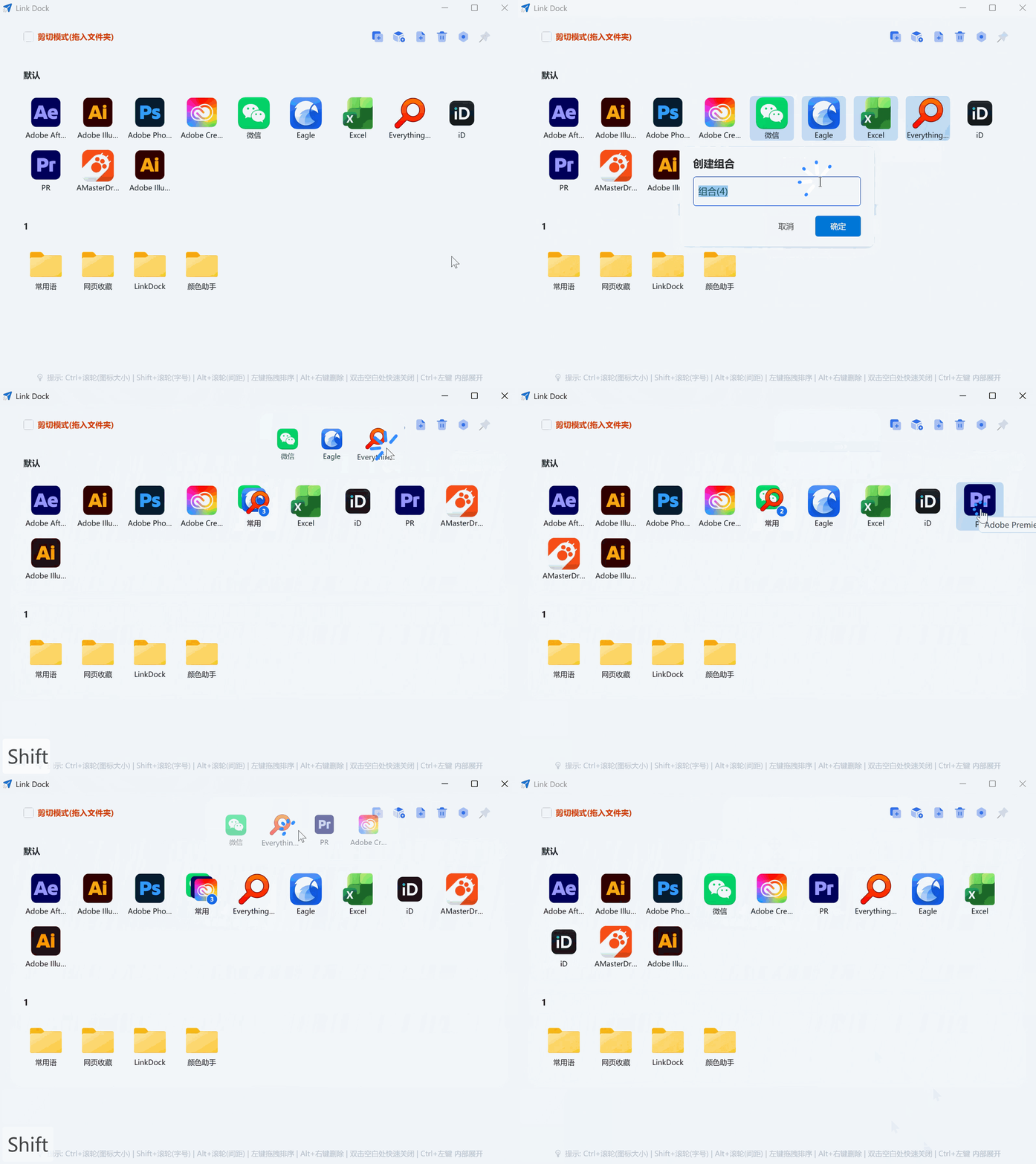
另外,能否支持多选模式,就是多选几个应用然后一次性打开。并且可以预设多选及分组,例如,我预设一个娱乐分组,那么点击该分组,他就会选择分组内的应用然后一键打开,形成工作流。大家学习和工作,每天开机都要打开那几个固定的应用,通过这个一键直接全部打开。
十二猫主
最后更新于 2026/4/24

 京公网安备 11010502053266号
文件夹是可以拖上去的,把下面这个改一下就可以:
这个地址:HKEY_LOCAL_MACHINE\SOFTWARE\Microsoft\Windows\CurrentVersion\Policies\System
可以选择上面的路径用这个动作快速定位:在注册表定位
右侧找到 EnableLUA → 双击修改为 0,重启电脑生效
剪切模式和复制模式就是字面意思,比如:
你常用的归档文件夹,拖动面板上,下次有需要放入归档的文件,把文件直接拖入到面板的归档文件夹,如果是复制模式会复制一份到归档文件夹下,如果开启了剪切模式,会直接剪切过去。
还有常用的文档文件也可以拖动面板,可以直接在面板点击打开,用完了也可以自己从面板丢到外部文件夹或资源管理器内。
同时面板的文件也直接可以拖到微信等聊天软件直接发到发送窗口
电脑上的所有内容都是可以拖动面板上的(上面注册表改好后),面板就相当于一个超级中转站了。可以拿出到文件夹,也可以从文件夹拿到面板上,