1.x 版本
1. 确保Quicker已经同步成功。

2. 备份状态数据。
动作产生的数据是保存在本地计算机的。如果需要保留这些数据,您需要进行手动备份。
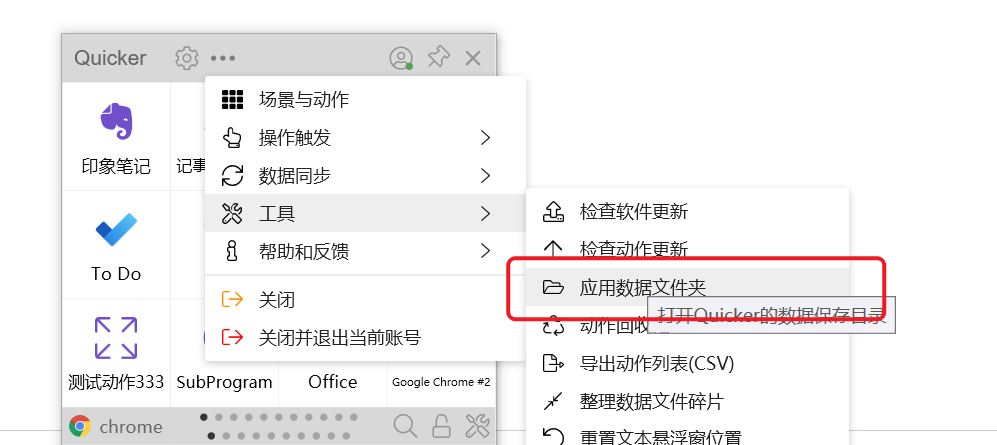
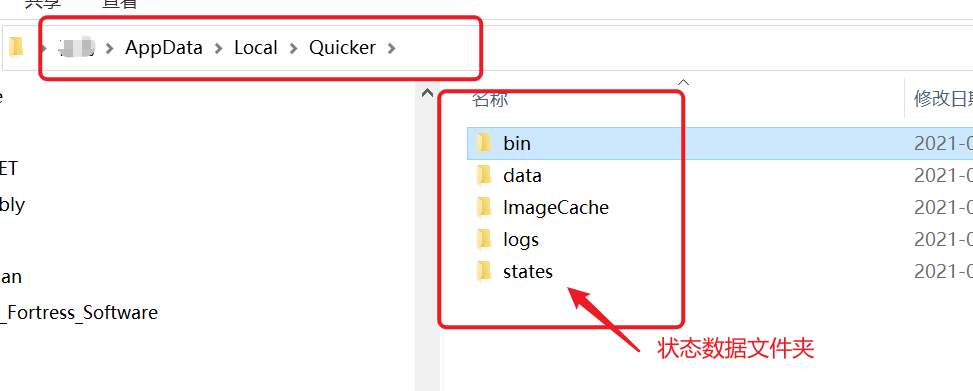
打开文件夹,并将所有内容复制到安全的位置。
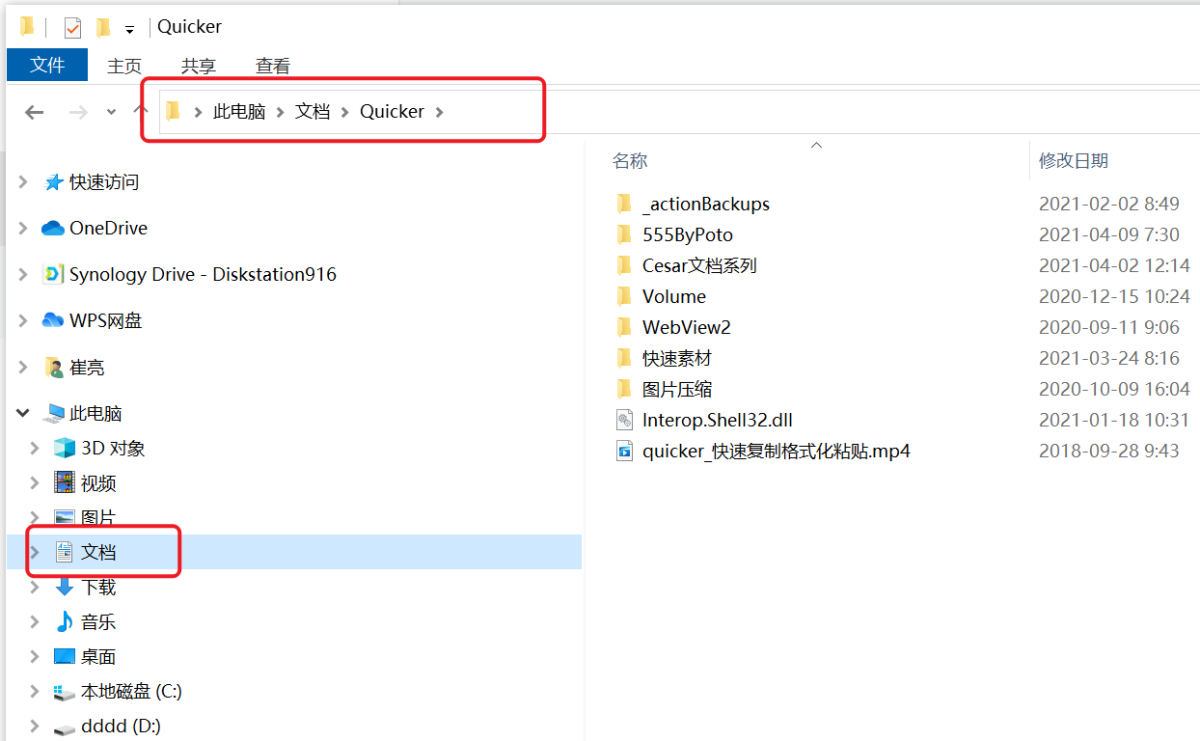
3. 某些动作数据保存在计算机的”文档“目录中。
找到这个目录,备份其中的内容。
2.x
账号数据与动作状态数据
Quicker 2.0 有云同步,也有保存在本机的数据。登录账号后,动作、动作页和部分设置会同步到云端,重装后登录同一个账号即可同步回来;但动作的本地运行配置、部分本机设置,以及动作自行保存的文件,不能只靠云同步恢复。因此重装前建议再做一份本地备份。
操作步骤:
- 打开 设置 → 数据与维护 → 数据同步,点击“立即同步”,确认同步完成,没有待上传、同步失败或冲突提示。
- 打开 设置 → 数据与维护 → 维护工具,点击“应用数据文件夹”的路径。打开文件夹后,彻底退出 Quicker,再把整个文件夹复制到 U 盘、移动硬盘或不会被重装清空的位置。
- 如果动作还使用了其他目录里的脚本、文件等,也需要另外备份。
重装后安装 Quicker 2.0,登录原账号,先让云端数据同步回来。需要恢复本地数据时,退出 Quicker,再将备份复制回对应的应用数据文件夹。
如果只想单独备份动作的运行配置,也可以使用 数据同步 → 备份与恢复动作数据,保存为 ZIP;恢复时先同步或安装动作,再从该入口恢复 ZIP。
动作运行相关文件
有些内容是保存在 “文档 - Quicker“ 目录里的,也备份一下那个目录。(参考1.x的(3)节截图)。
AI Agent 数据
如果你使用了 Quicker 2.0 的 AI Agent,重装系统前建议额外备份 AI 数据。AI 服务、模型等配置可以随账号同步,但对话记录、附件、Agent 工作区草稿、自装技能和插件等保存在本机,需要手动备份。
重装前如何备份:
- 按 Win+R 打开“运行”,输入
%USERPROFILE%\.quicker,按回车。 - 通常会打开
C:\Users\你的Windows用户名\.quicker文件夹。先结束正在进行的 AI 任务,并彻底退出 Quicker(包括系统托盘中的程序)。 - 将整个
.quicker文件夹复制到 U 盘、移动硬盘或不会被重装清空的磁盘,并确认复制完成。 - 如果 Agent 使用了其他位置的项目文件夹,也需要另外备份。
如果找不到文件夹,可以在 设置 → AI → 对话历史 → 打开数据目录 中打开数据位置,通常会进入 .quicker\ai,返回上一层即可找到 .quicker。如果自行设置过 QUICKER_HOME 环境变量,则需要备份该变量指定的目录。
重装后如何恢复:
安装 Quicker 2.0,保持程序退出,将备份的 .quicker 文件夹放回新系统的 %USERPROFILE% 目录下,再启动 Quicker、登录原账号,检查 AI 配置和对话记录。
API Key 等凭据请另外妥善保留。 它们使用 Windows 当前用户加密,重装系统后即使恢复了文件,也可能无法解密,需要重新填写。这份 AI 数据备份是额外的一份,Quicker 的普通应用数据仍需按前面的步骤备份。

 京公网安备 11010502053266号