文件整理归档全新体验:拖拽文件悬停一下,展开多层级文件夹轮盘,快速归档
艾米屎蛋
创建于 2026-09-23 17:12
|
Quicker 社区 · 动作自荐
拖着文件停一下,目录自己来到鼠标旁边
轮盘归档 + 拖拽监听:手不用离开文件,常用文件夹会围到指针四周
拖一下就弹出 悬停展开 一点归档
|
|||||||
|
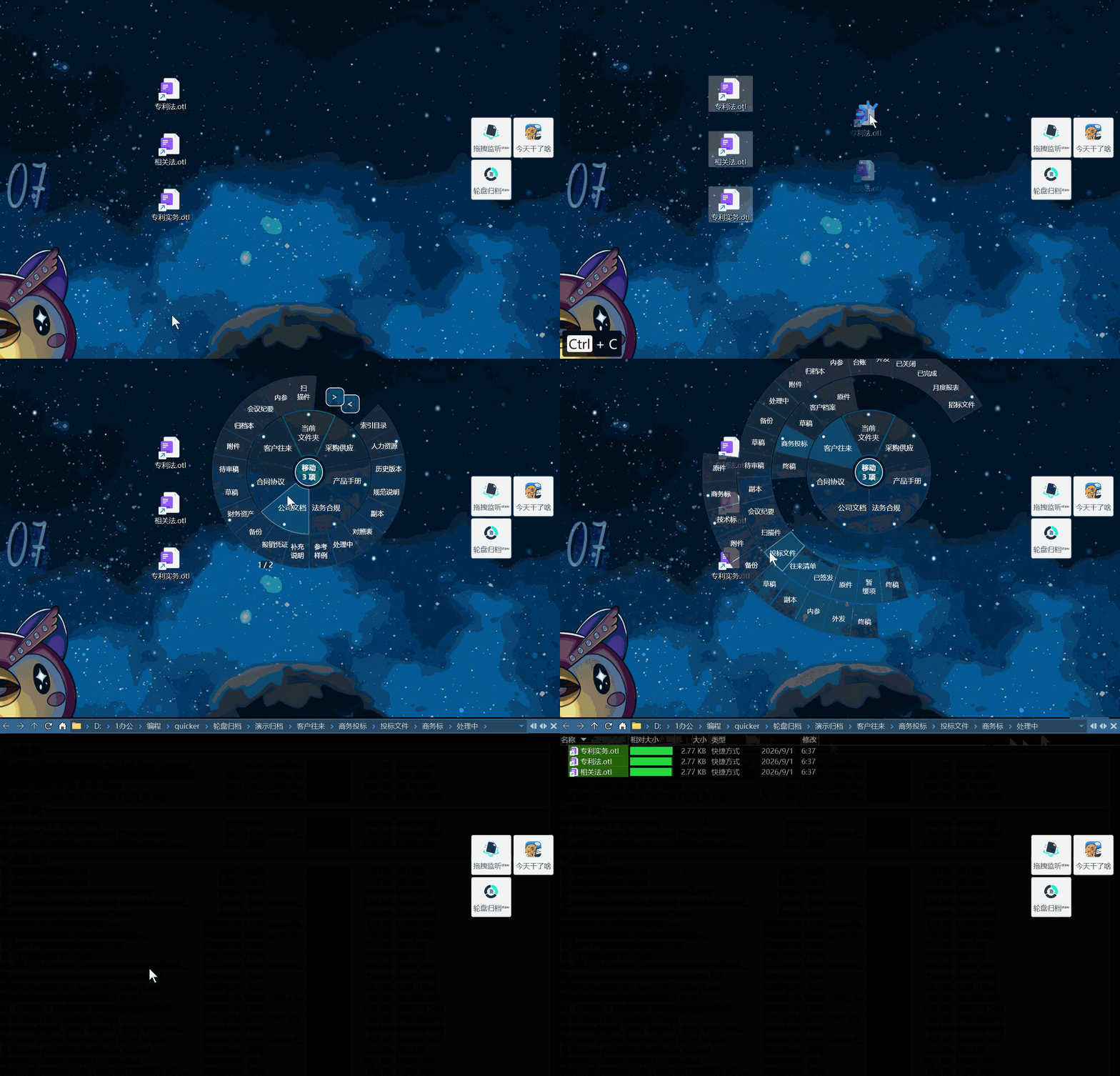
桌面上的周报、下载里的合同,以前要开一层层窗口,拖进去,再核对有没有放错。现在按住文件拖出去,指针停一下,轮盘就出现在旁边。鼠标移到「公司文档」上,外圈展开会议纪要、规章制度;单击那一格,这一批文件就过去了。不用松手,也不用回到面板再点一次动作。
|
|||||||
|
图 1 · 拖着停一下,轮盘出现在指针旁边
|
|||||||
|
|||||||
拖拽监听负责「什么时候开」,轮盘归档负责「文件去哪」。桌面、资源管理器、Directory Opus 都可以这样拖。
|
|||||||
|
|||||||
|
图 2 · 日常就这一下
第一次用,先在轮盘归档里把常用目录配好,再让拖拽监听随 Quicker 启动。之后收拾桌面、整理下载,都是上面这一下。
|
|||||||
|
轮盘归档 + 拖拽监听 · 2026 年 9 月 · 开发者 艾米屎蛋
Quicker 共享动作 · 面向 Quicker 1.0 稳定版 |


艾米屎蛋
最后更新于 2026/9/23
回复
请绑定手机号后发表评论

 京公网安备 11010502053266号