AI常用语/把「和AI沟通的经验」存成随时可调用的资产,而不是每次从零开始
李考凡
创建于 2026-09-30 22:14
- 把「和AI沟通的经验」存成随时可调用的资产,而不是每次从零开始
- 不是 AI 不够聪明,而是同样的话,你要一遍一遍地重新说
- AI常用语 主要用于集中维护和管理日常工作中反复用到的 AI 提示语、术语、工作空间路径等
- 数据由随 Quicker 云状态存取同步(AiPromptxx语)
- 仅编辑区窗口的四段文本是保存在本地电脑/其他所有数据都云端保存
- 支持直接发送到 WorkBuddy
- 历史支持收藏、重复回填、编辑使用、大窗口预览等
- AI常用语支持标签管理/快速快捷调用
- 支持界面直搜deepseek
- AI常用语支持嵌入替换,追加嵌入
- 可以先将AI问询挂起(放在待办),后续再回调追问(使对话工作/灵感和想法不卡住)
- 多屏时支持/会根据启动动作位置自动将编辑窗口跟随屏幕
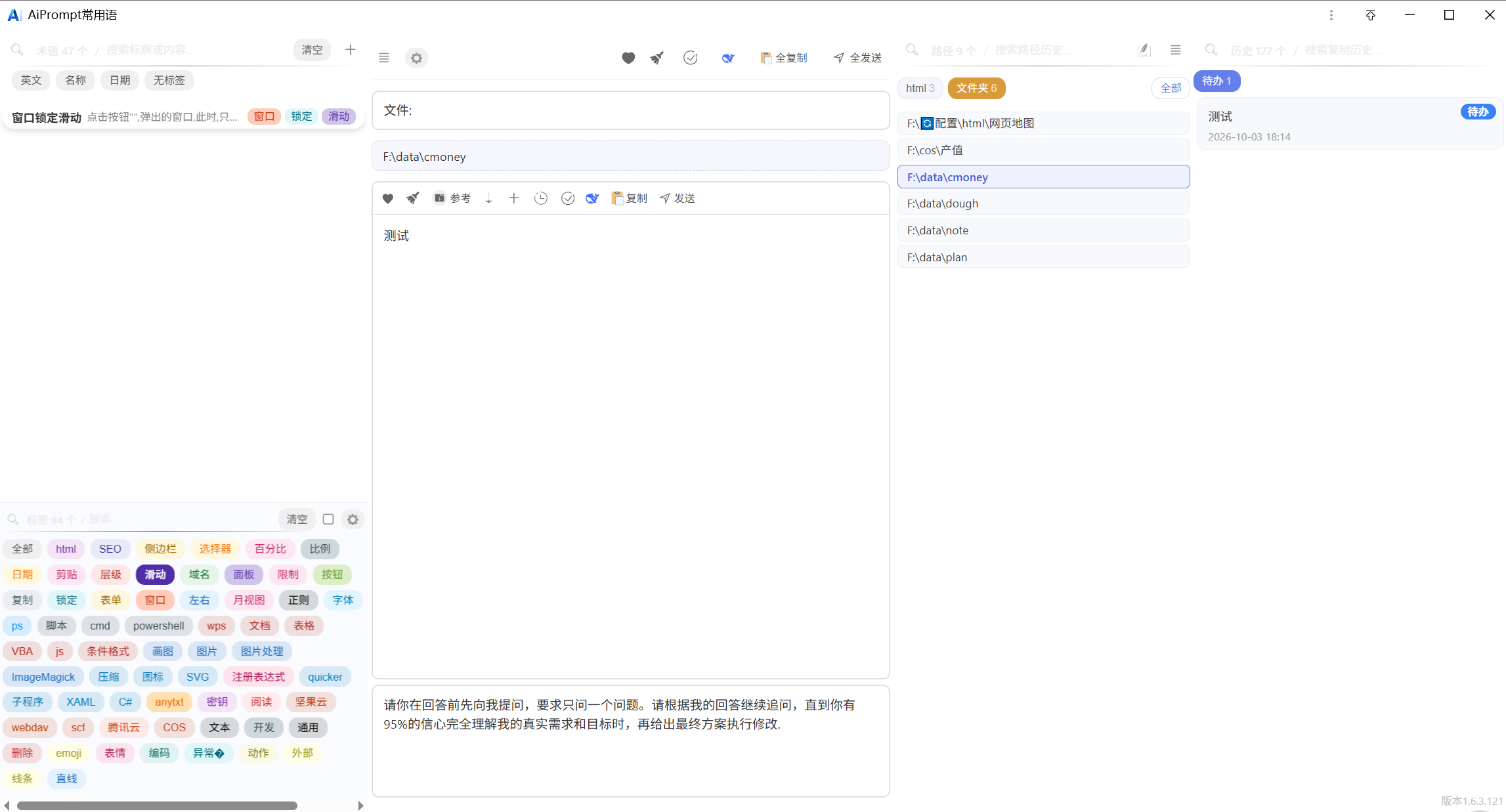
⭐编辑区(中间第2栏)
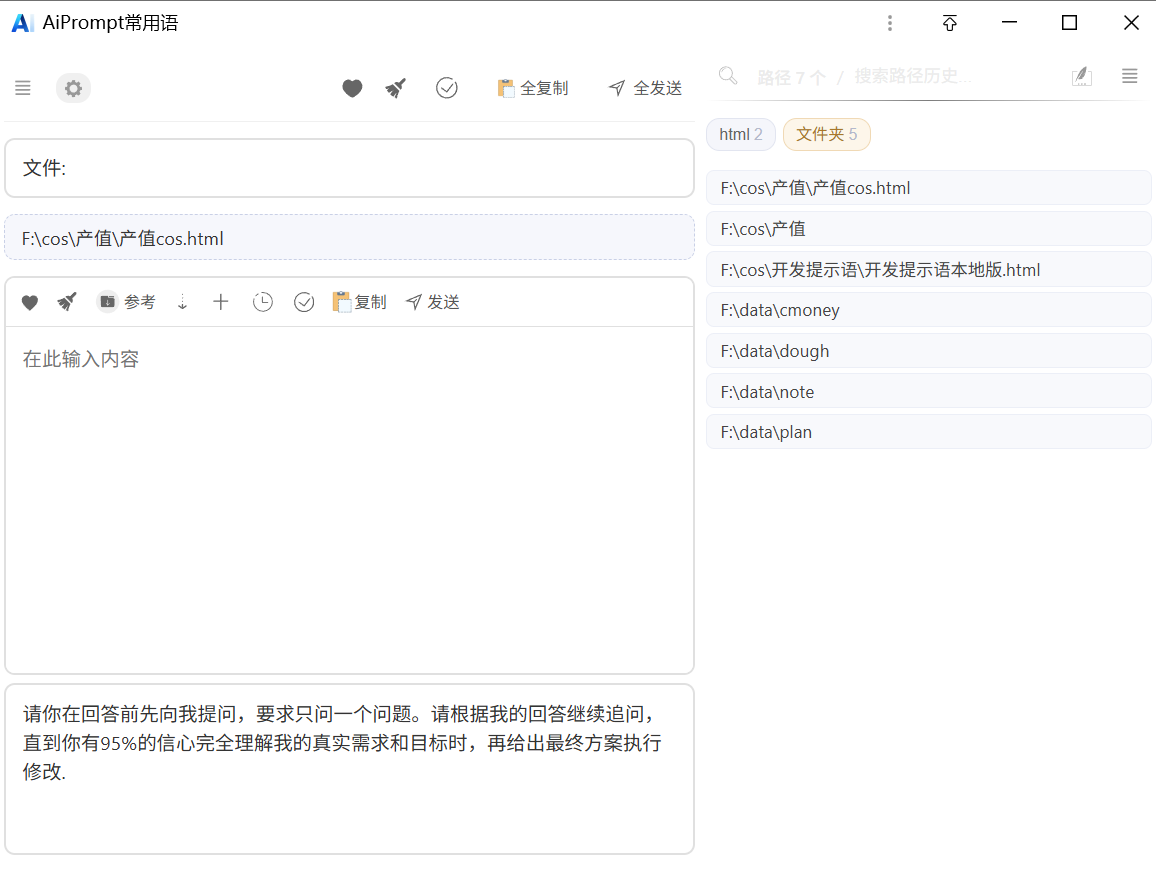
- 编辑模块用于临时拼装一段完整AI提示语,自上而下四个字段:前缀、当前路径、正文、后缀。
- 编辑区的内容 可复制 / 发送 / 收藏为术语 / 单模块新建保管收藏(存云端)
- 收藏:把当前四段拼成完整正文,弹窗命名后存入左侧术语
- 全复制:把「前缀 + 路径 + 正文 + 后缀」拼接、去掉空行后复制到剪贴板,并记入复制历史
- 全发送:与「全复制」相同,但复制完成后额外执行命令如:发送 WorkBuddy 或发送前台窗口(更多设置中设置)
- 全deepseek:传四段拼合文本进行deepseek搜索
- 正文deepseek:仅传正文栏内容给deepseek进行搜索
- 待办:四段拼成(放在待办)历史区,会多一个"待办徽章",后续了在历史可再快速回调追问(使当前对话工作/灵感和想法不卡住)
- 后缀 复制时拼在最后,通常放重复使用的状态语(如:请你在回答前先向我提问,要求只问一个问题。请根据我的回答继续追问,直到你有95%的信心完全理解我的真实需求和目标时,再给出最终方案执行修改.)
- 参考:用于把本地文件/文件夹路径(或路径区的路径)嵌入正文,供 AI 参考
- 保管历史:前缀保管、后缀保管、正文保管(每个输入区简单快速调用的常用语,支持独立保存云端),这个和左边的术语收藏一个道理,但无法设置标签
⭐Ai常用术语编辑窗口
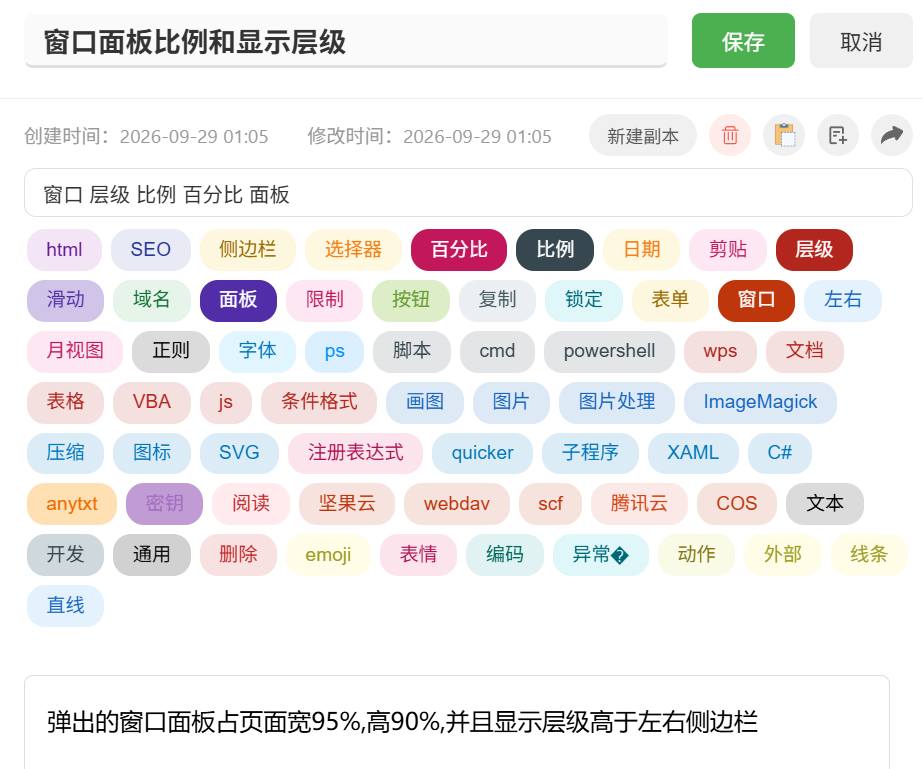
⭐Ai常用语术语模块
- 追加 (鼠标悬浮弹出菜单)在编辑正文末尾加一个空行后接术语文本
- 嵌入 (鼠标悬浮弹出菜单)清空编辑正文后直接填入术语文本(正文非空时会先备份一条复制历史)
- 排序(鼠标长按拖动)
- 编辑 (鼠标单击)可编辑文本和修改标签
- 多标签 1条术语输入多个标签,1个标签间隔1个空格
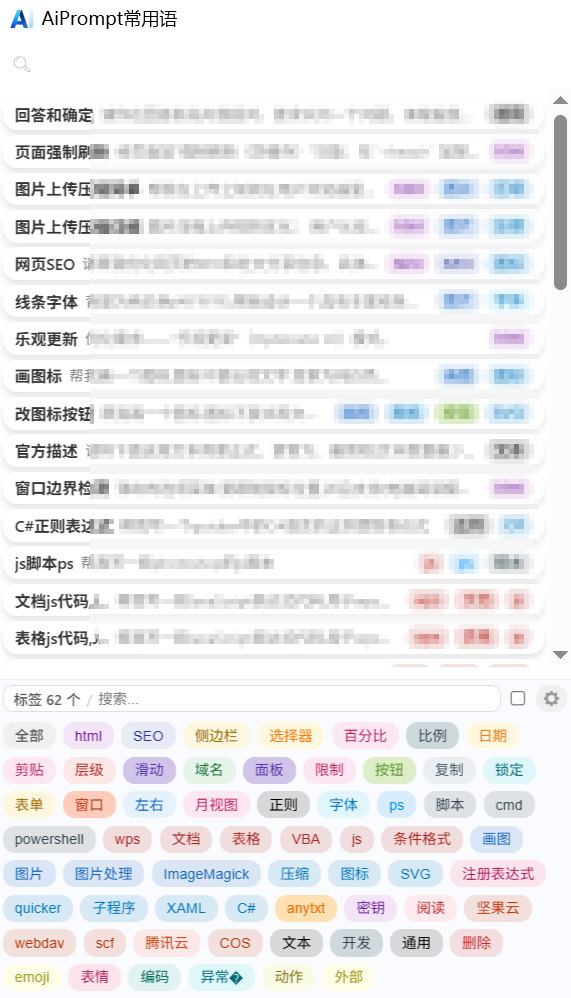
- 预览 鼠标悬浮时/在路径区会变成预览窗口
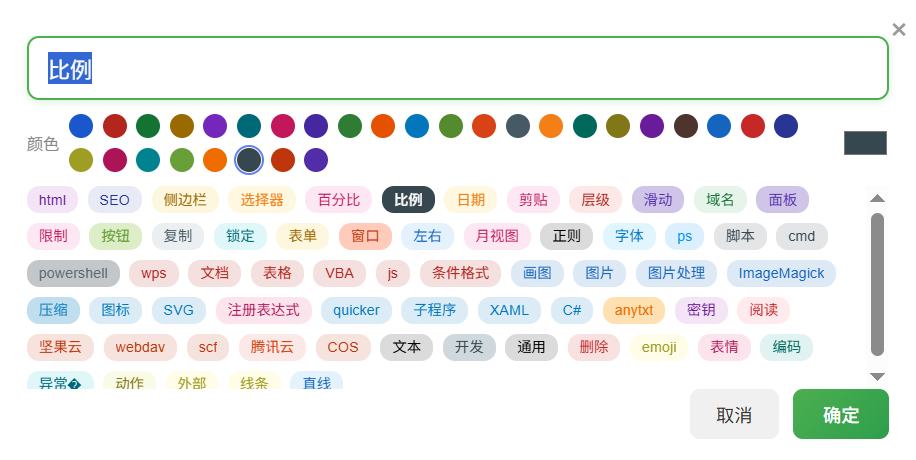
⭐标签
- 支持自定义颜色
- 重命名
- 标签面板高度可自定义调节(实时保存)
- 标签的排列顺序(鼠标长按)
- 勾选状态 点选标签时筛选状态下,在标签上方标签设置按钮/方便更快编辑操作
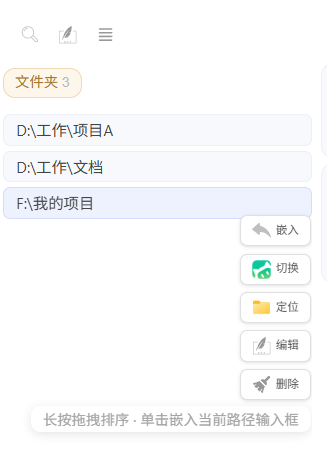
⭐工作空间路径/管理调用区(也作为预览区)
- 嵌入当前路径 单击嵌入当前路径输入框
- 长按拖拽排序
⭐路径更多菜单
- 嵌入编辑区/把该条路径(前后加引号)插入正文光标处(可作为参考文件使用)
- 切换空间/把WorkBuddy工作空间切换为路径(需WorkBuddy运行状态)
- 定位/定位本地路径
- 编辑
- 删除
- 搜索/支持扩展名快捷筛选条
- 批量编辑:打开「批量编辑路径」窗口,一行一个路径整批修改保存
- 路径区域也作为左侧边栏(术语)和右侧边栏(复制历史)的预览区(鼠标悬浮时立即预览)
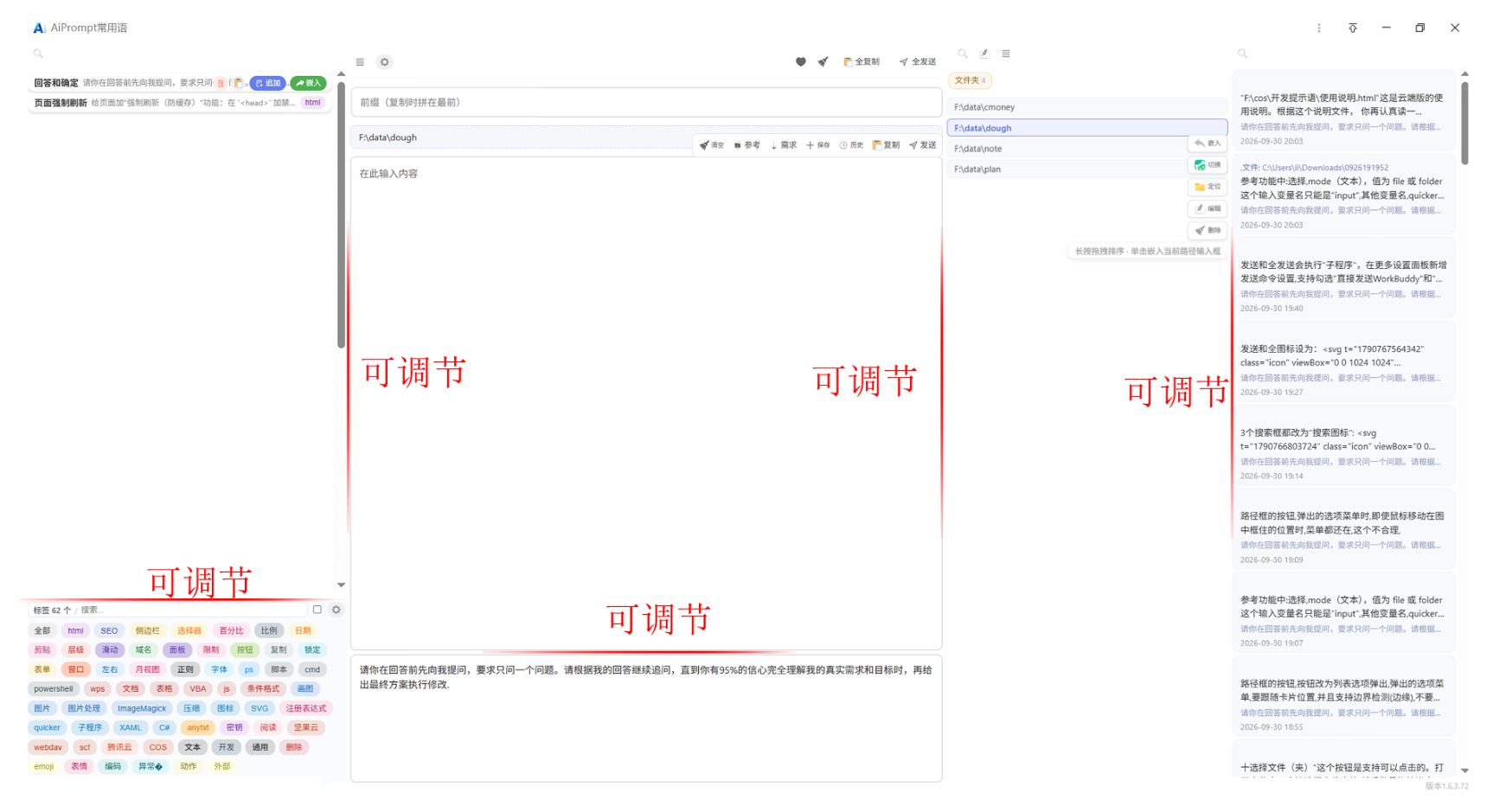
⭐窗口调节操作
• 支持将左右侧边栏隐藏
• 调节后实时保存(分别对应上下左右)
⭐云状态存取说明
• 正常情况下都够用
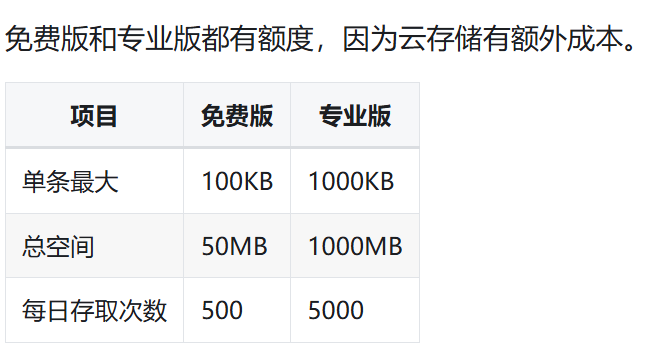
⭐300条记录的内容大约在137K,正常存3000条都OK
• 如果需求很大/后续开放本地保存

李考凡
最后更新于 2026/10/3
回复
请绑定手机号后发表评论
回复内容
暂无回复

 京公网安备 11010502053266号