截图+文字识别界面问题

功能建议 · 2527 次浏览
如文如龙 创建于 20天2小时前

某天突然发现quicker自带了截图+文字识别功能,非常好用,就把其他的截图OCR类动作卸载了,但是不知哪个版本更新后就变得非常难用了。
以前是个大的界面,左侧是截图识别的历史记录,右侧是识别结果,可以随意选择、复制、智能合并多行等,真的非常好用。

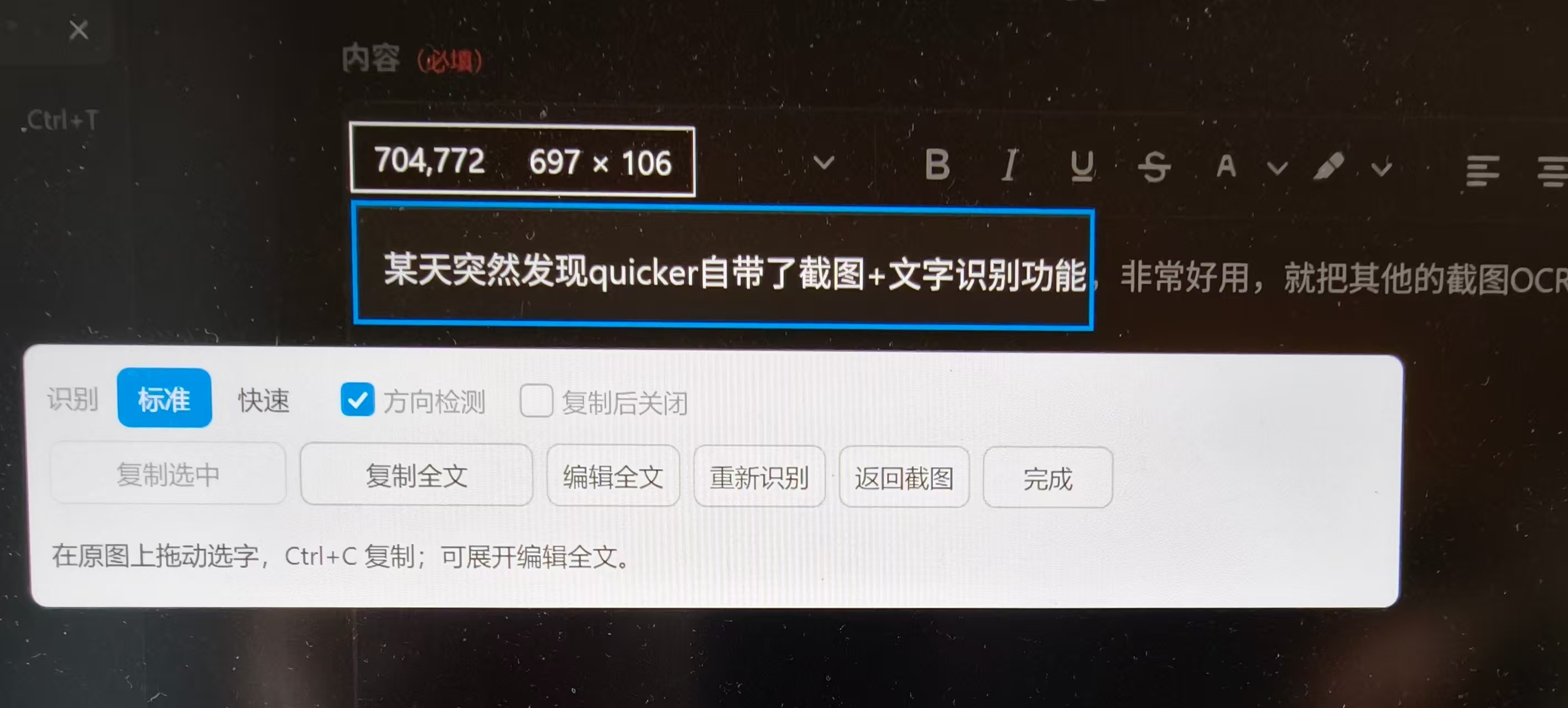
现在是这种小界面,缺点很多:

1.没有截图历史,想看历史还得专门调用截图历史动作;

2.在上方直接复制文字,失去了编辑功能;截图识别的内容有时候不能直接用,需要编辑调整,这个功能真的很重要;

3.复制的时候一直处于截图界面,也就是说是切换不到其他软件进行粘贴的,切过去这次截图就停止了,有时候我截图识别(比如银行账户信息)需要复制一行去粘贴一行,再回来复制;现在这种处理逻辑我识别一个银行账户信息需要截图3遍。


真心希望能回滚到原来的界面,求求作者了


回复内容
CL 20天2小时前
#1

好的,我研究一下。 之前这个改动主要是为了方便在截图上直接选择复制文字。

CL 19天10小时前
#2

新版增加了一个打开完整OCR窗口的按钮。 

VisJoker 回复 CL 3天14小时前 :

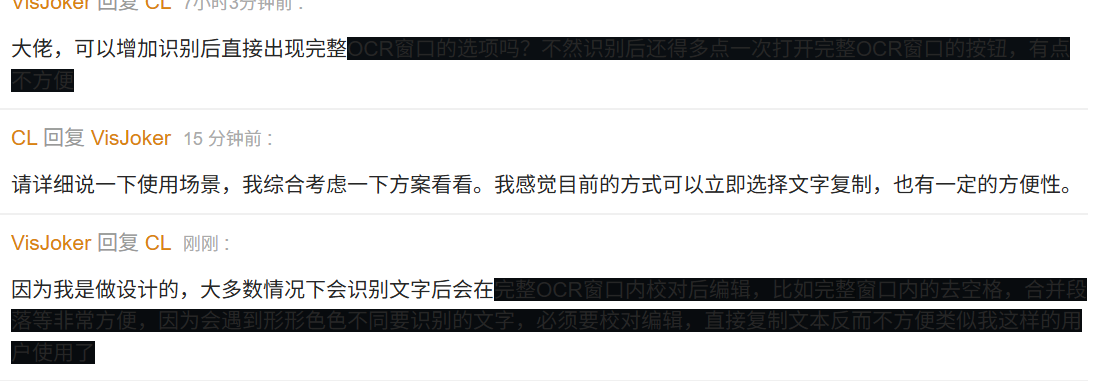
大佬,可以增加识别后直接出现完整OCR窗口的选项吗?不然识别后还得多点一次打开完整OCR窗口的按钮,有点不方便

CL 回复 VisJoker 3天7小时前 :

请详细说一下使用场景,我综合考虑一下方案看看。我感觉目前的方式可以立即选择文字复制,也有一定的方便性。

VisJoker 回复 CL 3天7小时前 :

因为我是做设计的,大多数情况下会识别文字后会在完整OCR窗口内校对后编辑,比如完整窗口内的去空格,合并段落等非常方便,因为会遇到形形色色不同要识别的文字,必须要校对编辑,直接复制文本反而不方便类似我这样的用户使用了

CL 回复 VisJoker 3天7小时前 :

了解了,我看看增加个选项。 你上面的文字,为啥有一些是有黑色背景的呢?

VisJoker 回复 CL 3天7小时前 :

哈哈,可能是我用了DARK READER插件,复制完“完整OCR窗口”后面的文字全跟着变成黑色背景了,暗黑模式下看着倒是没问题
这个识别文字错误的问题昨天还遇到了,把粗宋字体的“而努力奋斗”识别成了“面努力奋斗”,所以在完整OCR窗口内一次校对完毕后复制到设计软件中比较保险,还有有时候识别的word文档的截图,他们特别喜欢在数字前后加空格,导致识别出来的文字有特别多的空格,直接复制到设计软件内去空格的话步骤就更多了,诸如此类的问题特别多。

Emptylight 回复 VisJoker 3天3小时前 :

不是喜欢在数字字母前后加空格,是有个排版,在中英文之间加个小空格,比手敲的空格还小一点,word 自带这个功能,浏览器部分支持但是默认不启用,我之前搜的时候记得关键词是盘古之白,应该没记错

CL 回复 VisJoker 3天3小时前 :

已增加这个选项并合入开发分支,尚未发布。包含此功能的版本发布后,可在「设置 → Quicker 截图 → 文字识别」把「点击 OCR 文字识别按钮时」设为「打开 OCR 窗口」,点击识别就会直接进入完整窗口,方便先校对、去空格再复制;该设置随账号同步。也支持 Ctrl+点击 OCR 按钮临时打开完整窗口,右键切换默认模式。☆

CL 回复 VisJoker 1天19小时前 :

这个选项已随 2.3.33 正式发布。更新后,可在「设置 → Quicker 截图 → 文字识别」将「点击 OCR 文字识别按钮时」设为「打开 OCR 窗口」,方便先校对、去空格再复制。也可右键 OCR 按钮切换默认模式,或 Ctrl+点击仅本次打开完整窗口。下载:https://getquicker.net/v2/versions☆

VisJoker 回复 CL 1天17小时前 :

太棒了C佬,顺便问一嘴永久版之后得时间有打折活动吗?想支持一波永久版了

回复主贴