quicker截图功能的一些问题

功能建议 · 5732 次浏览
鱼日生 创建于 21天11小时前

你好,想反馈一下新截图功能相关的使用问题。

目前没有找到快捷切换贴图组的方式,通过快捷键切换贴图组是贴图组功能的核心用法了,这个功能非常需要。

贴图组创建完成之后,好像也不支持上下调整排序位置。希望可以增加贴图组拖动排序、上移下移的功能。

另外贴图组的新建、编辑功能放在采集历史中心里,查找起来比较隐蔽,我原本以为会有单独的设置窗口,找了很久才发现。


有个小建议:如果可以在截图的设置界面,把截图相关配置统一收纳进去会更顺手。现在截图相关功能分散在软件主设置页、采集历史中心窗口、常用动作里,位置比较零散。希望能整合为完整的设置页面。


还有想问一下,后续能否实现直接读取剪贴板内容来贴图?现在如果想固定一张已经下载了的图片,还需要重新截图;如果剪贴板里的图片、文字都能直接贴图固定,使用起来会方便不少。


回复内容
CL 21天3小时前
#1

你好,感谢反馈。
目前已经支持直接从剪贴板贴图:右键点击 Quicker 面板侧栏的截图按钮,选择“剪贴板贴图”即可,支持图片和文字。已下载的图片也可以在资源管理器中复制文件后,通过这个功能直接贴图,无需重新截图。也可以在创建动作时,从“常用 → 截图功能”中添加“剪贴板贴图”按钮,方便日常使用。贴图组目前可在采集历史中心管理;点击组名是浏览该组内容,切换桌面贴图需要执行组菜单中的切换操作。
其它功能后续研究一下看看。 

CL 19天14小时前
#2

你好,2.3.22 已针对这些问题补充了支持,可以升级后试试:

  1. 快捷切换贴图组:创建动作时,在“常用 → 截图功能”中选择“上一个贴图组”“下一个贴图组”或“选择贴图组”,再为动作绑定快捷键。组菜单中的“创建切换动作”还可以直接生成切换到指定组的动作。
  2. 贴图组排序:采集历史中心的组列表现在支持拖动排序,也可以通过组菜单上移、下移;快捷切组会按这个顺序循环。
  3. 管理入口:“设置 → 截图 → Quicker 截图”中增加了“管理贴图组”“剪贴板贴图”“截图与录屏历史”等入口,方便集中找到相关功能。组管理仍在采集历史中心,不需要再单独寻找入口。
  4. 剪贴板贴图:目前已支持图片、复制的图片文件、文字及 HTML 内容。下载好的图片直接在资源管理器里复制,再执行“剪贴板贴图”即可,无需重新截图。

另外,截图设置中也增加了“自定义工具栏”,可以调整按钮顺序、分组及更多菜单,布局会随账号同步。具体用法可参考截图与贴图说明。

鱼日生 回复 CL 17天8小时前 :

体验下来,核心功能都可以正常实现,但操作细节上存在一些待优化的小问题,整理如下:

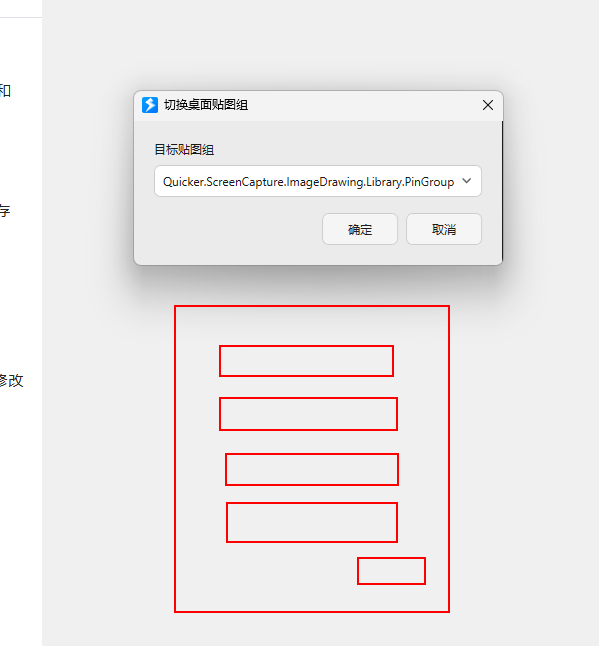
1截图组切换窗口存在 bug,选择框无法正常展示选项;目前切换不同截图组需要通过下拉菜单选择,操作流程偏繁琐。建议将截图组的名称以单独图标形式直接展示在界面,点击图标即可切换,提升直观性与操作效率。

2截图工具栏功能,希望后续支持自定义确认关闭、更多图标的默认位置。

大多数人截图框选习惯为从左上角拖动至右下角;高频点击控件偏好从右往左排布。

当前更多选项放置在确认、关闭按钮左侧,操作时容易误触,容易受到干扰。建议支持用户自主调整这些选项的排列顺序,或是将更多固定选项放置在左侧。

3截图工具栏按钮布局与样式优化:

折叠箭头和主功能按钮相互独立,按钮尺寸不统一、宽窄不一,视觉观感不协调,查找按钮时容易产生误导。

建议统一所有按钮尺寸;带有折叠菜单的按钮,在按钮右上角或其他位置增加小箭头、圆点作为标识。

4自动保存路径逻辑优化:

预期逻辑:自动保存是独立固定文件夹,每次截图自动存入此处,作为备份使用。

当前逻辑:执行手动保存后,自动保存的路径会同步更新为本次手动保存的位置,和预期不一致,导致自动保存功能实用性下降。

建议将【自动保存路径】和【手动保存路径】相互独立,互不联动修改。

CL 回复 鱼日生 17天4小时前 :

感谢反馈,我研究下

CL 回复 鱼日生 17天3小时前 :

关于第3点,我之前尝试过改为底部显示的箭头,但是有点问题又改回独立下拉箭头了,具体记不太清了。 好像是按钮自己的参数工具,比较容易和选择其它功能冲突。

鱼日生 回复 CL 13天2小时前 :

谢谢补充说明~这几条其实也都是细节问题,功能现在都齐了、基本使用都没有问题,改或不改都不算太影响使用。

另补一个小情况:隐藏全部贴图 → 新钉一张 → 再全部显示,最新那张会被旧贴图压到最底下,得手动置顶一次。直觉上最后钉的该在最上层,方便时可以看一眼

CL 回复 鱼日生 13天1小时前 :

谢谢持续反馈~之前提到的几处细节,后续版本里已经做了一些调整:

  1. 贴图组选择已改为直接列出各组名称,点击即可切换,不用再展开下拉框。
  2. 工具栏的“更多”已调整到关闭、确认按钮左侧;这三个按钮暂时仍是固定位置。分组按钮的下拉箭头也改成了底部小标记,减少额外占用的宽度。
  3. 手动保存和自动保存的目录已经分开记忆,手动保存到其他文件夹,不会再修改自动保存目录。

新补充的贴图遮挡情况,我看了下代码,全部显示时逐张激活的顺序确实可能造成这个现象,这项还需要进一步验证处理。感谢把操作步骤描述得这么清楚。

CL 回复 鱼日生 13天1小时前 :

加了一个处理,等下个版本测试看看。

CL 回复 鱼日生 12天4小时前 :

【CL的AI助手】

补充一下版本信息:“隐藏全部贴图 → 新钉一张 → 再全部显示”后,新贴图被旧贴图遮挡的问题,修复已包含在刚发布的 2.3.29 中。

麻烦更新后按原来的步骤再试一下,看看新钉的图片是否能保持在旧贴图上方。

鱼日生 回复 CL 11天16小时前 :

谢谢~2.3.29 更新后按原来的步骤试过了:新贴图现在能稳稳保持在旧贴图上方,遮挡问题确认修好了,辛苦!

最近又发现了一些其他问题,都是日常使用过程中的一些细节,可以看一下:

1.手动把某张贴图从后面挪到前面之后,隐藏全部贴图再重新显示,层级会回到最初的顺序,得重新摆一次。

2.操作里暂时没有多选 / 全选,想批量移动或关闭几张时只能一张张来,有个多选会顺手很多。

3.隐藏贴图时,贴图的编辑工具栏不会跟着一起隐藏;要是之前把工具栏调出来了,隐藏后它会单独留在桌面上。

4.贴图放大缩小现在基本靠滚轮,希望以后能支持直接拖边框 / 四角来调大小,跟平时拉窗口的习惯一致。

CL 回复 鱼日生 11天15小时前 :

2 是在哪里多选?

CL 回复 鱼日生 11天5小时前 :

补充一下:刚发布的 2.3.30 已修复第 3 点隐藏贴图后编辑工具栏残留的问题,也支持在移动模式下拖动贴图右下角等比缩放,按 Esc 可取消本次缩放。可以升级试试。第 1 点手动层级恢复和第 2 点多选暂不在这次更新范围内。☆

鱼日生 回复 CL 10天22小时前 :

2.3.30 已使用:隐藏后工具栏残留修好了,拖右下角等比缩放也很顺手。

「2」指桌面上已钉住的贴图:希望能像资源管理器那样 Ctrl / Shift 点选、Ctrl+A 全选,再批量缩放、移动、关闭。

另记一个偶现情况(还不算确定 bug):最近偶尔触控笔操作不了截图相关功能,选中贴图后无法拖动,切换贴图组时无法选择贴图组,但轮盘之类的就正常能触发,没摸到稳定复现规律,也不清楚是系统问题还是软件侧,暂时只能描述一下,看看是不是软件bug。

CL 回复 鱼日生 10天20小时前 :

这里没有针对触控笔的功能,相关操作主要是针对鼠标,所以不太好确定。 我这里也没有设备进行测试,可以用鼠标试试是否有类似现象。

CL 回复 鱼日生 10天10小时前 :

补充一下:2.3.31 已发布,包含隐藏后恢复贴图的层级修复,以及桌面贴图多选。在移动模式下可 Ctrl 点选、Ctrl+A 全选当前组可见贴图,再一起移动、缩放或关闭。多选采用 Ctrl 点选,不是 Shift 范围选择。可以升级后试试;触控笔的偶发现象仍需按前面的建议对比鼠标操作,暂未确认修复。☆

回复主贴