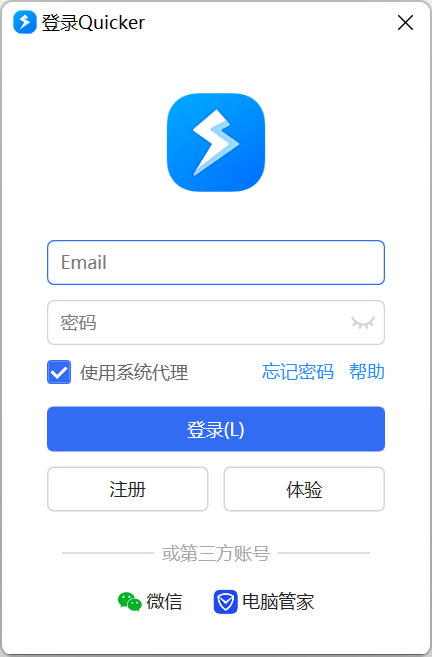
# 注册与登录 运行Quicker软件后,会打开登录窗口。
![image.png](https://cdn.nlark.com/yuque/0/2022/png/272392/1642983144584-efb9f508-06b9-43b0-b2bf-8f9c10581f36.png#clientId=u18d6e54c-b2e1-4&crop=0&crop=0&crop=1&crop=1&from=paste&height=438&id=ub514887e&margin=%5Bobject%20Object%5D&name=image.png&originHeight=657&originWidth=432&originalType=binary&ratio=1&rotation=0&showTitle=false&size=31563&status=done&style=none&taskId=u69969fab-2e79-4cd8-b9b7-a1bc2f5f4ae&title=&width=288)
# 注册 可以使用Email地址注册账号,也可以直接用微信扫码自动创建账号。
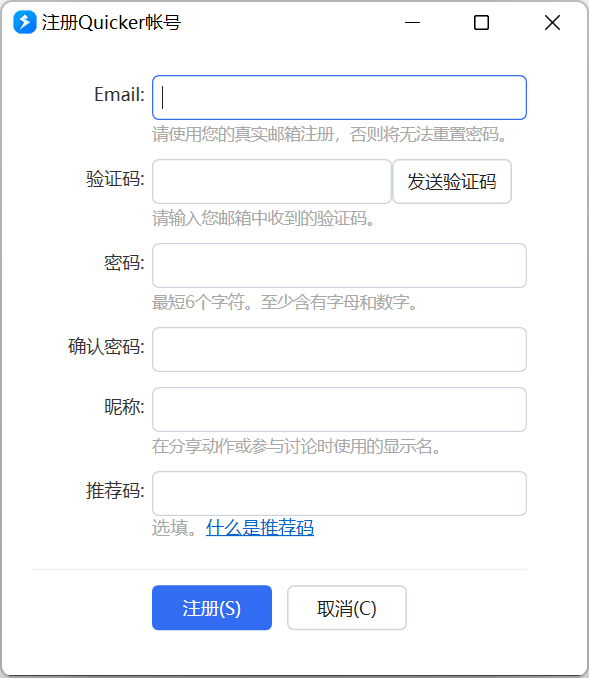
## 使用Email注册帐号 在登录窗口中,点击 “注册”, 打开注册账号窗口。
![image.png](https://cdn.nlark.com/yuque/0/2022/png/272392/1642983207203-ba9d434c-3b1a-4a3d-8075-53bde22b42ba.png#clientId=u18d6e54c-b2e1-4&crop=0&crop=0&crop=1&crop=1&from=paste&height=452&id=ub0fe761f&margin=%5Bobject%20Object%5D&name=image.png&originHeight=678&originWidth=589&originalType=binary&ratio=1&rotation=0&showTitle=false&size=39235&status=done&style=none&taskId=u80dc3113-2b12-49cc-9328-ae154ed766e&title=&width=392.6666666666667)
在注册窗口中,输入Email地址后,点击“发送验证码”按钮。您的Email邮箱将会收到一封验证邮件。请将邮件中的验证码信息填入,再填写密码等信息后,点“注册”即可。如果在几分钟后仍未收到验证邮件,请检查邮箱的垃圾邮件文件夹是否有邮件。如果还没有的话,请更换另外一个邮箱地址。
⚠️请不要使用网络临时邮箱、虚假邮箱注册Quicker软件,以免后期无法登录账号造成数据损失。

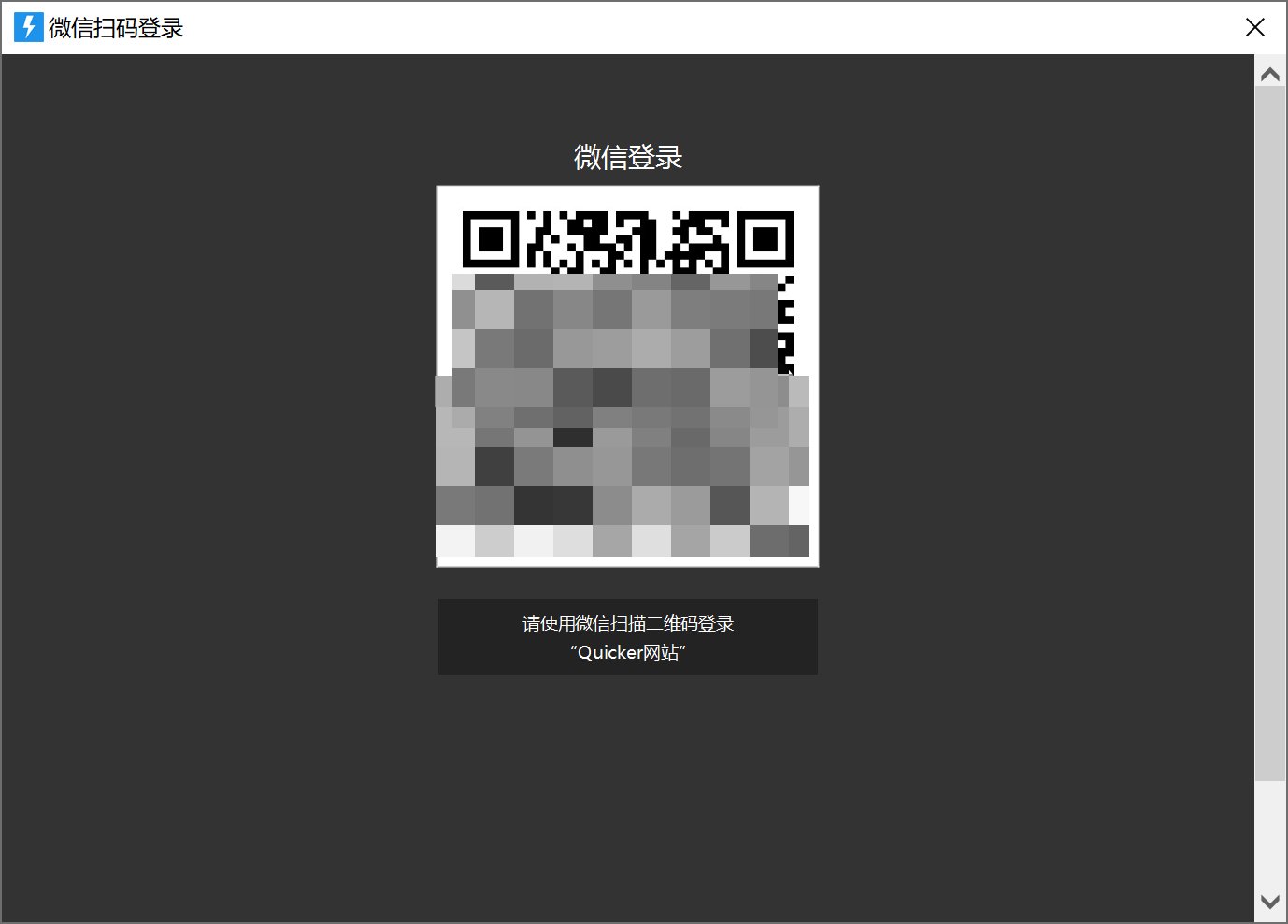
## 微信扫码注册或登录 点击“微信扫码使用”按钮,用微信扫描显示的二维码,即可立即快速注册或登录Quicker帐号。(如果您没有看到微信扫描按钮,说明Quicker版本较老,请从网页中下载快速通道版本安装后使用)
![image.png](https://cdn.nlark.com/yuque/0/2020/png/272392/1587186495963-76a96436-534d-4762-9ae4-4a0f6977d2fb.png#crop=0&crop=0&crop=1&crop=1&height=355&id=ZwpWA&margin=%5Bobject%20Object%5D&name=image.png&originHeight=989&originWidth=1378&originalType=binary&ratio=1&rotation=0&showTitle=false&size=60374&status=done&style=none&title=&width=494)

如果您的微信号已关联到Quicker,扫码后会自动登录。
如果您的微信还没有关联到Quicker帐号,那么会显示这样的窗口:
![image.png](https://cdn.nlark.com/yuque/0/2020/png/272392/1587186582284-090732aa-3c49-401b-b916-81dc34bb2a01.png#crop=0&crop=0&crop=1&crop=1&height=323&id=ZWPLQ&margin=%5Bobject%20Object%5D&name=image.png&originHeight=989&originWidth=1378&originalType=binary&ratio=1&rotation=0&showTitle=false&size=100747&status=done&style=none&title=&width=450)
如果您之前已经有Quicker帐号,可以输入此帐号的email、密码进行关联绑定。 

如果您还没有Quicker帐号,可以点击“创建帐户并登录”按钮,直接使用此微信号创建Quicker帐号。

⚠️ 使用微信注册帐号后,请在[会员中心网页](https://getquicker.net/Member/Home)中绑定个人邮箱。有个别用户的微信账号会因为某些原因注销或锁定,如果没有绑定个人邮箱将无法登录Quicker或找回账号。


​ ​
# 登录软件 - 如果绑定了微信账号,请使用微信扫码直接登录。 - 输入Email和密码后点击 “登录” 即可进入软件。

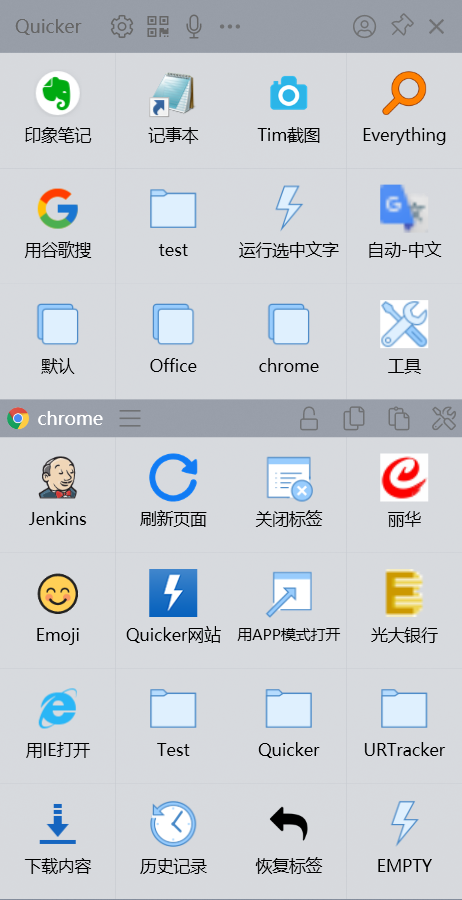
# 弹出面板 Quicker软件启动后,默认配置下,点鼠标中间键或快速单击Ctrl即可弹出Quicker面板。您可以在配置窗口中修改弹出面板的方式。
![image.png](https://cdn.nlark.com/yuque/0/2019/png/272392/1552718884780-55e76076-2005-4cd9-be1a-ec2f0d1b92a4.png#crop=0&crop=0&crop=1&crop=1&height=432&id=uKT9S&margin=%5Bobject%20Object%5D&name=image.png&originHeight=900&originWidth=462&originalType=binary&ratio=1&rotation=0&showTitle=false&size=326096&status=done&style=none&title=&width=222)
# 关闭Quicker
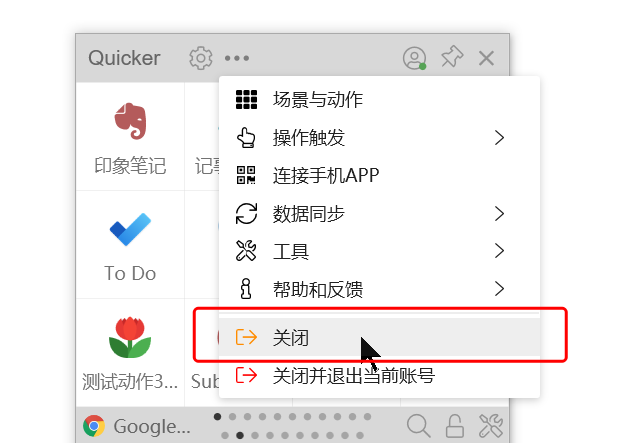
如果您需要关闭Quicker,可以在弹开面板后,打开菜单,点“关闭”菜单项。
![image.png](https://cdn.nlark.com/yuque/0/2021/png/272392/1616398769669-18634082-56ed-4a52-8c7a-bf581b13c8cb.png#crop=0&crop=0&crop=1&crop=1&height=222&id=tO77c&margin=%5Bobject%20Object%5D&name=image.png&originHeight=443&originWidth=626&originalType=binary&ratio=1&rotation=0&showTitle=false&size=38782&status=done&style=none&title=&width=313)
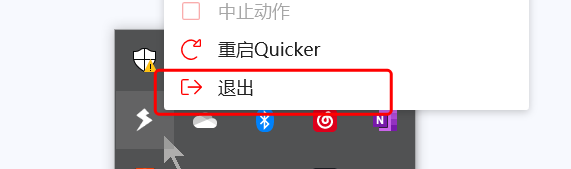
也可以在托盘图标上点右键,在弹出菜单中选择“退出”。
![image.png](https://cdn.nlark.com/yuque/0/2021/png/272392/1616398792190-49f6881a-df6f-42dd-9f39-c9969c9e7c75.png#crop=0&crop=0&crop=1&crop=1&height=85&id=kZ5nc&margin=%5Bobject%20Object%5D&name=image.png&originHeight=169&originWidth=571&originalType=binary&ratio=1&rotation=0&showTitle=false&size=11876&status=done&style=none&title=&width=285.5)
💡 关闭Quicker不会退出账号。您的数据仍然保存在电脑上,下次启动会自动使用当前账号的信息。

# 退出当前账号
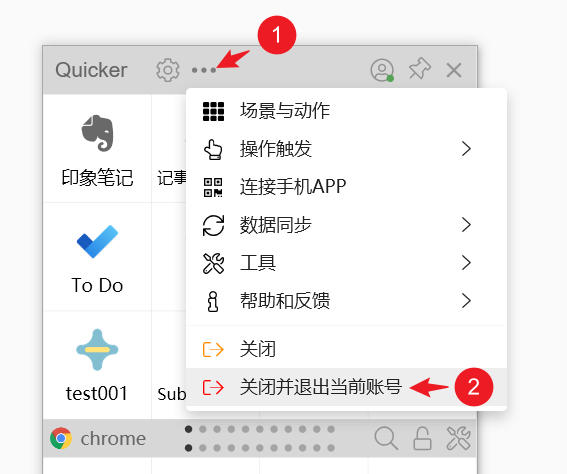
如果要退出当前帐号,可以在菜单中选择“关闭并退出当前帐号”。
![image.png](https://cdn.nlark.com/yuque/0/2021/png/272392/1628823211873-a6ae42b6-eb08-4547-9071-870095c1edd4.png#clientId=u2438f857-1e43-4&crop=0&crop=0&crop=1&crop=1&from=paste&height=237&id=u029fd8d0&margin=%5Bobject%20Object%5D&name=image.png&originHeight=474&originWidth=567&originalType=binary&ratio=1&rotation=0&showTitle=false&size=40894&status=done&style=none&taskId=ucef7e1ab-2894-48b8-81e1-6d40af46b91&title=&width=283.5)
⚠️ 请确保您的所有数据已同步到Quicker服务器以后再退出帐号。
💡 此操作**将会**清除quicker.db文件中存储的数据(包含不会同步到服务器的数据,如动作的历史版本数据等)。
💡 此操作**不会**清除运行动作产生的数据,如[[动作状态]]数据等。如果您在状态数据中保存了隐私信息,请[手动删除](https://getquicker.net/KC/Kb/Article/245)。
​ ​ ​
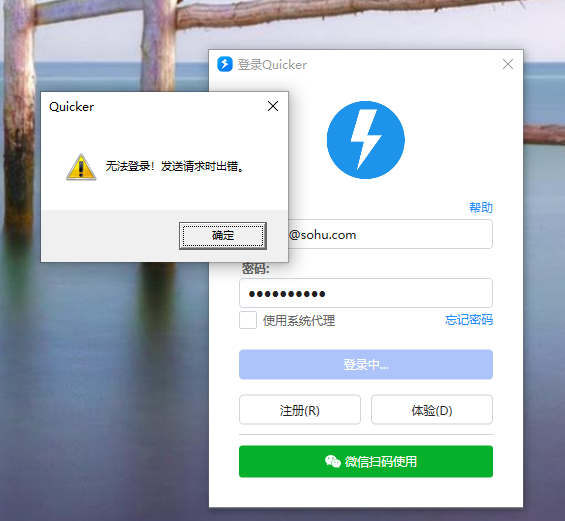
# 无法登录问题排查 ![0)B%{B85~QU(JB1ZO4OK${4.png](https://cdn.nlark.com/yuque/0/2021/png/272392/1628823253609-24e9f472-c09c-4efe-96bc-857dab530cae.png#clientId=u2438f857-1e43-4&crop=0&crop=0&crop=1&crop=1&from=paste&height=261&id=u0615d772&margin=%5Bobject%20Object%5D&name=0%29B%25%7BB85~QU%28JB1ZO4OK%24%7B4.png&originHeight=521&originWidth=565&originalType=binary&ratio=1&rotation=0&showTitle=false&size=138082&status=done&style=none&taskId=u3e8c0518-4c6a-45b9-af38-184681c412a&title=&width=282.5)
通常是网络问题,可以尝试下面的方法: - 如果电脑开了代理,尝试关闭代理。 - 尝试修改dns服务器,改为阿里公共dns服务器 223.5.5.5。Quicker网站使用了阿里云的全站加速服务,域名会自动重定向所在网络。其他dns服务器可能无法解析到正常的阿里云节点导致访问失败。 - 如果是公司的网络,向管理员确认是否屏蔽了网络。