
适用于
 Windows 资源管理器
分类(旧)
文件处理 资源管理器 功能增强
凌笑笑
臭冬瓜
等
2 人赞了这个动作
。
更多信息
| 分享时间 | 2021-09-16 13:19 |
| 最后更新 | 7天19小时前 |
| 修订版本 | 5 |
| 用户许可 | -未设置- |
| Quicker版本 | 1.45.5 |
| 动作大小 | 6.7 KB |
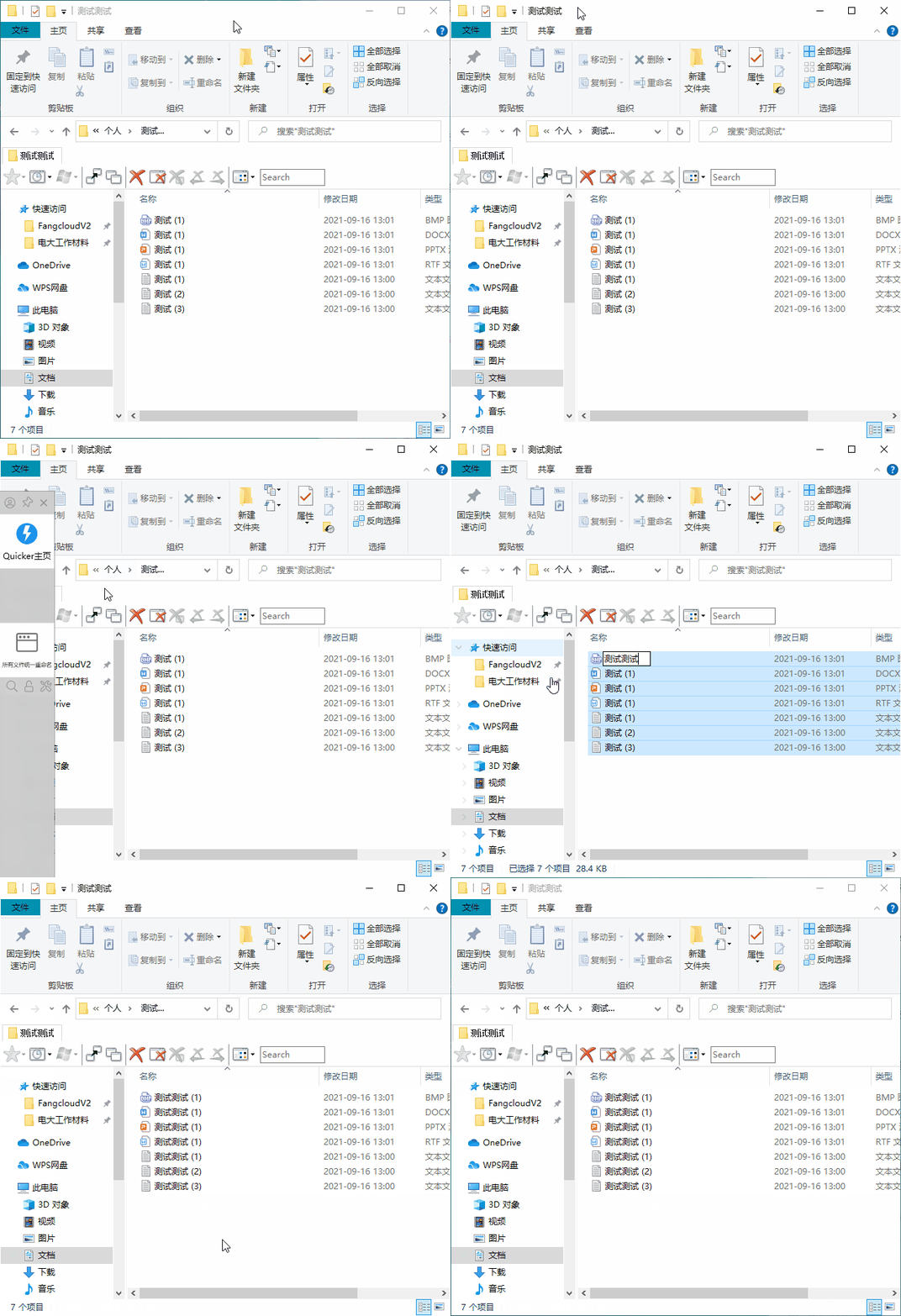
「将一个文件夹下的所有文件统一重命名为文件夹的名称,请将需要重命名的文件夹窗口设为活动窗口(即先选中该窗口),Windows 10测试正常。」
简介
📁 所有文件统一重命名
📌 功能概述
所有文件统一重命名 是一个用于 Windows 资源管理器的 Quicker 动作。它能够将一个文件夹下的所有文件统一重命名为该文件夹的名称(或自定义名称),并自动添加编号后缀。该动作专为 Windows 10 及以上系统 设计,操作简便,可一键完成批量重命名任务。
⚙️ 使用方法
- 打开需要重命名文件所在的文件夹窗口,确保该窗口为当前活动窗口(即鼠标或键盘焦点在该窗口上)。
- 点击 Quicker 面板上的 “所有文件统一重命名” 动作。
- 动作会自动获取当前文件夹的名称,将所有文件统一重命名为 “文件夹名称 + 数字编号” 的格式。
🧩 核心功能
一、一键批量重命名
无需手动选择文件或输入名称,动作自动获取当前文件夹的名称,并将其作为所有文件的新名称前缀,同时保留各文件的原始扩展名。重命名后的文件格式示例:如果文件夹名为 “项目资料”,文件夹内有 3 个文件,则重命名后为 “项目资料 1.jpg”、“项目资料 2.pdf”、“项目资料 3.docx”。
二、自定义重命名标题
动作支持自定义文件名称,方便用户根据不同需求灵活设置。操作步骤:
- 在动作图标上点击鼠标右键,在弹出的菜单中选择 “自定义标题”。
- 随后会弹出一个输入框,您可以输入任意想要的文件名(如 “工作报告”)。
- 输入完成后,动作会使用 “工作报告” 作为统一名称前缀进行重命名。如果输入框留空,则自动恢复为使用当前文件夹名称。
三、撤销重命名
动作内置了撤销功能,方便用户在误操作后快速恢复。操作步骤:
- 在动作图标上点击鼠标右键,在弹出的菜单中选择 “撤销重命名”。
❤️ 支持与推荐
如果感觉这个动作对您有用,首次购买 Quicker 专业版 时请使用推荐码:
355986-1116
🎁 购买者和推荐者均可额外获赠 90 天 专业版时长。
最近更新
| 修订版本 | 更新时间 | 更新说明 |
|---|---|---|
| 5 | 7天19小时前 | 修改延时。 |
| 4 | 14天1小时前 | 换个图标 |
| 3 | 14天23小时前 | 增加右键菜单,自定义标题和撤销重命名。 |
最近讨论
暂无讨论

 京公网安备 11010502053266号