适用于
 Adobe Photoshop
分类(旧)
脚本 功能增强 功能
Ms.Hu
等
1 人赞了这个动作
。
更多信息
| 分享时间 | 2天3小时前 |
| 最后更新 | 2天3小时前 |
| 修订版本 | 1 |
| 用户许可 | 可自己使用或修改,不可再分享 |
| Quicker版本 | 1.45.5 |
| 动作大小 | 55.7 KB |
「安装 / 更新并启动 PS便捷菜单(Photoshop 中键唤出的常用操作菜单)。首次会问装到哪、要不要开机自启;右键可换安装位置、打开设置、强制更新修复、卸载。」
简介
安装说明
这个动作需要从项目仓库下载 PSMenu 安装包:优先 Gitee,打不开才用 GitHub 备用源。下载完成后会核对 SHA-256,确认没问题才解压并启动;不会上传你的 PSD、菜单配置或其他文件。
这个动作需要从项目仓库下载 PSMenu 安装包:优先 Gitee,打不开才用 GitHub 备用源。下载完成后会核对 SHA-256,确认没问题才解压并启动;不会上传你的 PSD、菜单配置或其他文件。
新 | 更新日志 |
PS便捷菜单 按一下鼠标中键, 你常用的操作就出现在鼠标旁边。 · 不用背快捷键 · 不用一层层翻菜单 · 想改哪一项,右键就行 |  |
22 套界面配色 | 680+ 个图标随便挑 | 3 种打开方式 |
1 | 它做三件事 快、准、顺手 |
01 按中键就出来 在 Photoshop 里按一下中键,菜单就出现在鼠标旁边,手不用挪开。 | 02 选什么就显示什么 你选的是文字,出来的就是文字能用的;选的是形状,出来的就是形状能用的。 | 03 常用的放最上面 常用的那几项可以放到最上面,一格一个图标,一伸手就够着。 |
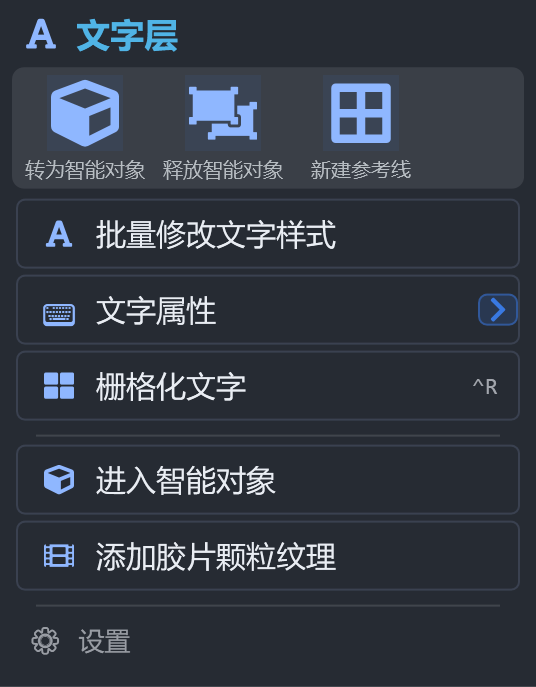 | 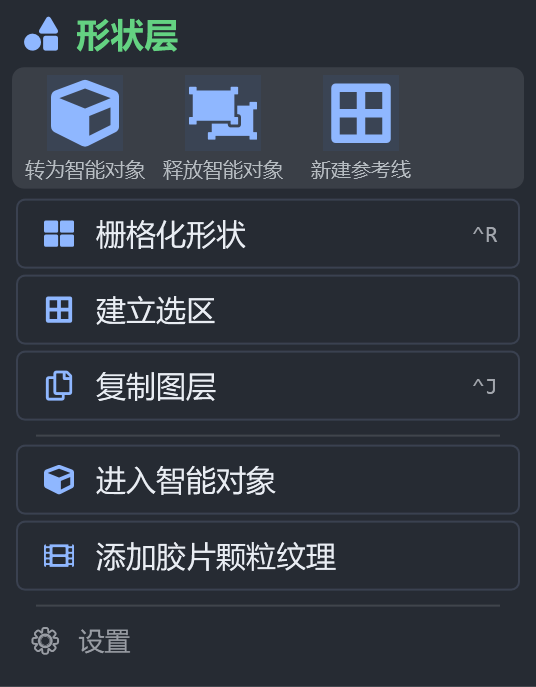 | 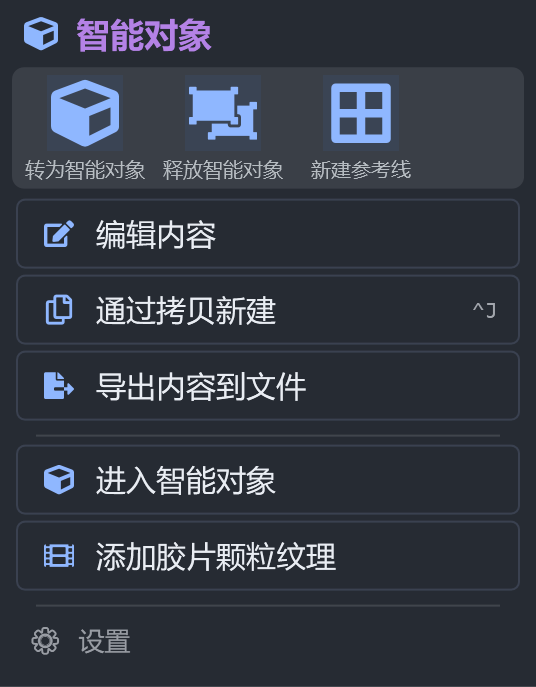 |
左边是选中文字时的菜单,中间是选中形状,右边是选中智能对象。最上面那排方块,是你自己放上去的常用项。
小提示
叫出菜单不止中键一种:默认还能按 Ctrl + Alt + Space,或者点右下角那个小图标。这两个都能改。中键只在 Photoshop 正开着的时候管用,在别的软件里不会乱弹。
2 | 菜单里还能这么用 几个用一次就离不开的小地方 |
| 还有第二层 | 名字后面带 › 的行,鼠标停一下就展开,里面还有一层。按 Esc 退回来。 |
| 嫌大嫌小 | 按住 Ctrl 滚滚轮就能放大缩小,按 Ctrl+0 变回原来的大小。 |
| 把按键写在名字里 | 名字写成「导出为 PNG | ^J」,菜单右边就跟着显示 ^J,不用背。 |
| 不想摸鼠标 | 全程能用键盘:↑↓ 选、Enter 执行、Esc 关掉。 |

小提示
觉得菜单里的字有点糊?到「外观主题」页打开「文字清晰优先」,字就清楚了(代价是面板不再半透明)。最上面那排方块的字,还能选一直显示、还是鼠标放上去才出现。
3 | 自己加,随时改 不用写代码,菜单长什么样你说了算 |
想改哪一项,就在菜单里对着它点右键
不用先去开设置、再翻半天找到它。名字、图标、点一下干什么,当场改,改完菜单里就是新的。

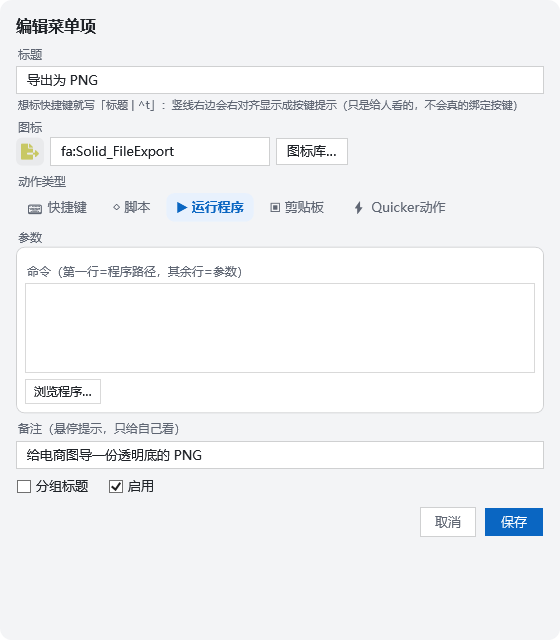
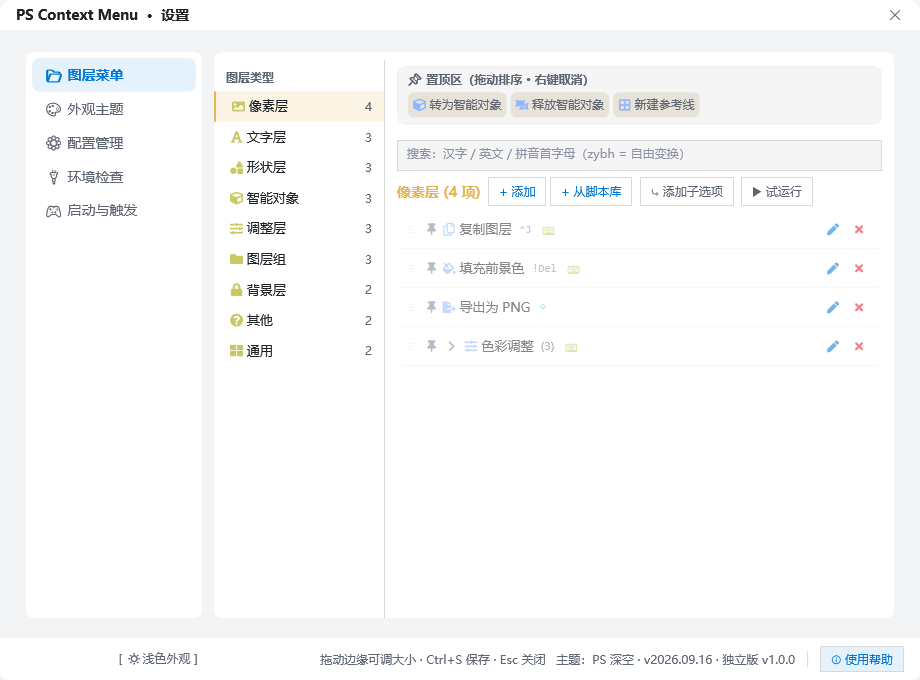
想加新的一项:打开设置 → 图层菜单 → 点「+ 添加」。加进来的可以是这五种:
| 快捷键 | 等于替你按一下 Photoshop 的快捷键,比如 Ctrl+J |
| 脚本 | 贴一段 Photoshop 脚本进去,点一下就跑 |
| 运行程序 | 打开某个软件或文件夹。第一行写路径,后面几行写要带的参数 |
| 剪贴板 | 往剪贴板里放一段常用文字,随时粘 |
| Quicker 动作 | 直接调你 Quicker 里已有的动作 |

挑图标的地方按用途分了 30 多组,常用的那几组一眼就能看到。最上面还有「全部」,几千个图标都在那儿,也可以直接打名字搜。
里面没有你想要的,留言说一声,给你补进去。
小提示
每一项底下还藏着三个小开关:停用——先让它灰着,不删也不执行;分组标题——插一行小字当分类;备注——写给自己看的话,鼠标停在那一项上就冒出来。过俩月忘了某个脚本是干嘛用的,就靠它。
4 | 不会写脚本?用现成的 现成的脚本,勾一下就加进菜单 |
打开设置 → 图层菜单 → 点「+ 从脚本库」,想要的勾上就加进菜单,一行代码都不用写。
第一次用要先点一下「下载脚本库」——下完就存在你电脑里了,以后打开就有,平时用菜单不上网。
每条都标了会不会动你的文件、会不会弹窗,看明白再点。
第一次用要先点一下「下载脚本库」——下完就存在你电脑里了,以后打开就有,平时用菜单不上网。
每条都标了会不会动你的文件、会不会弹窗,看明白再点。
小提示
拿不准要不要加?先点「▶ 试运行」跑一遍看看,满意再加。
脚本以后更新了,你菜单里那条会标出「菜单里是旧版」,右键一下就能换成新的,不用删了重加;已经加过的会标「已在菜单」,不会加两遍。
脚本以后更新了,你菜单里那条会标出「菜单里是旧版」,右键一下就能换成新的,不用删了重加;已经加过的会标「已在菜单」,不会加两遍。
5 | 设置里有五页 按用得上的顺序排的 |
| 图层菜单 | 加菜单项、加第二层小菜单、从脚本库挑、把常用的放到最上面 |

| 外观主题 | 22 套配色,换颜色、改大小、调光效 |
| 启动与触发 | 中键开不开、快捷键改成什么、要不要开机自动启动,还有「没开 Photoshop 时别乱启动它」 |
| 配置管理 | 存好几套随时换(比如修图一套、做电商图一套)、导出带走、弄坏了能还原 |
| 环境检查 | 看 Photoshop 连上没有、快捷键有没有被别的软件抢走 |
小提示
懒得开设置?在右下角那个小图标上点右键,就是一份快捷菜单:开机自启、中键管不管用、换配置方案、打开日志和文件夹,都在那儿。
以前用过 Quicker 版的不用重新配——第一次启动会自动搬过来。
以前用过 Quicker 版的不用重新配——第一次启动会自动搬过来。
6 | 可能想问的 装之前最常被问到的三件事 |
| 会跟 Quicker 鼠标手势打架吗? | 不会。按住中键拖着走=Quicker 手势;原地按一下=开菜单。 |
| 按了没反应? | 先看右下角有没有那个小图标。没有的话,双击 PSMenu.exe 把它叫起来。 |
| 不想用了怎么删? | 在 Quicker 里对着这个动作点右键,选「卸载 PSMenu」。它会自己关掉程序、取消开机自启、删掉快捷方式,程序文件进回收站——反悔了还能捞回来。 删动作之前先点它,不然动作没了、软件还留在电脑里。 动作要是已经删了,就到程序里「设置 → 启动与触发」拉到底,那儿也有一个卸载按钮。 |
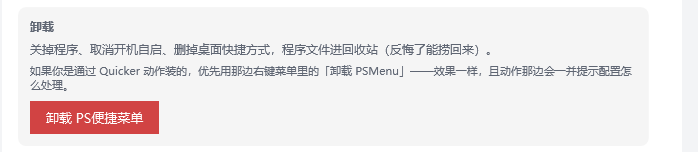
「设置 → 启动与触发」拉到底就是它。动作还在的话,用那边右键里的卸载更省事。
小提示
第一次打开设置,会自己弹一次使用帮助,说清每个开关是干嘛的。以后想看,点设置窗口右下角的「ⓘ 使用帮助」。
装哪儿也由你定:默认放在 %LOCALAPPDATA%\PSMenu\app。第一次装的时候它会问一句;以后想换地方,右键动作选「选择安装位置…」,选一次它就记住了。
装哪儿也由你定:默认放在 %LOCALAPPDATA%\PSMenu\app。第一次装的时候它会问一句;以后想换地方,右键动作选「选择安装位置…」,选一次它就记住了。
一直在右下角待着 · 不改动你的任何文件
作者所声明的动作特征:
- 依赖目标软件的内置快捷键
- 依赖自定义的快捷键
- 依赖第三在线服务
最近更新
| 修订版本 | 更新时间 | 制品 | 审核状态 | 更新说明 |
|---|---|---|---|---|
| 1 | 2天3小时前 | V1 | 当前 V1 版本 |
最近讨论
暂无讨论

 京公网安备 11010502053266号