
适用于
 WPS Spreadsheets
 Microsoft Excel
分类(旧)
关键词
自动列宽;
更多信息
| 分享时间 | 2026-07-05 13:07 |
| 最后更新 | 2026-07-05 13:07 |
| 修订版本 | 0 |
| 用户许可 | -未设置- |
| Quicker版本 | 1.45.5 |
| 动作大小 | 1.2 KB |
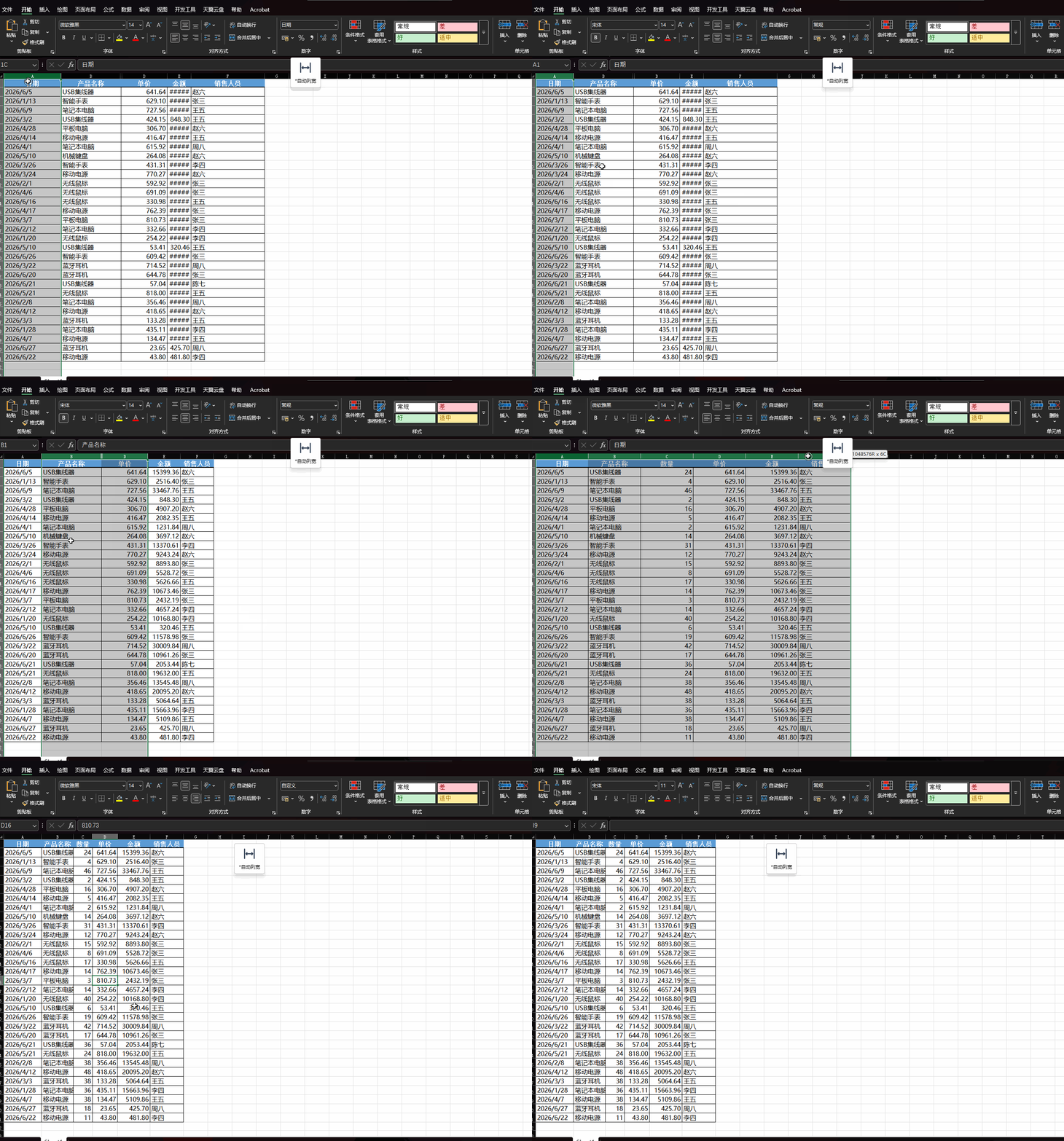
「一键把选中列设置为自动列宽。」
简介
⌨️ 自动列宽
📌 功能概述
在 Excel 或 WPS 表格中,当列宽过窄导致内容显示不全(如数字显示为 “####” 或文本被截断)时,通常需要手动拖动列边界或双击列分隔线来调整。本动作提供 一键快捷键,可快速对当前选中的列执行“自动调整列宽”操作,极大提升表格排版效率。
🎯 适用场景
- 从数据库或系统导出的报表,列宽参差不齐,阅读困难
- 手动调整列宽耗时费力,尤其当表格有数十列时
- 需要快速让某些列宽自适应内容,便于打印或展示
- 在 WPS 和 Excel 中均可使用,跨平台办公无缝切换
⚡ 核心功能
一、自动设置合适列宽(需选中整列)
请务必选中整列(点击列标),动作将调整这些列的宽度。
⚠️ 若仅选中某个单元格,则会以该单元格内容为准调整列宽,可能导致其他单元格内容显示不全。
二、一键触发,即时生效
通过 Quicker 面板点击动作,或绑定自定义全局快捷键(如 Ctrl+Alt+A),即可立即执行自动列宽调整,整个过程 不到 0.5 秒,无需任何额外操作。
三、完美兼容 Excel 与 WPS
动作底层自动识别当前激活的表格软件(Microsoft Excel 或 WPS 表格),并调用对应的原生接口,确保 100% 兼容,无需担心版本或格式问题。
四、支持撤销操作(可选)
如果调整后的列宽不符合预期,可以使用表格自带的 “撤销”(Ctrl+Z)快速恢复。
📖 使用方法
- 打开 Excel 或 WPS 表格,并确保目标工作表为当前活动窗口。
- 选中需要调整的整列(点击列标,如 A、B、C),可按住 Ctrl 或 Shift 多选。
- 点击 Quicker 面板中的 “自动列宽” 动作(或按下已绑定的快捷键)。
- 列宽立即根据该列所有内容自适应,无需任何二次确认。
⚠️ 注意事项
- 必须选中整列,否则仅根据当前单元格内容调整列宽,可能导致其他单元格内容显示不全。
- 如果选中的列区域包含 隐藏的列(例如 B 列和 D 列之间隐藏了 C 列,但你从 B 列拖选到 D 列),动作会 自动取消隐藏并调整其列宽,请注意此行为。
- 本动作仅对 当前激活的表格窗口 生效,请确保焦点在表格区域内。
- 如果工作表中存在合并单元格,自动列宽可能无法完全适配,建议先取消合并再操作。
❤️ 支持与推荐
如果这个动作帮您节省了大量时间,欢迎分享给更多同事。首次购买 Quicker 专业版 时,请使用以下推荐码,双方均可获赠额外时长:
355986-1116
🎁 购买者和推荐者均可额外获赠 90 天 专业版时长,感谢您的支持!
最近更新
| 修订版本 | 更新时间 | 制品 | 审核状态 | 更新说明 |
|---|---|---|---|---|
| 0 | 2026-07-05 13:07 | V1 | 当前 V1 版本 |
最近讨论
暂无讨论

 京公网安备 11010502053266号