
数据排布V2
适用于
 Microsoft Excel
分类(旧)
文本处理关键词
ai56
等
1 人赞了这个动作
。
更多信息
| 分享时间 | 2026-08-31 09:57 |
| 最后更新 | 2026-08-31 09:57 |
| 修订版本 | 1 |
| 用户许可 | 可自己使用或修改,不可再分享 |
| Quicker版本 | 1.45.5 |
| 动作大小 | 7.3 KB |
「将一列的数据按照要求分布」
简介
Excel 数据重新排布功能说明
这个功能用于将一列或一组选中的数据,按照指定的行数、列数和排列方向重新生成表格。
操作流程
- 先选择数据来源,然后运行代码。
- 选择生成数据的行数。
- 选择生成数据的列数。
- 选择输出数据的排列方向:
1:横向排列,从左到右;2:纵向排列,从上到下。
- 在工作表中选择输出数据的第一个单元格。
- 如果输出区域已有数据,系统会询问是否替换。
- 完成后弹出提示,显示本次处理的数据总数。
数据来源规则
- 如果选择的单元格少于 2 个,程序会自动读取当前工作表第一列中的所有非空数据。
- 如果选择的是一行或一列数据,程序会按照选择的顺序读取数据。
- 如果选择的是多行多列区域,程序会进一步询问:
- 按行读取:从左到右读取一行,再读取下一行;
- 按列读取:从上到下读取一列,再读取下一列。
- 空白单元格不会被读取。
输出规则
- 输出位置不再固定为 C3,而是由用户自行选择起始单元格。
- 横向排列示例:
1  2  3
4 5 6- 纵向排列示例:
1  3  5
2 4 6- 如果设置的行列区域容纳不下全部数据,超出的数据不会输出,并会在完成提示中显示超出的数量。
相比之前代码的提升
- 数据来源更加灵活:不再只能读取第一列,也可以直接处理用户选中的区域。
- 支持一行、一列以及多行多列数据。
- 多行多列数据可以选择按行读取或按列读取。
- 输出位置可以由用户直接选择,不再固定从 C3 开始。
- 输出前会检查目标区域,已有数据时可选择是否替换。
- 不再占用单元格显示排布说明,改为使用窗口提示。
- 完成提示中会显示本次处理的数据总数。
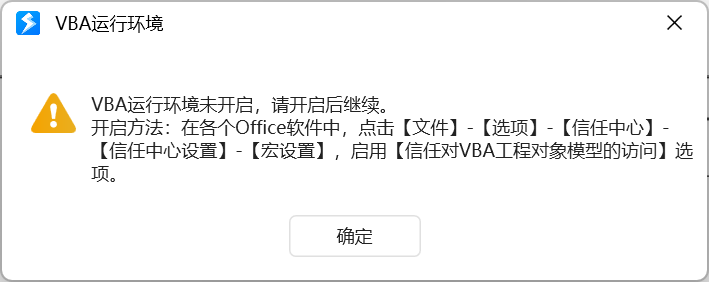
如果出现以下问题,按照要求修改一下设置即可使用。
最近更新
| 修订版本 | 更新时间 | 制品 | 审核状态 | 更新说明 |
|---|---|---|---|---|
| 1 | 2026-08-31 09:57 | V1 | 当前 V1 版本 |
最近讨论
暂无讨论

 京公网安备 11010502053266号