
适用于
 Q-Dir
分类(旧)
文件处理 全局快捷键 资源管理器关键词
更多信息
| 分享时间 | 2026-07-03 19:16 |
| 最后更新 | 2026-10-13 15:47 |
| 修订版本 | 2 |
| 用户许可 | -未设置- |
| Quicker版本 | 1.45.5 |
| 动作大小 | 43.1 KB |
简介
有些第三方资源管理器不支持使用空格键调用QuickLook预览文件(夹)。
================================================================================
+ 配置说明:
+ 动作右键/信息/设置快捷键:
【为便于描述,a键=触发动作的快捷键,p键=关闭预览窗口的快捷键】
- 进程白名单=Q-Dir_x64,不含.exe后缀;
- 快捷键=a键,可用单键、组合键;建议用单键,且与p键相同;
- 动作参数=[p键键名 [a键键名或其它任意字符]];以空格作为分隔符,[]表示可缺省;
* p键内部默认为Escape,**p键仅支持单键**;
* 若a键≠p键,
/ 且p键为Escape,则动作参数可为空,或"=Escape [a键键名或其它任意字符]";
/ 且p键非Escape,则动作参数中p键必有a键可省,即"=p键键名 [a键的键名或其它任意字符]";
* 若a键=p键,无论p键是否为Escape,
/ 则动作参数必须有p键和a键,即"=p键键名 a键键名";
/ 例如,"动作参数=Escape Escape","动作参数=OeMtiLDE OeMtiLDE";
* 注意:这里的键名不同于常规显示的键的符号;键名大小写无关;
/ 例如[`]键名为[OeMtiLDE],[→]键名为[LEFT],PageUp键名为[prior],更多请参阅相关文档;
/ https://getquicker.net/KC/Help/Doc/waitkeyboard;
/ https://www.yuque.com/quicker/help/waitkeyboard#26Hmf;
+ 动作编辑窗口/变量定义:
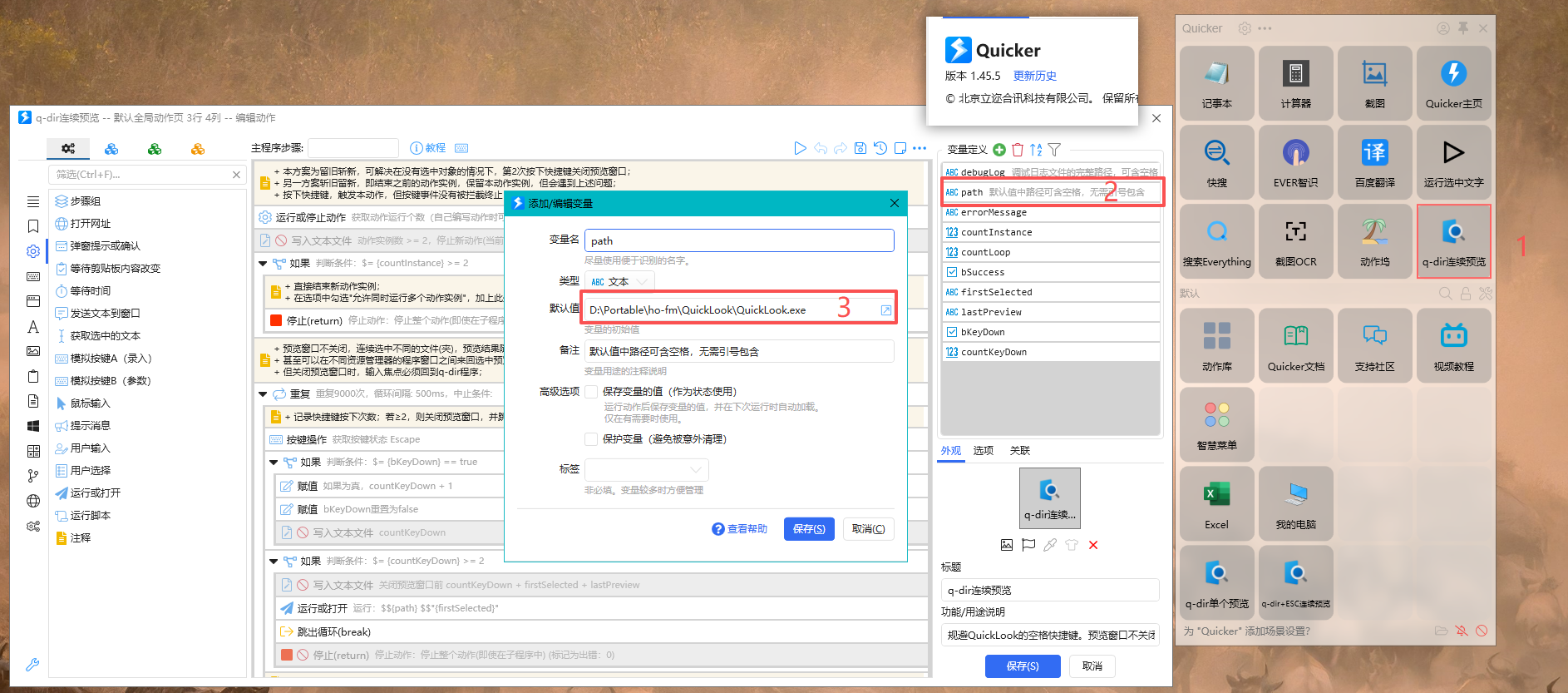
- 将path变量的值修改为本机的QuickLook.exe的绝对路径,可含空格;
- debugLog变量的值为调试日志文件的绝对路径,可含空格;若需打开调试,可自行修改路径;
+ 动作编辑窗口/选项:
- 勾选"允许同时运行多个实例",则重复触发动作时,Quciker 不会 在底部中间吐出的"实例已存在"的黄色提示框,且关闭预览窗口快捷键 可以 与触发动作快捷键相同;
- 不选"允许同时运行多个实例",则重复触发动作时,Quciker 将会 在底部中间吐出的"实例已存在"的黄色提示框,且关闭预览窗口快捷键 不可 与触发动作快捷键相同;
+ 使用说明:
+ 预览窗口不关闭,连续选中不同的文件(夹),预览结果随之而变,中间无需再次按"触发动作快捷键"来调用;
+ 甚至可以在不同资源管理器的程序窗口之间来回选中预览对象;
+ 但关闭预览窗口时,输入焦点必须回到q-dir程序;因进程白名单里设置了Q-Dir_x64;
+ 方案说明:
+ 本方案为留旧斩新,可解决在没有选中对象的情况下,第2次按下快捷键关闭预览窗口;若斩旧留新,旧实例打开的预览窗口会残留在屏幕上;
+ 按下快捷键,触发本动作(第1个或第2个实例),但按键事件没有被拦截终止,会还原事件在第1个实例中继续传递;这可让第1个实例中的循环体能继续获取按键状态;
+ 以相同文件再次调用QuickLook.exe预览,即可关闭之前存在的预览窗口;
+ 通过快捷键触发动作时,"quicker_in_param"可以带入;其它方式触发(比如:面板点击运行这个动作)时,"quicker_in_param"为空;
================================================================================
说明:下图为老版本的截图。
作者所声明的动作特征:
- 依赖本地特定路径或文件
- 依赖自定义的快捷键
最近更新
| 修订版本 | 更新时间 | 制品 | 审核状态 | 更新说明 |
|---|---|---|---|---|
| 2 | 2026-10-13 15:47 | V1 | 当前 V1 版本 | 需自行修改QuickLook.exe的路径 |
| 1 | 2026-10-13 12:14 | V1 |
================================================================================ + 配置说明: + 动作右键/信息/设置快捷键: 【为便于描述,a键=触发动作的快捷键,p键=关闭预览窗口的快捷键】 - 进程白名单=Q-Dir_x64,不含.exe后缀; - 快捷键=a键,可用单键、组合键;建议用单键,且与p键相同; - 动作参数=[p键键名 [a键键名或其它任意字符]];以空格作为分隔符,[]表示可缺省; * p键内部默认为Escape,**p键仅支持单键**; * 若a键≠p键, / 且p键为Escape,则动作参数可为空,或"=Escape [a键键名或其它任意字符]"; / 且p键非Escape,则动作参数中p键必有a键可省,即"=p键键名 [a键的键名或其它任意字符]"; * 若a键=p键,无论p键是否为Escape, / 则动作参数必须有p键和a键,即"=p键键名 a键键名"; / 例如,"动作参数=Escape Escape","动作参数=OeMtiLDE OeMtiLDE"; * 注意:这里的键名不同于常规显示的键的符号;键名大小写无关; / 例如[`]键名为[OeMtiLDE],[→]键名为[LEFT],PageUp键名为[prior],更多请参阅相关文档; / https://getquicker.net/KC/Help/Doc/waitkeyboard; / https://www.yuque.com/quicker/help/waitkeyboard#26Hmf; + 动作编辑窗口/变量定义: - 将path变量的值修改为本机的QuickLook.exe的绝对路径,可含空格; - debugLog变量的值为调试日志文件的绝对路径,可含空格;若需打开调试,可自行修改路径; + 动作编辑窗口/选项: - 勾选"允许同时运行多个实例",则重复触发动作时,Quciker 不会 在底部中间吐出的"实例已存在"的黄色提示框,且关闭预览窗口快捷键 可以 与触发动作快捷键相同; - 不选"允许同时运行多个实例",则重复触发动作时,Quciker 将会 在底部中间吐出的"实例已存在"的黄色提示框,且关闭预览窗口快捷键 不可 与触发动作快捷键相同; + 使用说明: + 预览窗口不关闭,连续选中不同的文件(夹),预览结果随之而变,中间无需再次按"触发动作快捷键"来调用; + 甚至可以在不同资源管理器的程序窗口之间来回选中预览对象; + 但关闭预览窗口时,输入焦点必须回到q-dir程序;因进程白名单里设置了Q-Dir_x64; + 方案说明: + 本方案为留旧斩新,可解决在没有选中对象的情况下,第2次按下快捷键关闭预览窗口;若斩旧留新,旧实例打开的预览窗口会残留在屏幕上; + 按下快捷键,触发本动作(第1个或第2个实例),但按键事件没有被拦截终止,会还原事件在第1个实例中继续传递;这可让第1个实例中的循环体能继续获取按键状态; + 以相同文件再次调用QuickLook.exe预览,即可关闭之前存在的预览窗口; + 通过快捷键触发动作时,"quicker_in_param"可以带入;其它方式触发(比如:面板点击运行这个动作)时,"quicker_in_param"为空; ================================================================================ |
|
| 0 | 2026-07-03 19:16 | V1 |

 京公网安备 11010502053266号