| 分享时间 | 17天5小时前 |
| 最后更新 | 5小时20分钟前 |
| 修订版本 | 13 |
| 用户许可 | 只读,不可再分享 |
| Quicker版本 | 1.45.5 |
| 动作大小 | 369.9 KB |
| 最低Quicker版本 | 1.38.15 |
剪贴板自动监听 · 双面板收藏管理 · 智能分类归档 · 拖拽排序重组 · 全局快捷键唤起 · 贴边自动隐藏 · 图片/文本/文件/文件夹/步骤全类型支持 · 批量导入导出 · 自定义弹窗提示 · 独立记录快捷键 · 剪贴板日期显示
日常使用电脑时,剪贴板是最高频使用的系统功能之一,但Windows原生剪贴板历史功能羸弱,无法持久化保存、分类管理、快速检索。复制的内容稍纵即逝,切换窗口后之前复制的内容就被覆盖;图片、文件路径、文本混杂在一起,查找困难;常用代码片段、常用文件路径需要反复复制,效率低下。
市面上同类剪贴板工具往往功能单一,要么只支持文本、要么图片管理混乱、要么无法自定义分类;部分工具体积臃肿、附带广告;退出后数据丢失或无法导出迁移。本工具集成剪贴板自动监听与收藏板手动管理双核心功能,左侧剪贴板实时捕获系统复制内容,右侧收藏板按文本/图片/文件/文件夹/多混/步骤六大分类持久化存储;支持分组管理、拖拽排序、批量导入导出、全局快捷键一键唤起;底层采用Mutex单实例保护、剪贴板格式监听器、异步事件派发,避免阻塞系统剪贴板;所有数据自动持久化保存至本地AppData目录下的三个独立XML配置文件(设置、收藏数据、剪贴板数据),重启不丢失;程序退出时自动释放图片内存资源,无后台残留。
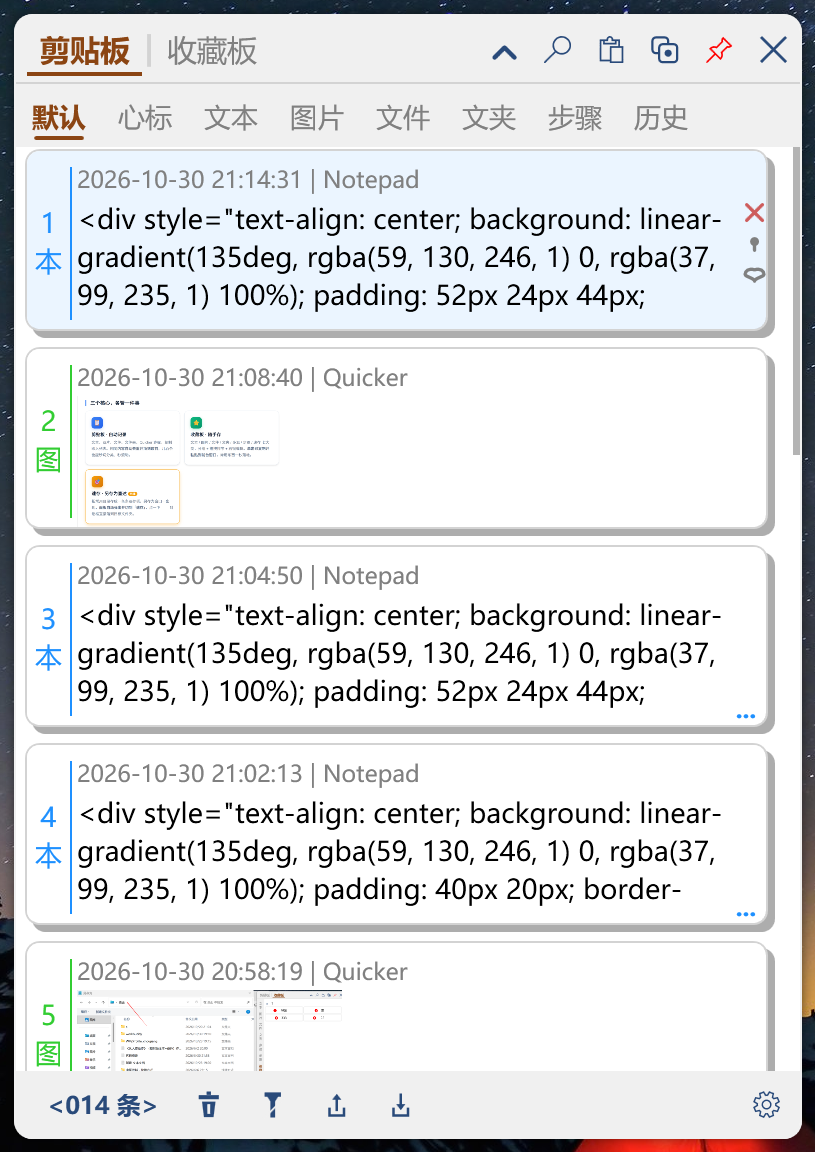
程序启动后自动注册系统剪贴板格式监听器,实时捕获用户复制的文本、图片、文件/文件夹路径、Quicker动作步骤四种类型内容(步骤捕获需在设置中开启);自动去重检测,相同内容不会重复添加,而是将已有项移至列表顶部;支持8个子分类快速筛选:默认(全部未心标项)、心标(全部已心标项)、文本、图片、文件(仅文件路径)、文夹(仅文件夹路径)、步骤(Quicker动作步骤)、历史(导入的外部记录);每项左侧显示序号和类型标识(本/图/件/夹/混/步),鼠标悬停显示完整内容预览弹窗(文本支持滚轮、最大1500字符截断;图片等比例缩放预览;文件路径失效标注删除线;步骤显示步骤名称、英文名、描述列表,精准识别Quicker变量复制显示“变量(类型)”);支持置顶(最多5项置顶到列表顶部)、心标(保护不被清空)、删除三项快捷操作;底部工具栏支持清空记录(不同分类下显示不同清空选项)、取消置顶、导出记录、导入记录。
可在设置中开启剪贴板日期显示,每项上方会显示精确的复制时间(年-月-日 时:分:秒),方便追溯。
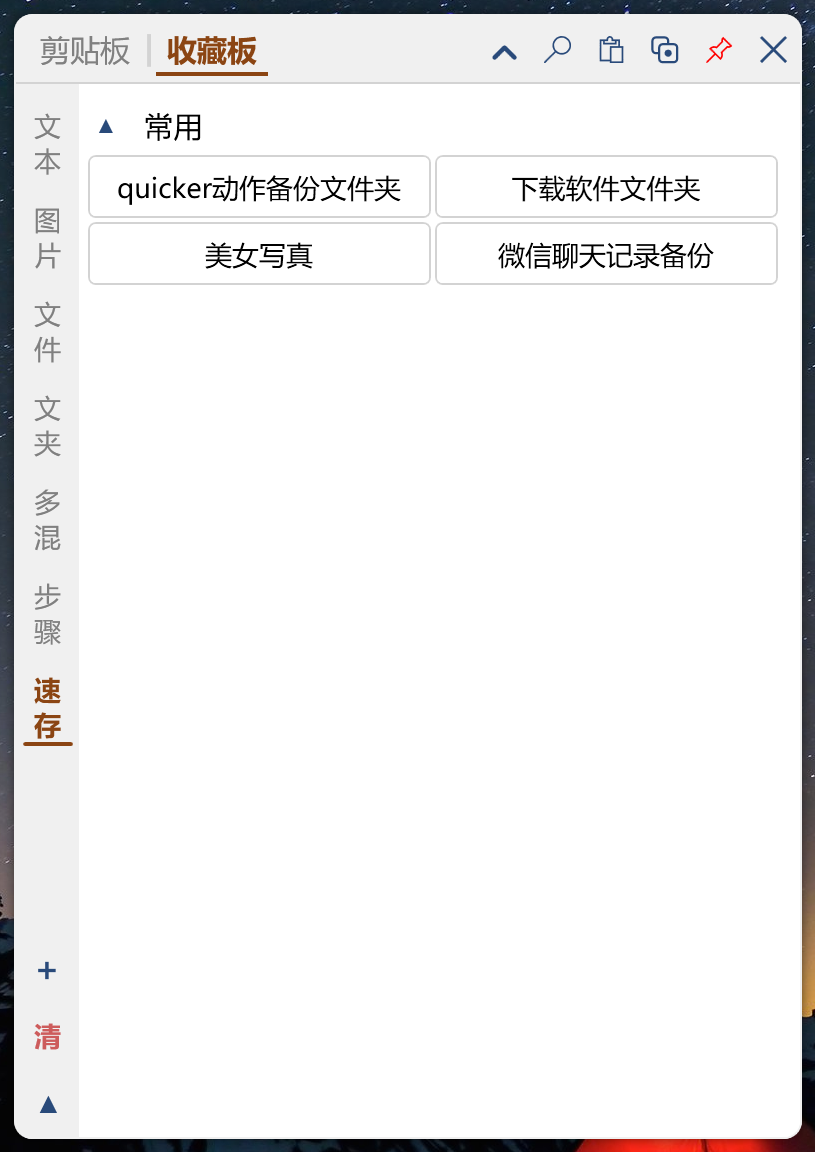
六大分类独立管理:文本(双列按钮布局,单击复制并粘贴到前台窗口)、图片(左侧名称+右侧缩略图,单击复制图片到剪贴板并粘贴)、文件(显示系统图标,支持单击打开/发送切换)、文夹(文件夹专用,显示文件夹图标)、多混(文件+文件夹混合)、步骤(Quicker动作步骤,双列按钮布局,单击复制步骤数据到剪贴板并粘贴);支持分组管理,每个分类下可创建多个分组,分组可展开/折叠;拖拽排序:分组之间可拖拽调整顺序,标题项可在分组内拖拽调整位置,也可跨分组拖拽移动;右键菜单支持编辑、删除;空白处右键支持添加、批量添加、导出汇总;所有数据自动保存,程序重启不丢失。
批量导入/导出支持TSV格式(分组名\t标题名\t内容,支持引号包裹带换行符的内容),导出的文本文件可直接复制内容在WPS/Excel中粘贴还原为表格;编辑弹窗中文件/文夹/多混分类使用RichTextBox,失效路径以删除线标注,直观提示清理无效收藏。
标题栏从左到右依次为以下功能按钮,所有按钮均支持鼠标悬停显示功能提示:
顶部横向排列8个分类标签:「默认」「心标」「文本」「图片」「文件」「文夹」「步骤」「历史」。点击切换当前显示内容,当前选中标签白色背景+蓝色文字;支持鼠标滚轮在标签区域滚动快速切换,无需逐个点击。
每个剪贴项由左侧灰色分隔线、类型编号区、内容展示区、右侧操作按钮区组成:
• 鼠标悬停:项背景变为浅蓝色,右侧显示三个操作按钮(删除❌/置顶📌/心标❤️),内容过长时省略号隐藏,显示完整操作区;同时弹出自定义预览弹窗,文本类型显示完整内容(支持滚轮滚动,按住ctrl+滚轮可滚动弹窗里面滚动条、最大1500字符截断),图片类型显示等比例缩放预览图,文件类型显示完整路径列表(失效路径带删除线标注),步骤类型显示步骤名称和详细信息(多步骤会展示所有步骤详情,支持滚轮滚动);如果是 Quicker 变量复制,会显示“变量(类型)”及变量键名。
• 左键单击内容区:将该项内容写入系统剪贴板,并自动粘贴到之前操作过的前台窗口。文本直接复制文本内容;图片复制图片对象;文件/文件夹复制文件拖拽列表(StringCollection);步骤复制Quicker动作步骤数据(`quicker-action-steps`格式)。若包含失效路径,弹出警告提示阻止操作。
• 右键单击:关闭当前预览弹窗,不执行其他操作。
• 删除按钮(❌):鼠标悬停变红色背景,点击立即从列表移除该项;图片类型同步释放内存。
• 置顶按钮(📌):点击将该项固定到列表最顶部「置顶区」,最多支持5项置顶;置顶项之间以2像素棕色粗线分隔,与普通项区分;再次点击取消置顶。失效路径项不显示置顶按钮。
• 心标按钮(❤️):点击将该项标记为心标,心标项在「心标」分类中集中显示,且执行「清空记录」时受到保护不会被删除;再次点击取消心标。失效路径项不显示心标按钮。
按住剪贴项左侧的类型编号区(显示"1\n本"等文字的区域)拖拽,可在列表中调整顺序;拖拽时其他项上方/下方显示蓝色闪烁指示线,提示插入位置;释放后该项插入到目标位置。支持在「默认」「文本」「图片」「文件」「文夹」「步骤」等分类内部拖拽调整顺序。
在剪贴项内容区右键,弹出上下文菜单:
• 编辑(仅文本项、步骤项):打开多行文本编辑弹窗,修改后保存更新。
• 另存为文本文件(仅文本项、步骤项):将内容导出为.txt文件保存到指定位置。
• 复制步骤 / 复制JSON(仅步骤项):复制步骤数据到剪贴板(以Quicker动作步骤格式或纯JSON格式)。
• 添加到收藏板:智能判断内容类型,自动切换到收藏板对应分类并打开添加弹窗,预填充当前内容。文本→文本分类、图片→图片分类、单个文件夹→文夹分类、单个文件→文件分类、多个图片→图片分类(标题自动命名"多个图片+时间戳")、多个文件夹→文夹分类、多个文件→文件分类、混合类型→多混分类、步骤→步骤分类(如果步骤详情多于2项,自动生成"多个步骤+时间戳"标题;单步骤则使用步骤名称)。
• 拆分为多个项:当文件项包含多个同类型路径时,可一键拆分为多个独立项。多个图片→拆分为多个图片项;多个文件夹→拆分为多个文夹项;多个文件→拆分为多个文件项;混合类型→拆分为多个文件和文件夹项。
• 定位/打开(文件类型):定位到文件所在文件夹或直接打开文件/文件夹。
• 删除:从列表中移除该项。
底部紧凑排列四个功能按钮,灰色文字,竖线分隔:
• 清空记录 / 清空历史 / 清空步骤 / 清空心标:按钮文字会根据当前分类自动变化:
「默认/心标/文本/图片/文件/文夹」分类下显示"清空记录",仅清空该分类的未心标项,心标项受保护;
「步骤」分类下显示"清空步骤",清空步骤分类下的未心标项;
「历史」分类下显示"清空历史",清空导入的历史记录全部内容;
「心标」分类下显示"清空心标",清空所有已心标的记录。
操作前弹出确认对话框防止误删。
• 取消置顶:一键取消所有已置顶项的置顶状态。
• 导出记录:将当前剪贴板历史(不含心标项)导出为XML文件,保存到AppData/剪贴收藏大师/历史记录/目录下,文件名带时间戳;图片自动转为Base64编码嵌入。
• 导入记录:打开文件选择器,从XML历史记录文件中导入数据;导入成功后自动切换到「历史」分类显示导入的内容,并保留原有的心标项不被覆盖。
左侧纵向排列6个分类标签:「文\n本」「图\n片」「文\n件」「文\n夹」「多\n混」「步\n骤」(文字换行显示以节省宽度)。点击切换当前分类,选中项白色背景+蓝色文字;支持鼠标滚轮在标签区域滚动快速切换。底部两个快捷按钮:「清」(清空当前分类下所有分组及收藏项,含确认对话框)、「▲/▼」(一键全部展开/折叠所有分组)。
每个分类默认包含一个「无分组」空分组(名称为空,不显示分组标题),用于存放未分类的收藏项。用户可以创建多个命名分组:
• 展开/折叠:点击分组标题左侧的▲/▼箭头,切换分组内标题项的显示/隐藏;折叠后分组标题仍可见,节省空间。
• 分组拖拽排序:按住分组标题文字拖拽,可在分类内调整分组顺序;拖拽时显示蓝色闪烁指示线提示插入位置。
• 右键菜单:分组标题右键支持「编辑分组」(修改分组名称,可移动到其他已有分组或改为无分组)、「删除分组」(删除分组及其下所有标题项,图片内存同步释放)。
标题项以双列按钮布局显示,最大化利用横向空间。单击按钮:将内容写入剪贴板并自动粘贴到前台窗口。鼠标悬停:弹出黄色预览弹窗显示完整文本内容(支持滚轮滚动,最大1500字符截断)。拖拽:按住按钮拖拽可在分组内调整顺序,也可拖入其他分组。右键:编辑/删除。同分组下标题名称不允许重复,重复时弹出警告阻止保存。
标题项以左文右图布局显示,左侧名称、右侧36×36像素缩略图。单击:将图片对象写入剪贴板并粘贴到前台窗口。鼠标悬停:弹出图片预览弹窗,等比例缩放至屏幕1/3大小以内。添加时支持粘贴剪贴板图片或选择本地图片文件;图片以Base64编码持久化保存到XML配置中,程序重启后自动解码恢复。支持批量添加多张图片(自动以文件名作为标题,避免重复)。
标题项以图标+名称单行布局显示,左侧16×16系统图标(多文件显示堆叠图标、多文件夹显示堆叠文件夹图标、混合显示混合图标)。单击/双击行为可在设置中自定义互斥切换:单击发送+双击打开 或 单击打开+双击发送。发送:将文件路径列表写入剪贴板为StringCollection并粘贴到前台窗口;打开:用系统默认程序打开文件/文件夹。鼠标悬停:弹出路径预览弹窗,失效路径带删除线标注"(失效)"。支持多文件/多文件夹批量添加,路径以换行分隔存储。编辑弹窗使用RichTextBox,自动检测失效路径并添加删除线标注。
标题项以双列按钮布局显示,与文本分类相同。单击按钮:将步骤数据(`quicker-action-steps`格式)写入剪贴板并自动粘贴到前台窗口。鼠标悬停:弹出详细步骤预览弹窗,显示步骤名称、英文名、描述(多步骤会显示所有步骤详情,支持滚动);如果是 Quicker 变量复制(如 sys:comment 包含 $$),则显示“变量(类型)”及变量键名。右键菜单:编辑/删除,并支持“复制步骤”和“复制JSON”。标题名称不允许重复,规则同文本分类。从剪贴板添加到收藏板时,多步骤项自动生成“多个步骤+时间戳”标题(如“多个步骤202607141200”);单步骤项使用步骤名称作为标题。
在收藏板内容区空白处右键,弹出上下文菜单,菜单项根据当前分类动态显示/隐藏:
• 添加:所有分类通用,打开对应类型的添加弹窗。
• 批量添加文本 / 批量添加步骤 / 批量添加文件 / 批量添加文件夹 / 批量添加文件夹和文件:仅对应分类显示。选择符合TSV格式的文本文件(分组名\t标题名\t内容,以制表符分隔,支持引号包裹),程序自动解析并批量导入;重复标题自动跳过并弹窗提示。
• 导出文本汇总 / 导出步骤汇总 / 导出文件汇总 / 导出文件夹汇总 / 导出文件夹和文件汇总:仅对应分类显示。将当前分类下所有分组及标题导出为TSV格式文本文件,可直接在WPS/Excel中粘贴还原为表格。
所有添加/编辑弹窗均跟随鼠标位置弹出(鼠标右下方偏移10像素),置顶显示,支持最大化:
• 分组选择:下拉框显示当前分类下已有分组+"(无分组)"选项,支持直接输入新分组名创建分组。
• 标题输入:下拉框显示当前分组下已有标题(方便参考命名),支持直接输入新标题;失去焦点时自动检测同分组重复标题并弹窗警告。
• 内容区:文本和步骤分类为多行文本框;图片分类为图片预览区+"粘贴图片/路径"按钮(支持从剪贴板粘贴图片或图片文件路径),以及"选图片"按钮支持多选批量添加;文件/文夹/多混分类为多行路径文本框+"选文件"/"选文夹"按钮,支持多选批量添加,多路径时右侧显示▼下拉按钮快速切换预览单个路径。
• 保存并继续添加 / 全部完成:保存并继续保留弹窗清空内容方便连续添加;全部完成关闭弹窗。
• 编辑弹窗特殊功能:文件/文夹/多混分类的编辑弹窗使用RichTextBox显示内容,程序启动时自动扫描所有路径,失效路径以删除线标注,直观提示用户清理无效收藏。
•【双面板架构】左侧剪贴板自动捕获,右侧收藏板手动管理,标签切换+滚轮快速切换,蓝色指示线标识当前面板。
•【剪贴板智能监听】自动捕获文本/图片/文件/文件夹/Quicker动作步骤,1秒内重复复制自动去重并置顶,暂停期间复制内容不记录。
•【八维分类筛选】默认/心标/文本/图片/文件/文夹/步骤/历史八大子分类,搜索时匹配分类标签红色高亮提示。
•【置顶+心标双保护】最多5项置顶到列表顶部,心标项清空时受保护,失效路径项无法置顶/心标。
•【自定义预览弹窗】废弃原生ToolTip,采用自定义Form弹窗,文本支持滚轮滚动、最大1500字符截断,图片等比例缩放预览,文件路径失效标注删除线,步骤类型支持显示步骤详情列表,并精准识别 Quicker 变量复制(显示“变量(类型)”)。
•【收藏板六大分类】文本/步骤双列按钮、图片左文右图、文件/文夹/多混图标+名称,分类间操作逻辑差异化设计。
•【分组拖拽排序】分组之间、标题项之间、剪贴项之间均支持拖拽调整顺序,蓝色闪烁指示线实时提示插入位置。
•【批量导入导出】支持TSV格式批量导入(分组\t标题\t内容,支持引号包裹换行符),导出可直接粘贴到WPS/Excel还原为表格。
•【失效路径检测】文件/文夹/多混分类自动检测路径有效性,编辑弹窗中失效路径以删除线标注,悬停提示显示"(失效)"。
•【RichTextBox编辑】文件/文夹/多混分类编辑时使用RichTextBox,支持富文本显示失效路径删除线,直观提示清理无效收藏。
•【剪贴板列表滚动】内径较多自动生成滚动条,鼠标随时可滚动列表。当鼠标悬停出现的具体内容弹窗里面也有滚动条的时候,此时按住ctrl并操作滚轮,可操作弹窗里面的滚动条。
•【贴边自动隐藏】支持左/右/上三边缘贴边收起,鼠标移至边缘自动呼出,类似QQ贴边停靠体验。
•【全局快捷键】支持Ctrl/Alt/Shift任意组合键自定义,按Backspace/Delete清空快捷键,无需唤起窗口一键操作。
•【剪贴板记录快捷键】独立快捷键一键切换剪贴板监听状态,切换时右下角弹出提示弹窗,快速响应。
•【右下角自定义提示】切换剪贴板记录状态时,屏幕右下角显示自定义提示弹窗(标题+内容),2.5秒后自动消失,不干扰操作。
•【剪贴板日期显示】设置中可开启“日期显示”,每个剪贴项上方显示复制时间(年-月-日 时:分:秒),便于追溯。
•【自定义滚动条】采用自定义垂直滚动条,鼠标悬停时自动变宽,支持上下箭头按住连续滚动,滚动体验更丝滑。
•【三配置文件独立存储】所有数据自动保存至AppData目录下的三个独立XML配置文件,保证数据隔离与读写安全:
① 设置参数:`Quicker_MiniFav_Settings.xml`
② 收藏板数据:`Quicker_MiniFav_FavData.xml`
③ 剪贴板数据:`Quicker_MiniFav_ClipData.xml`
图片以Base64编码嵌入保存,重启不丢失。程序启动时若检测到旧版单配置文件(`Quicker_MiniFav_Config.xml`),会自动拆分为三个新配置文件并备份旧文件。
•【内存安全释放】程序退出时自动遍历释放所有图片Bitmap对象、自定义弹窗资源、定时器资源,无内存泄漏。
•【高DPI适配】自动检测系统DPI缩放比例,所有控件尺寸、字体、图标按比例缩放,适配高分屏显示器。
•【窗口无焦点激活】采用WS_EX_NOACTIVATE样式,窗口显示时不抢夺其他程序输入焦点,不影响当前工作流。
❤️ 感谢您的支持 · 如果此动作对您有所帮助,请动动小手点个赞
感谢各位大佬们的帮助,感谢CL
| 修订版本 | 更新时间 | 更新说明 |
|---|---|---|
| 13 | 5小时20分钟前 |
1.新增自动保存功能(3秒防抖)
2.图片保存优化,只转换 ImgBase64 为空的图片 3.新增关机,qk重启,退出自动保存 4.XML控制字符过滤 5.老版本兼容迁移,不过建议配置文件删除重新配置。 |
| 12 | 5天21小时前 |
1.变量获取赋予变量名称显示
2.变量悬浮窗显示修改统一格式 3.修复弹窗被遮挡的问题 |
| 11 | 6天9小时前 |
1.适配2.0
2.收藏版的文件文件夹多混项右键新增复制逻辑。 |