
适用于
 Quicker
分类(旧)
文本处理 功能增强关键词
更多信息
| 分享时间 | 2026-07-15 23:23 |
| 最后更新 | 2026-08-12 12:56 |
| 修订版本 | 3 |
| 用户许可 | 只读,不可再分享 |
| Quicker版本 | 2.1.15 |
| 动作大小 | 25.8 KB |
| 最低Quicker版本 | 2.0.33 |
简介
✨ 一键预览文本指令 说明:该动作只支持 Quicker 2.0 版本
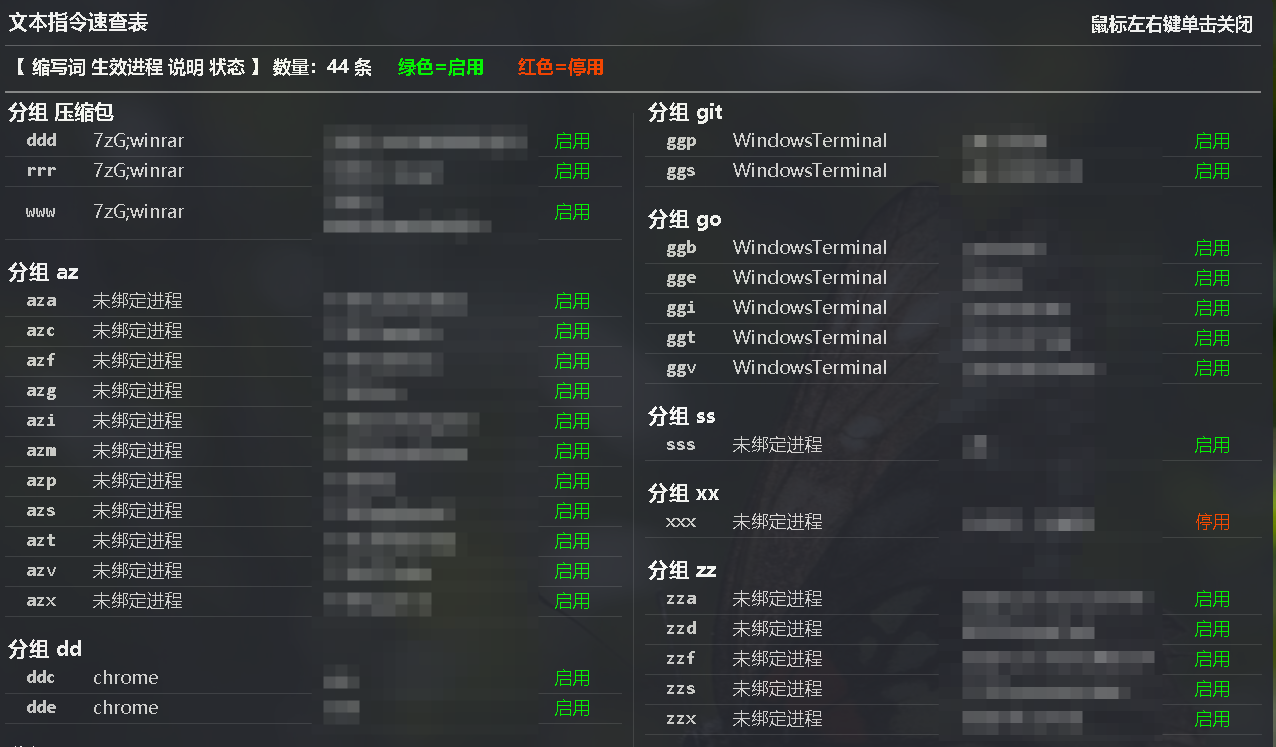
文本指令多了管不过来?设置页面翻到眼花?这个动作,一秒看清你配了什么。
🎯 一句话说明
不再打开设置页,不再一条条翻配置——一键弹出清爽面板,所有文本指令分组、分状态,尽收眼底。
🧠 它解决什么问题?
| 场景 | 痛点 | 这个动作怎么解 |
| 文本指令越攒越多 | 根本记不住自己配过哪些 | **一键呼出总览面板**,所有指令一目了然 |
| 想确认某条是否启用 | 每次都要进设置页翻找 | 面板上**绿色=启用 / 红色=停用**,扫一眼就懂 |
| 浅色深色主题切换 | 很多面板在深色模式下瞎眼 | **自动适配系统主题**,浅色深色都舒服 |
| 看一眼就想关掉 | 弹窗关起来麻烦很扫兴 | **鼠标左右键单击任意位置,秒关** |
## 🌟 核心亮点
- 🎨 **主题自适应** —— 自动识别系统浅色 / 深色主题,界面始终和谐不突兀
- 🖱️ **极简关闭** —— 鼠标左键、右键,单击一下立即关闭,不打断你的节奏
- 🍃 **清新界面** —— 不花哨、不堆砌,信息密度刚刚好,看着就舒服
- 📂 **分组显示** —— 按文本指令所在分组归类呈现,结构清晰,告别混乱
| 🟢🔴 **状态一目了然** —— 已启用的显示绿色,停用的显示红色,管理起来心里有数
## 🚀 使用方式
1. 把动作放到顺手的位置(动作面板 / 悬浮动作 / 热键触发都行)
2. **触发动作** → 弹出预览面板
3. 浏览你的文本指令配置
4. **左键或右键单击** → 面板关闭,继续干活
就这么简单,没有第三步的设置,没有复杂的配置。
💡 适合谁用?
- 文本指令配了 **几十条甚至上百位** 的重度用户
- 经常忘了「我到底有没有启用那条指令」的健忘星人
- 换了主题就要重看一遍面板的强迫症选手
- 任何想**少点几次鼠标、多看一眼全局**的 Quicker 玩家
🔧 环境说明
- **依赖**:Quicker 文本指令功能(专业版)
- **显示**:自动跟随系统浅色 / 深色主题
- **交互**:鼠标单击任意位置关闭(左键 / 右键均可)
## 🙌 写在最后
文本指令是 Quicker 里最「润物细无声」的效率利器,配得上一个同样克制的预览工具。
希望这个小动作,能让你每次打开它时,都觉得——「嗯,一切尽在掌握」。
如果这个动作帮到了你,欢迎点赞、分享给更多 Quicker 玩家 ❤️
最近更新
| 修订版本 | 更新时间 | 制品 | 审核状态 | 更新说明 |
|---|---|---|---|---|
| 3 | 2026-08-12 12:56 | V1 | 当前 V1 版本 | 取消100条文本指令数量限制 |
| 2 | 2026-07-16 13:26 | V1 | 优化提示 | |
| 1 | 2026-07-16 10:05 | V1 | 该动作只支持 quicker 2.0 |

 京公网安备 11010502053266号