「左右键直接触发十几种不同的操作,左键辅助最有性价比的动作!」
简介
|
|
|
功能介绍
|
|
本动作致力于让您无需键盘,仅凭鼠标,就能以最短路径完成文本的基本处理。本动作主要提供了一个入口,快速触发常用操作(复制,粘贴,剪切,撤回,删除)和自定义动作,适合在碎片化的场景使用。
|
|
|
|
|
|
|
| 本动作设计多种手势,以最短路径触发操作: | | | |
•
|
快速触发:通过左、右键的组合手势,直接触发十余种高频操作。
| |
•
| 原地操作:大部分操作完成可在原地追加操作。
| |
•
|
快捷操作窗:鼠标长按弹出操作窗,松开即可触发操作,历史粘贴和运行动作。
| |
•
|
悬停操作窗:鼠标悬停在按钮上即可触发操作,简单操作和运行动作。
| |
•
|
全新手势:本动作自创多种手势,快速触发操作。 |
|
|
|
|
|
快速上手
|
|
启动准备:建议绑定到左键辅助的右键;若不绑定,也需设置空操作避免冲突,非专业版似乎只能关闭左键辅助。
动作启动:点击动作图标或按下左右键启动本动作。动作运行中会监测左右键手势(也可以监测左键+中键/X1键/X2 键,有需要再看拓展功能章节)。
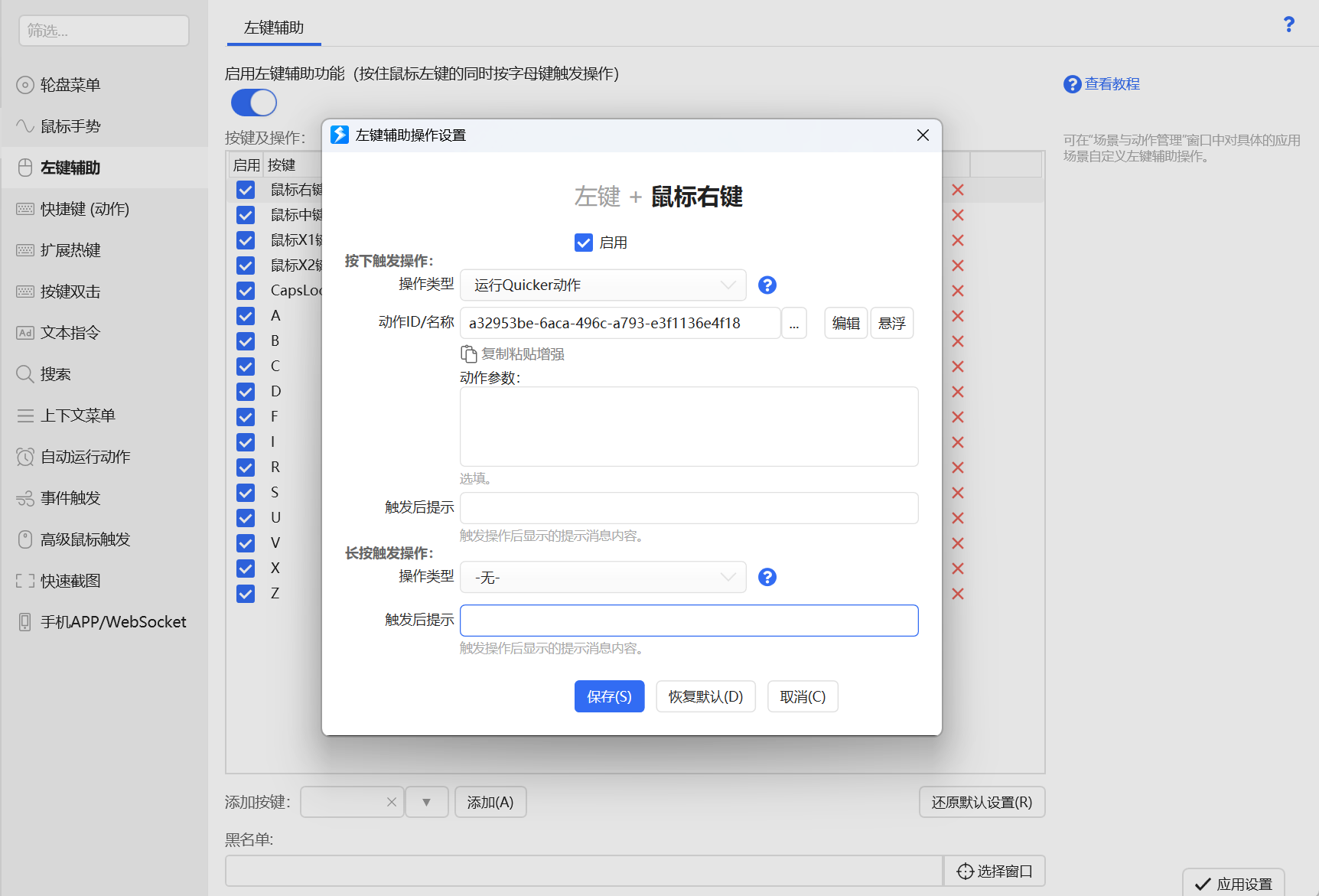
介绍几种操作快速上手(会用就行,设置一般不用怎么改):
|
|
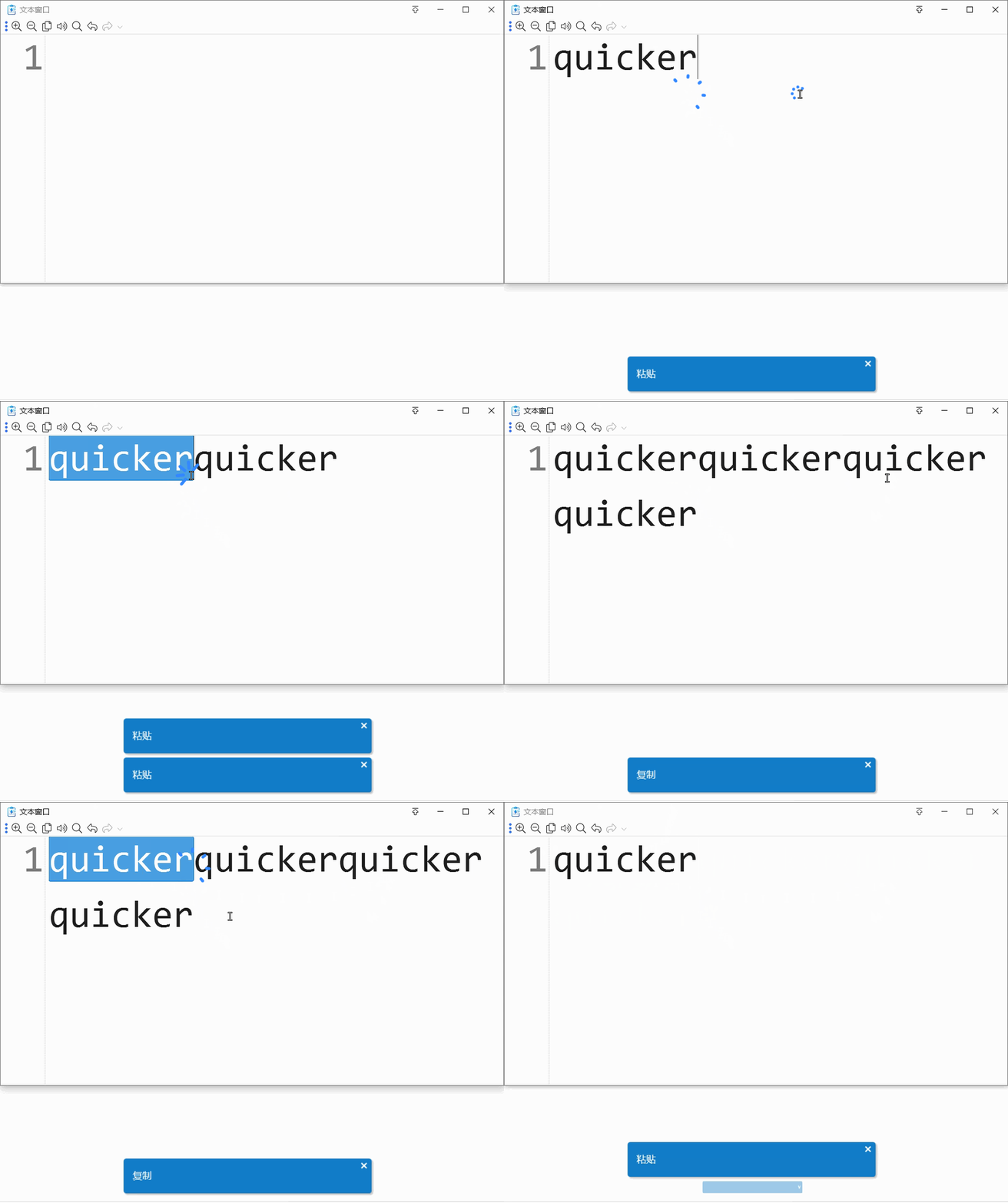
单次复制粘贴 (*精髓*) |
|
按下左右键后快速松开,
若没有滑动,进行1次粘贴;(常用:空白处粘贴)
若进行过滑动,进行1次复制⟶单击进行1次粘贴;(常用:滑动复制,空白处粘贴) 若进行过滑动,进行1次复制⟶重复此手势进行1次粘贴。(常用:滑动复制,覆盖粘贴)
查看演示
|
|
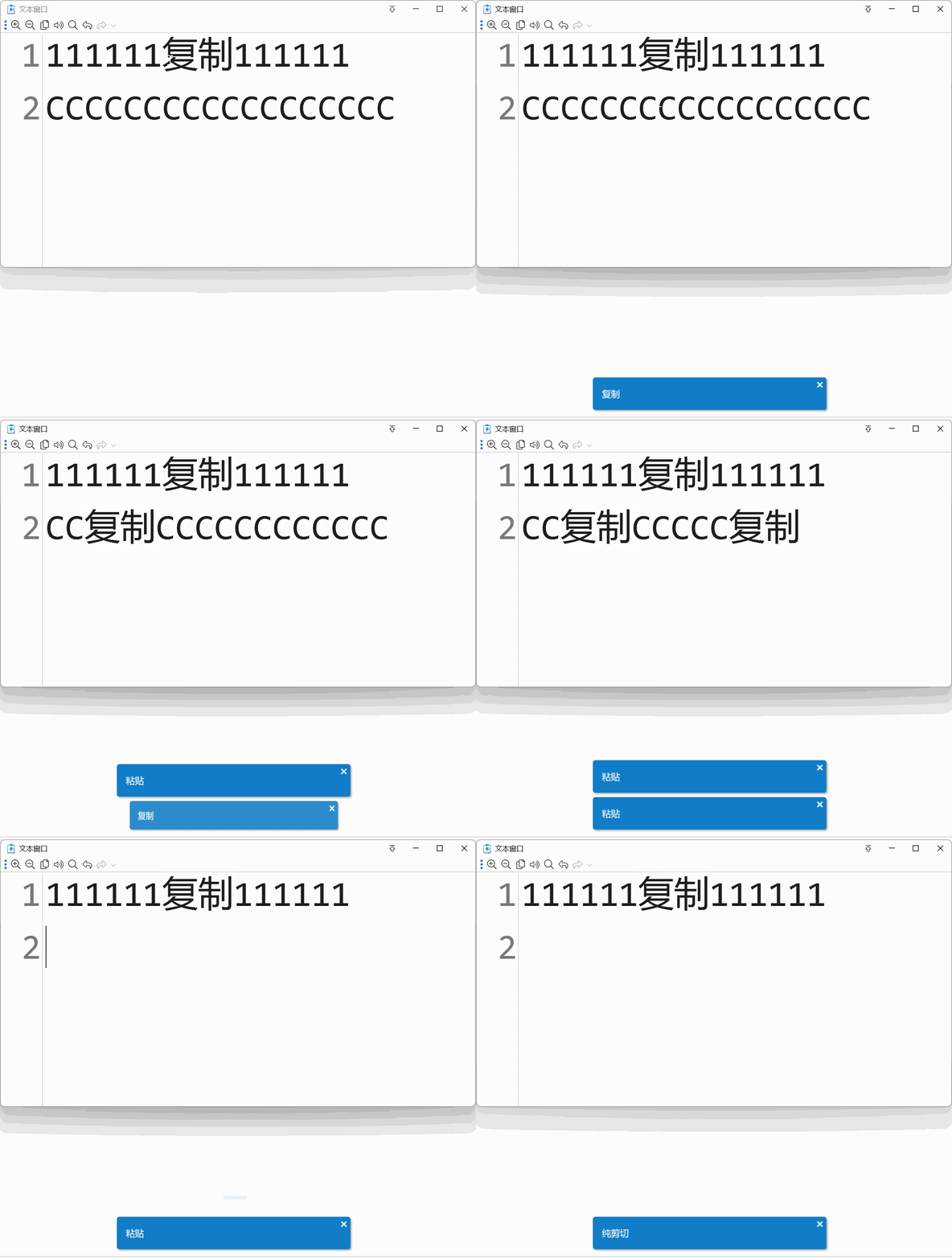
滑动选中+原地操作(部分句中使用): 滑动选中内容⟶原地长按⟶进行1次纯复制(常用:纯复制,后续无单击粘贴) 滑动选中内容⟶再次按下向右滑动⟶进行1次粘贴(常用:覆盖粘贴) 滑动选中内容⟶再次按下向左滑动⟶进行1次纯剪切(常用:既能当剪切,也能当删除)
查看演示
|
|
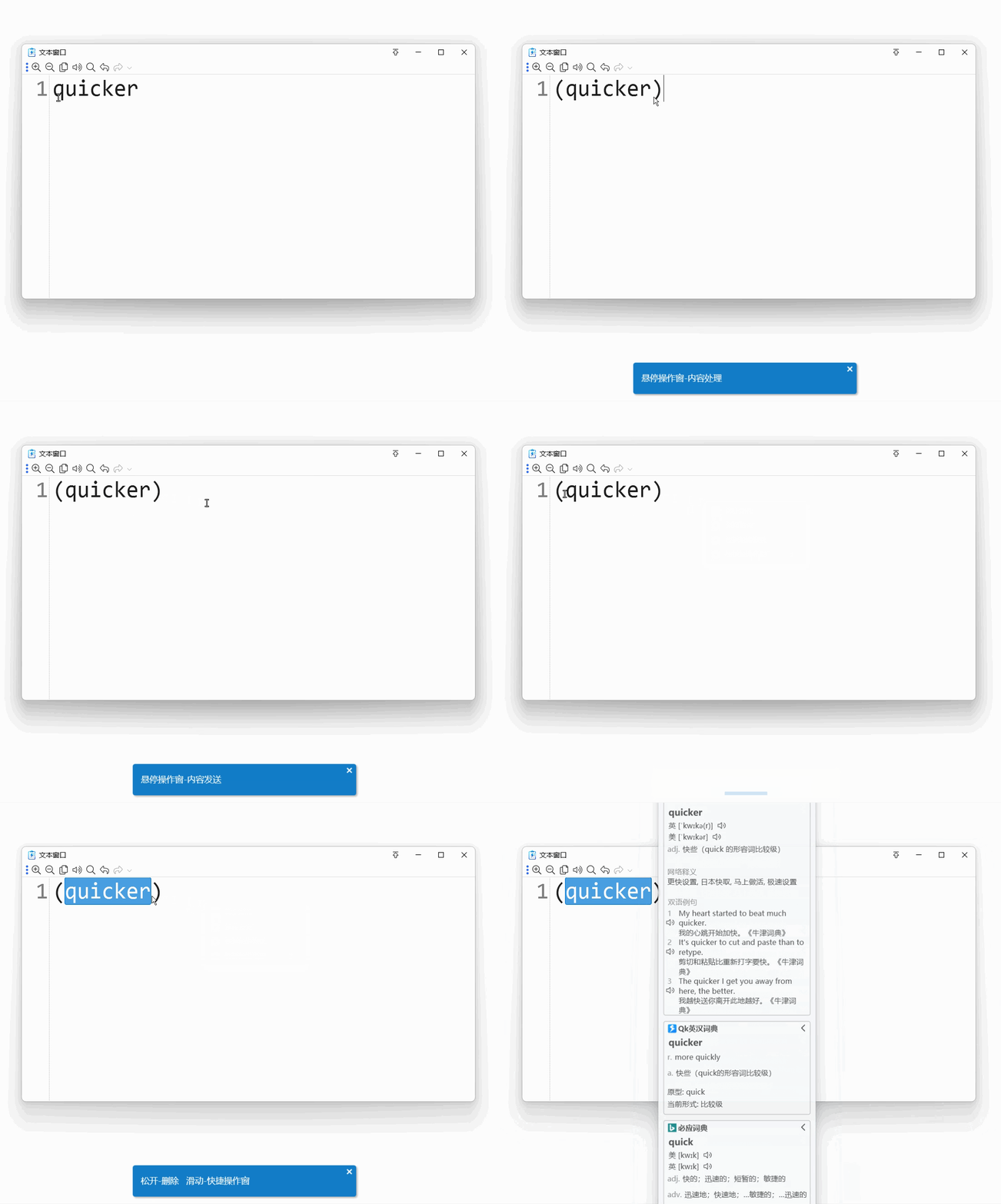
| 常用操作/运行动作 |
|
长按左键右键,
若没有滑动,弹出悬停操作窗-内容发送,鼠标悬停触发操作。
若进行过滑动,弹出悬停操作窗-内容处理,鼠标悬停触发操作。
长按左键,单击右键,滑动弹出快捷操作窗,鼠标松手触发操作。
查看演示
按钮错位怎么办?
因不同电脑分辨率和缩放不同,操作窗按钮可能会有错位,需要进行窗口尺寸调整,通过上述方式弹出任意种操作窗,在操作窗内打开右键菜单,操作窗就不会自动关闭了。然后调整窗口大小,调好后在操作窗内单击右键弹出右键菜单,选择窗口尺寸调整(注意必须手动拉动窗口调好再用该功能)。

|
|
|
| 快捷手势 |
|
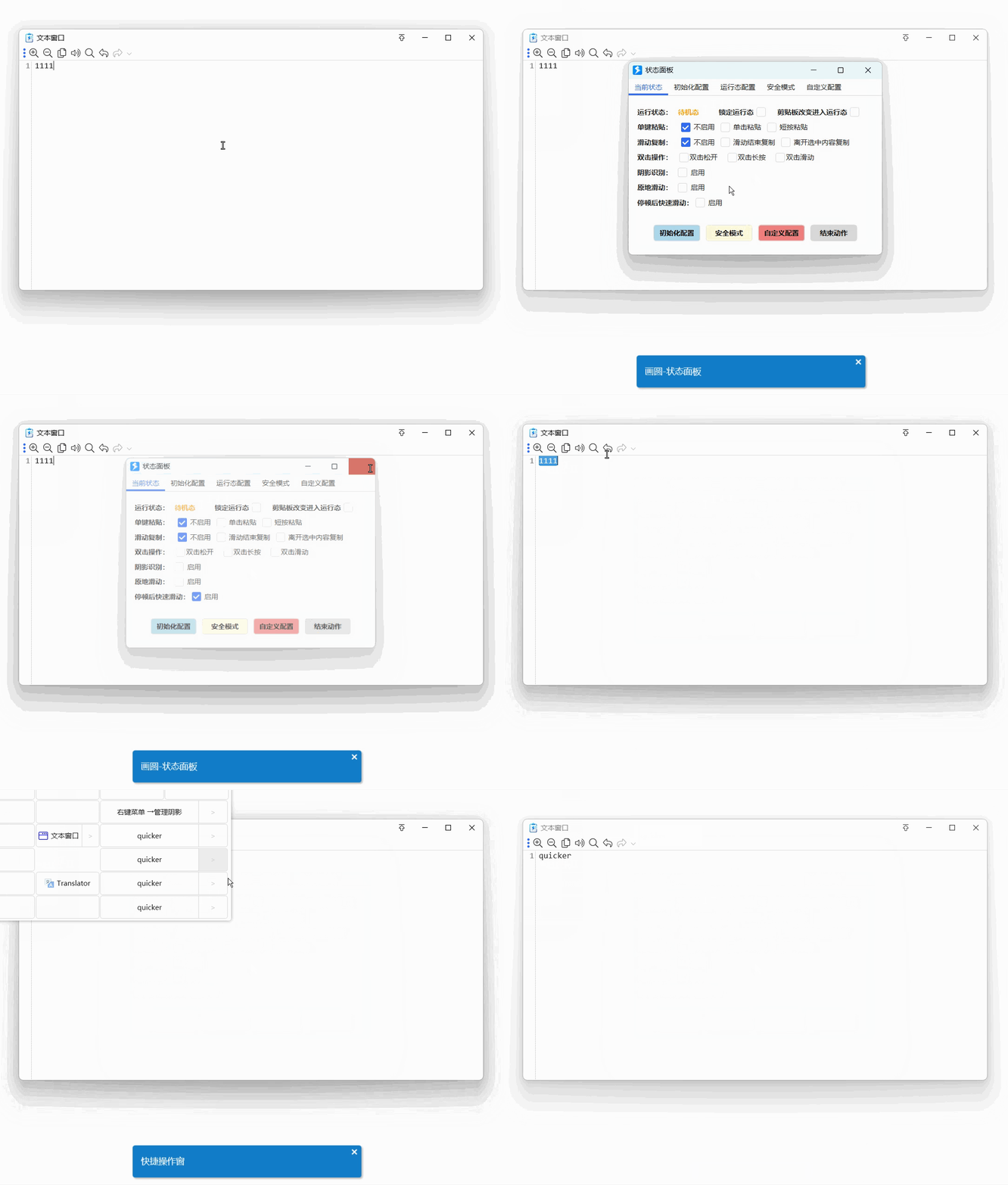
动作内置很多快捷手势,常用于一些重复性高的操作,通过状态面板开启。
按下左键画圆,弹出状态面板,勾选需要的快捷手势。
常用手势演示:
双击松开复制/双击滑动粘贴(建议常驻)
双击选中内容也是很常用的,设置双击操作作为滑动选中+原地滑动的补充。 双击松开:一般意义的双击,由两次快速单击组成,本动作称为双击松开。 按下⟶松开⟶按下⟶松开⟶进行1次纯复制;(常用:双击选中复制) 双击滑动:鼠标第二次单击不立刻松开,而是按住滑动一小段距离。 按下⟶松开⟶按下⟶滑动⟶进行1次粘贴;(常用:双击选中粘贴,空白处粘贴) 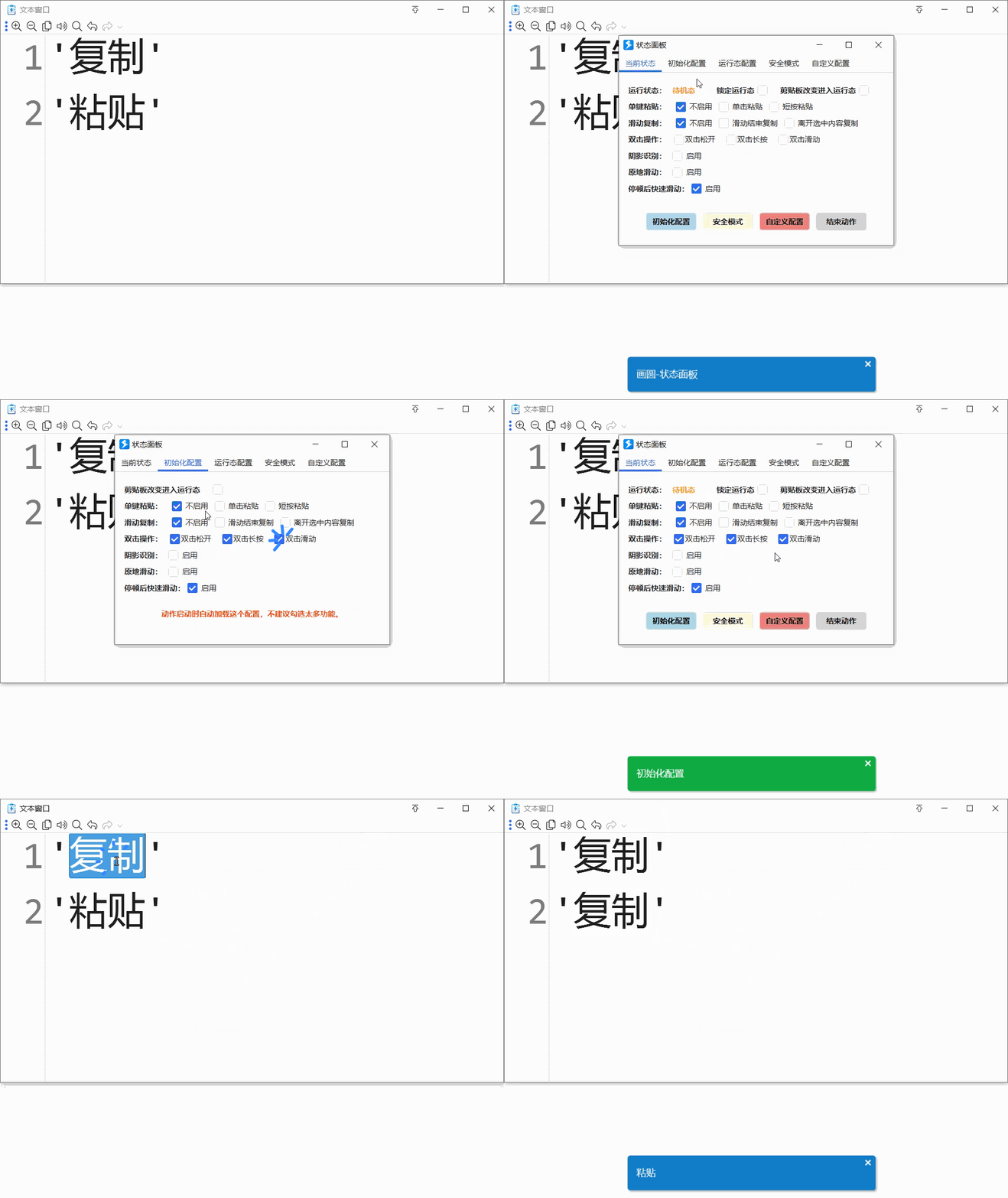
|
|
|
以下是详细介绍,想要更自由,更丰富的设置可看: |
|
快速触发
|
用户通过调整左右键手法,快速触发不同操作。
快速触发
= 左右键操作 + 长按键后续操作 + 情况判断
| 左右键操作(5种): |
•
|
左键短按 + 右键短按
| |
•
|
左键短按 + 右键长按
| |
•
|
左键长按 + 右键短按
| |
•
|
左键长按 + 右键长按
| |
•
|
双键按下快速滑动
|
|
| 长按键后续操作(3种): |
•
|
松开
| |
•
|
长按(长按键继续长按,需要去设置开启)
| |
•
|
滑动(也称后滑动)
|
|
比如对于左键长按 +
右键短按,其中左键还有松开,长按,滑动三种后续操作
|
| 情况判断(2种): |
•
|
滑动/不滑动 或 选中/未选中
(只能挑一种判断,此处滑动也称前滑动)
| |
•
|
待机态/运行态
|
| 只有双键短按和双键长按会进行情况判断。 动作会在左右键操作前判断选中或滑动。
为了满足左右键复制,再左右键覆盖粘贴的操作,动作分为待机态和运行态。
|
|
| |
动作状态
| |
为了满足部分操作的后续操作,动作分成了待机态和运行态。
| 例如以下操作: |
•
|
左右键复制,再左右键覆盖粘贴,复制为待机态操作,粘贴为运行态操作。
| |
•
|
左右键粘贴,原地长按全选粘贴,粘贴为待机态操作,全选粘贴为运行态操作。
| |
•
|
左右键撤回,原地单击继续撤回,撤回为待机态操作,继续撤回为运行态操作。
|
|
| |
状态转换流程:
| |
待机态 → 进行快速触发 → 进入运行态 → 运行态操作
→ 离开原地 → 回到待机态
|
| |
运行态何时结束?
| |
除了复制和剪切操作以外,其余操作(粘贴,删除,运行动作等)都为一次性操作
| |
•
|
对于一次性操作,操作结束只可进行原地操作,离开原地回到待机态。
| |
•
|
对于复制和剪切操作,操作结束还可再进行一次一次性操作,一次性操作结束,离开原地回到待机态。
|
| | 手动结束:快速触发进行初始化配置,结束运行态。(默认是不滑动+左右键短按)
|
|
| |
原地操作(后操作) | |
大部分操作结束可在原地单击/长按/滑动追加操作。
| |
•
|
大部分操作 + 原地单击:回车
|
|
•
|
滑动 + 原地滑动:可设置四个方向的操作。 | |
•
|
复制 +
原地长按:进入连续粘贴模式,常驻运行态,单击连续粘贴
| |
•
|
粘贴 + 原地长按:全选粘贴
| |
•
|
删除 + 原地长按:全选删除
| |
•
|
撤回 + 原地单击:继续撤回
| |
•
|
回车 + 原地单击:继续回车
|
|
| |
状态面板
|
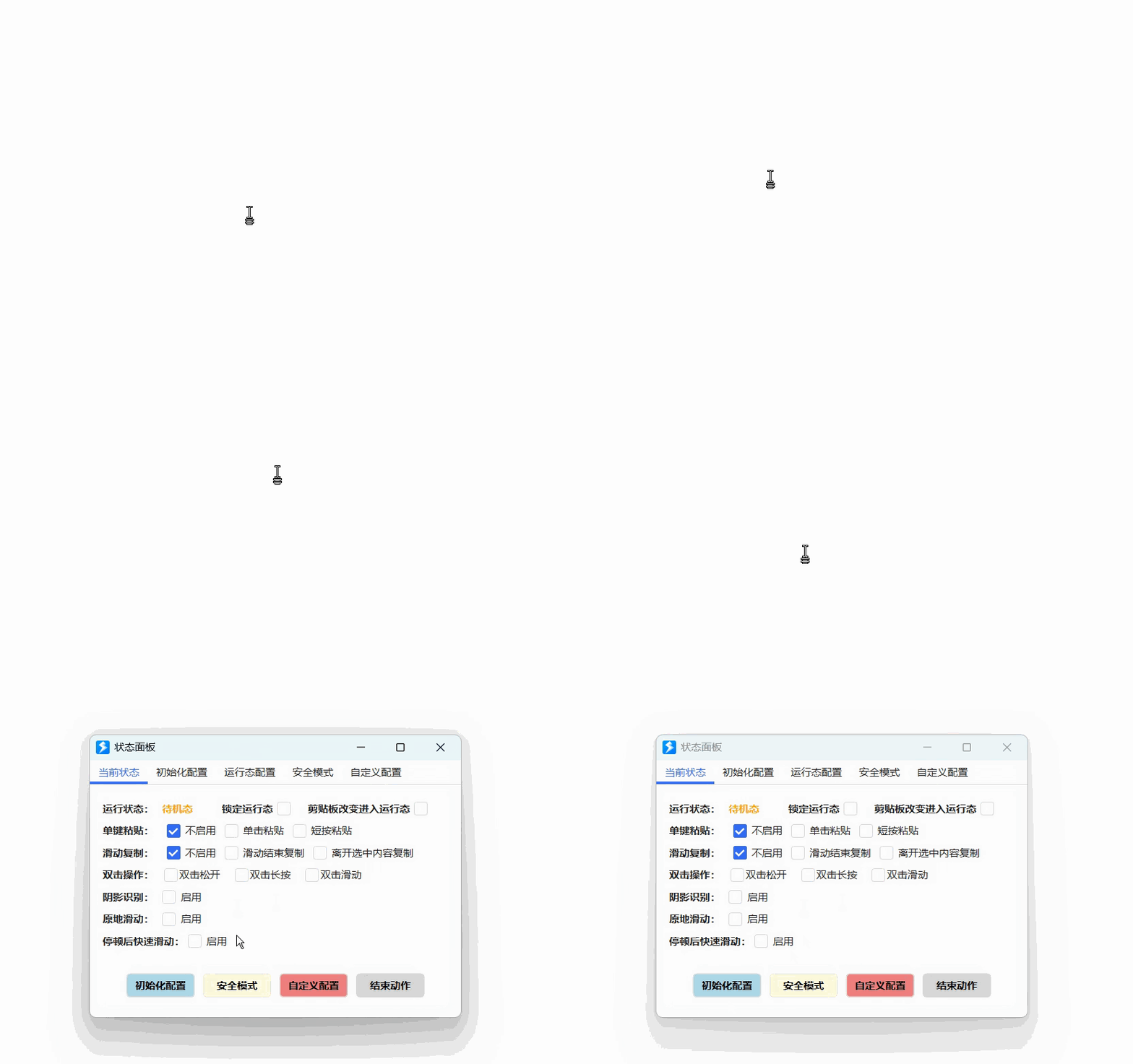
该面板用于查看和管理动作状态,关闭和开启快捷手势,四种配置方便一键修改。
按住左键画圆可弹出状态面板。
| |
•
| 当前状态:查看待机态和运行态的配置,可勾选单选框临时开启和关闭快捷手势。
| |
•
| 初始化配置:一般不勾选功能,加载该配置结束运行态。
| |
•
| 运行态配置:进入运行态默认加载,加载该配置进行单击粘贴。
| |
•
| 安全模式:内置的一个配置,加载该配置进行短按粘贴,快速触发进入该模式时还会自动进行一次复制。
|
|
| |
快捷手势
| |
动作内置的一些手势,快速触发操作。通过状态面板开启。部分手势结果可在通用设置更改为自定义操作。
| |
单键粘贴
| |
分为单击粘贴和短按粘贴,鼠标按下时长:
| |
•
|
单击 < 150ms
| |
•
|
150ms < 短按 < 400ms
|
|
| |
双击操作
| |
当单键粘贴不为单击粘贴时,可进行双击操作,分为三种,可设定自定义操作:
| |
•
|
双击松开:通常意义上的双击。
| |
•
|
双击长按:第二次按下时保持长按。
| |
•
| 双击滑动:第二次按下后滑动。 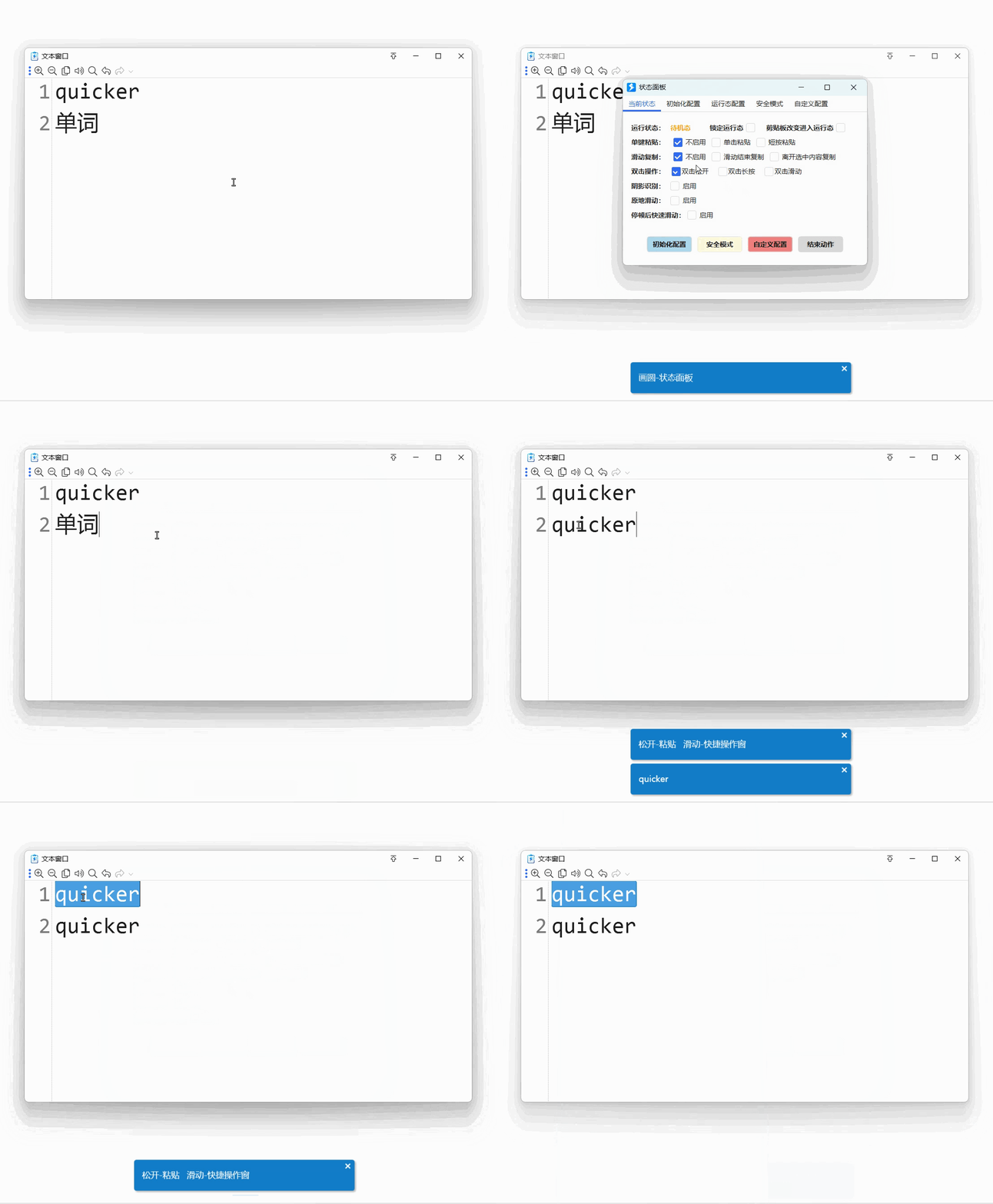
|
|
| |
滑动复制
|
分为两种,滑动结束复制和离开选中内容复制。
离开选中内容复制一般需要搭配阴影识别,鼠标离开文字阴影认为离开选中内容。
|
| |
阴影识别
|
开启后会识别鼠标附近的颜色,若识别到已记录的阴影颜色,弹出悬停操作窗-内容处理。
阴影颜色可以手动识别,也可以自动识别。
| |
手动识别:
|
选中文字 → 双键长按 →
悬停操作窗-内容处理 → 右键菜单 →
阴影颜色取色
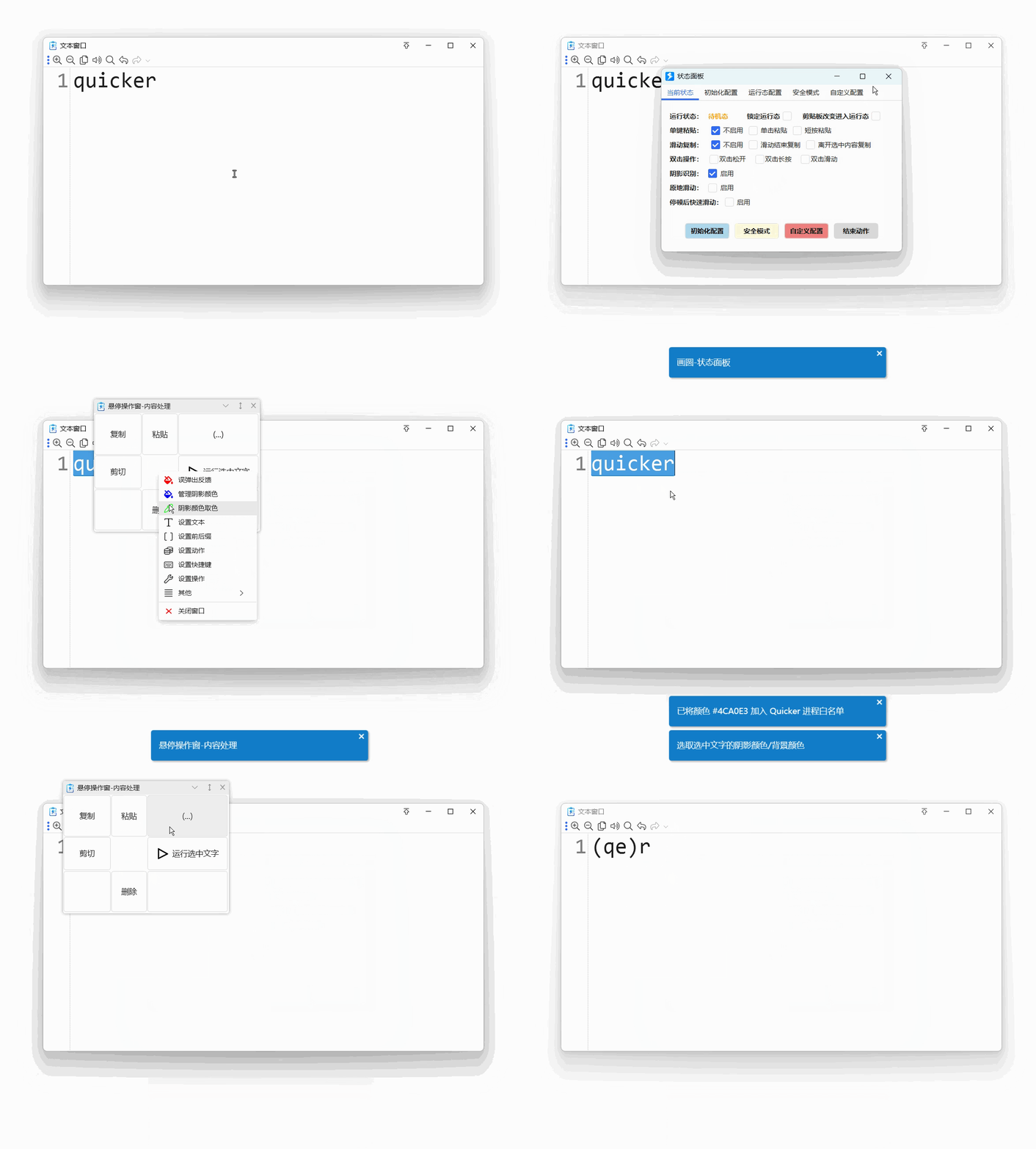
|
| |
自动识别:
|
需在通用设置 → 快捷手势 →
勾选自动识别阴影颜色,
选中文字 → 回到文字上方 →
自动弹出悬停操作窗-内容处理 →
悬停任意按钮 → 记录完成
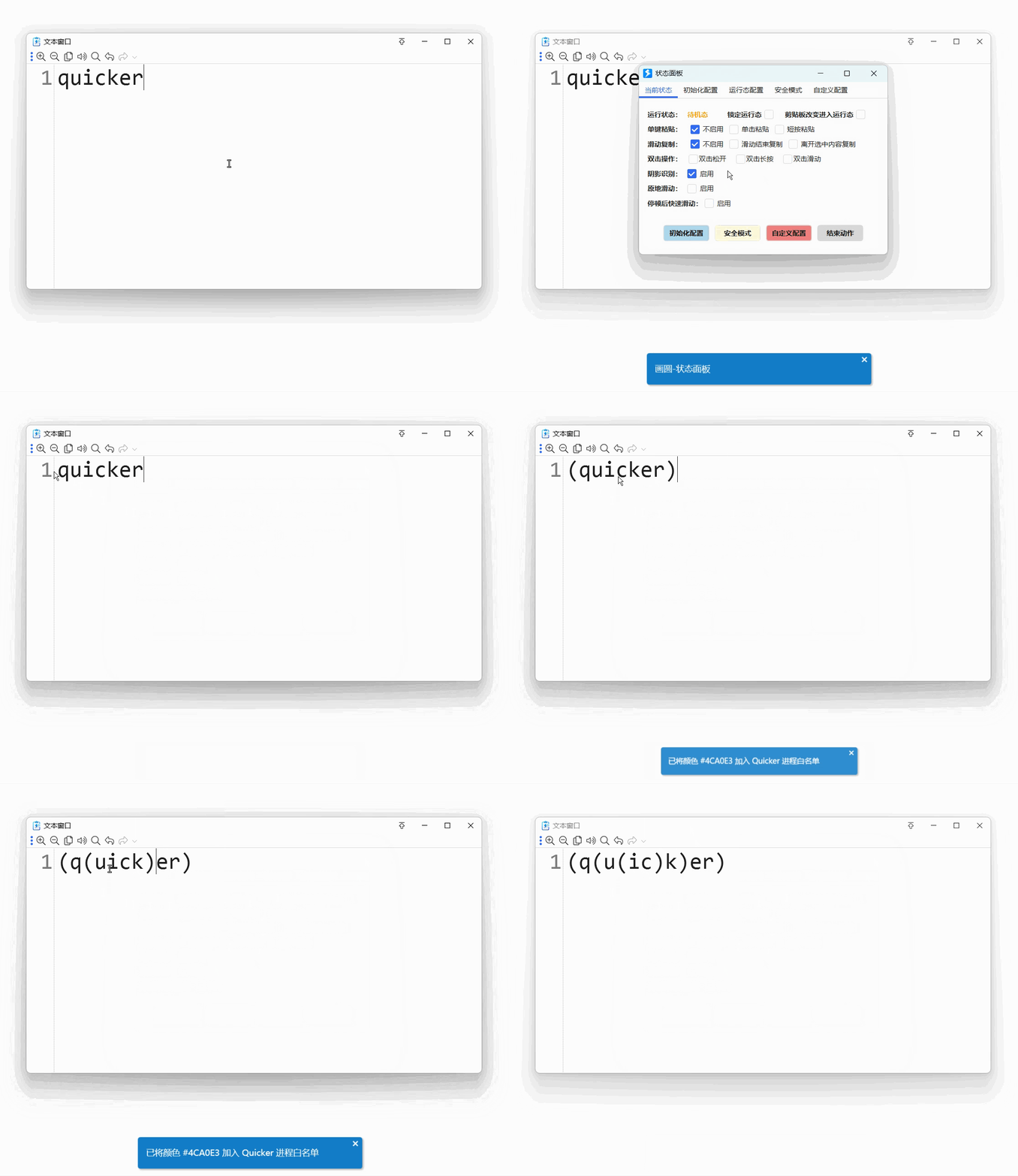
| |
注意:自动识别可能会识别错误,比如会识别到背景的白色,当悬停操作窗莫名弹出时,右键菜单
→
误弹出反馈,将该颜色加入黑名单。若误加入黑名单,右键菜单
→管理阴影颜色,可查看和删除已记录的阴影颜色。
|
|
|
| |
按下手势
|
左键按下画手势触发自定义操作。
目前有四种手势:画圆,左上方往返,右上方往返,左下方往返。
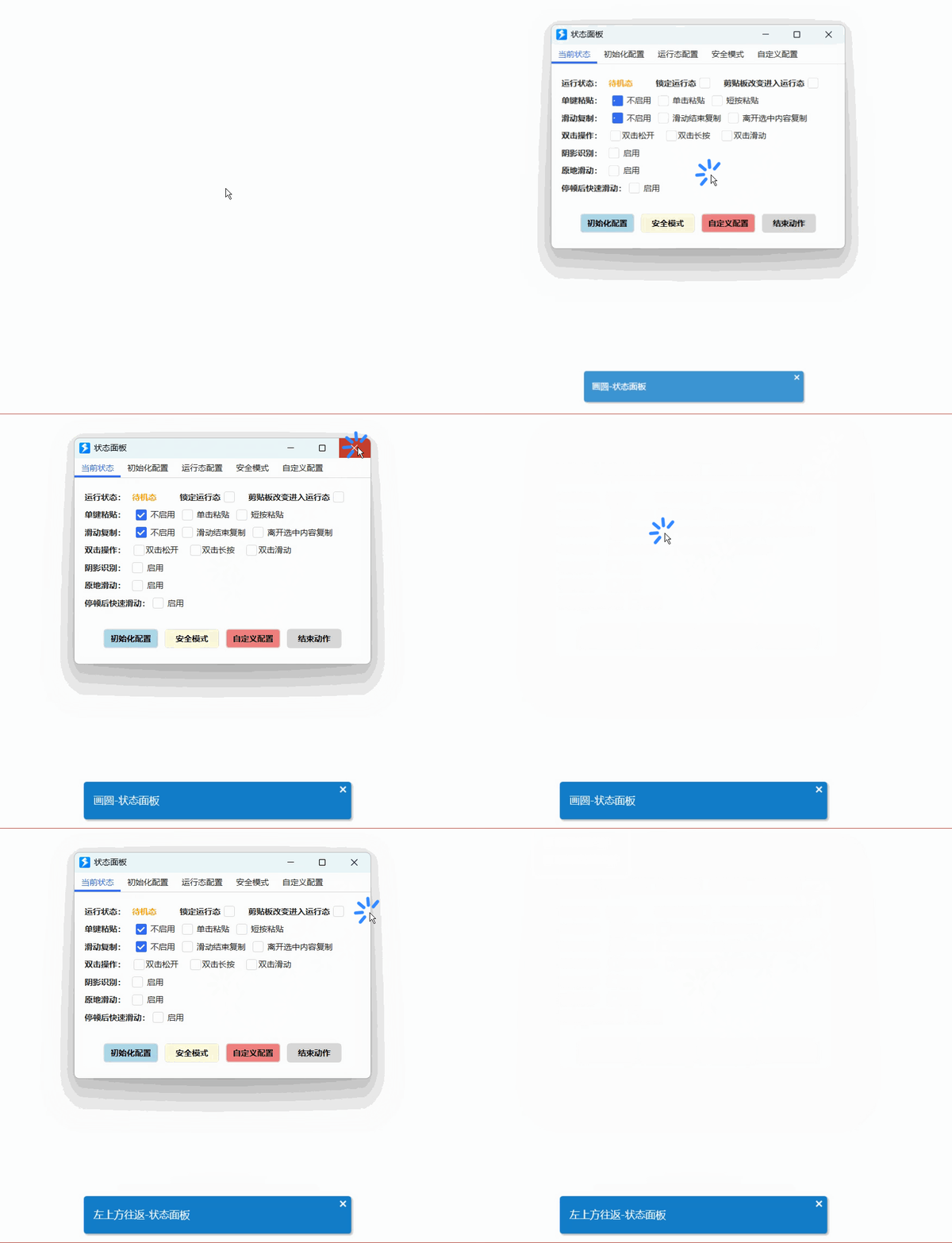
|
| |
原地滑动
|
左键滑动一段距离再回到原点,松手触发自定义操作。
鼠标在原点附近会自动吸附,可在设置中修改吸附距离,默认是50像素。
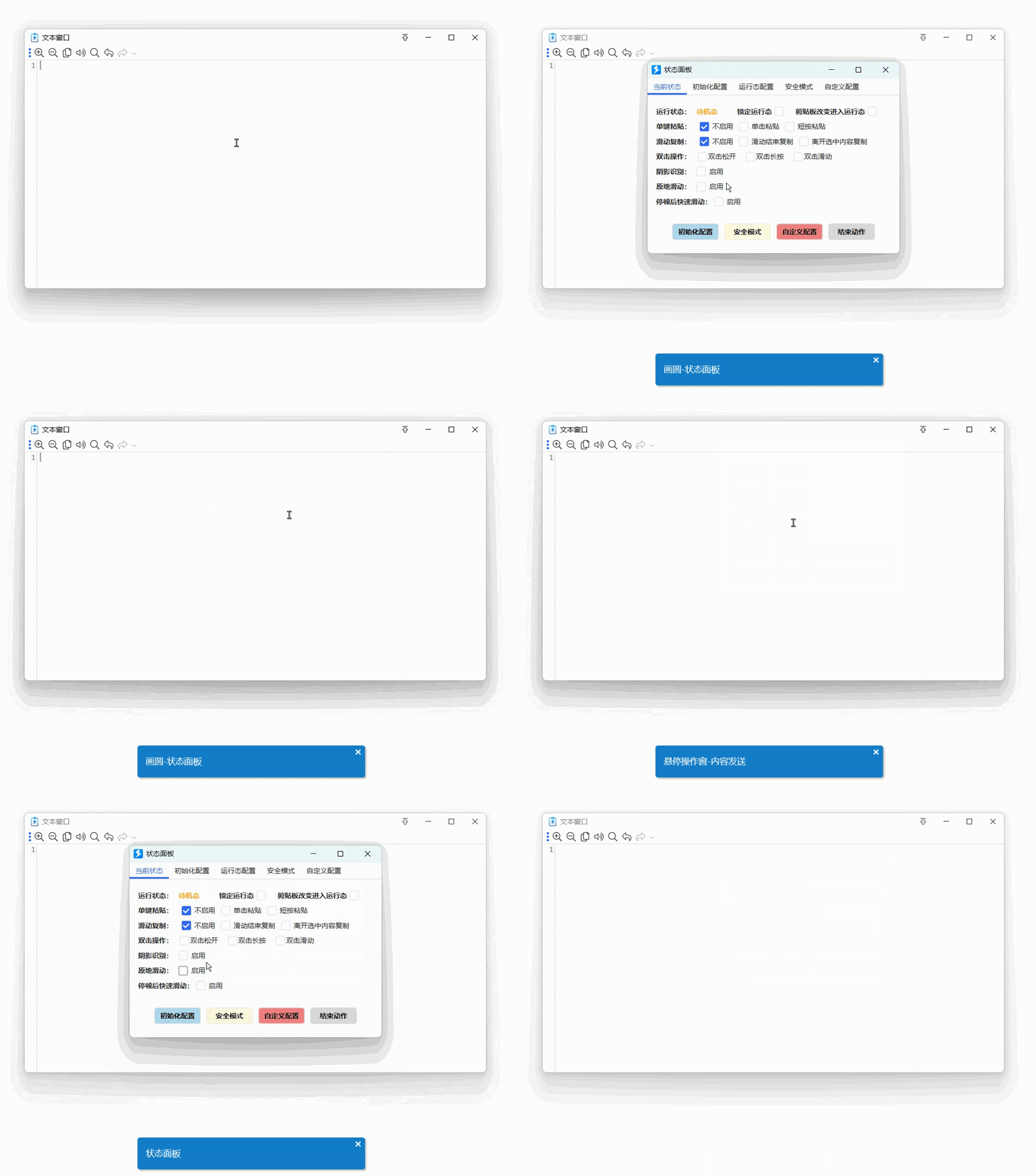
|
| |
停顿后快速滑动
|
左键按下停顿一段时间(200ms以上),快速滑动一段距离(250ms以下),停下触发自定义操作。
|
|
|
|
|
扩展功能
|
|
快速触发拓展
右键点击动作图标,鼠标移动到快速触发扩展,为每个修饰键(右键,中键,X1键,X2键)单独设置触发操作(需要在设置中勾选对应的修饰键,左键辅助也建议设置本动作)。


|
|
|
粘贴操作
|
|
右键点击动作图标,打开菜单,点击通用设置-扩展设置。
如果想对粘贴内容进行额外处理,通过填写其他动作ID或名称,可运行其他动作进行粘贴,ID后可添加分隔号"|"进行注释,格式为:动作ID|注释。
|
|
动作内置直接粘贴和智能粘贴,默认智能粘贴。

可在粘贴操作管理一栏对自定义动作进行管理。

|
|
|
|
智能粘贴
|
|
右键点击动作图标,打开菜单,点击通用设置-扩展设置。
智能粘贴会根据光标来判断是否可以粘贴,到未知光标将会直接粘贴,遇到无效光标会无效粘贴,3s内原地点击可强制粘贴。
|
|
无效粘贴有警告提示,熟练后可以将无效提示关闭。
 
无效粘贴时右上角会出现红圆点提示,可以和消息提示选择使用。
|
 
|
|
|
|
最近更新
|
修订版本
|
更新时间
|
制品
|
审核状态
|
更新说明
|
|
72
|
2026-07-17 23:10
|
V1
|
当前 V1 版本
|
新增操作:纯剪切,将剪切也当一次性操作
原地操作新增:滑动+原地长按,默认操作为纯复制
每次滑动鼠标会自动吸附到滑动结束点,提高原地操作成功率
|
|
71
|
2026-07-17 09:19
|
V1
|
|
原地操作新增:滑动+原地滑动,滑动后再次滑动,提供四个方向设置不同的操作
双击操作不默认开启了。可将原地滑动操作映射到双击滑动,双击滑动也能有四个方向
|
|
70
|
2026-07-16 15:59
|
V1
|
|
双击间隔改长,为了增强双击操作的重要性,双击操作默认为长驻
|
最近讨论
BUG反馈
· 187
a 水花
2026-07-09 19:56
a 水花
2026-07-09 21:36
使用问题
· 151
xcvg
2026-07-03 10:50
星染浅夏
2026-07-03 11:00
BUG反馈
· 193
xcvg
2026-06-24 10:54
xcvg
2026-06-24 11:08
BUG反馈
· 180
xcvg
2026-06-24 10:50
xcvg
2026-06-24 11:31
使用问题
· 230
xcvg
2026-06-22 19:04
xcvg
2026-06-22 19:43


 通用
通用

 京公网安备 11010502053266号