|
Quicker 自动化学报 · 第 9 卷 · 第 9 期

|
扫码ˢᵗᵃᶰ
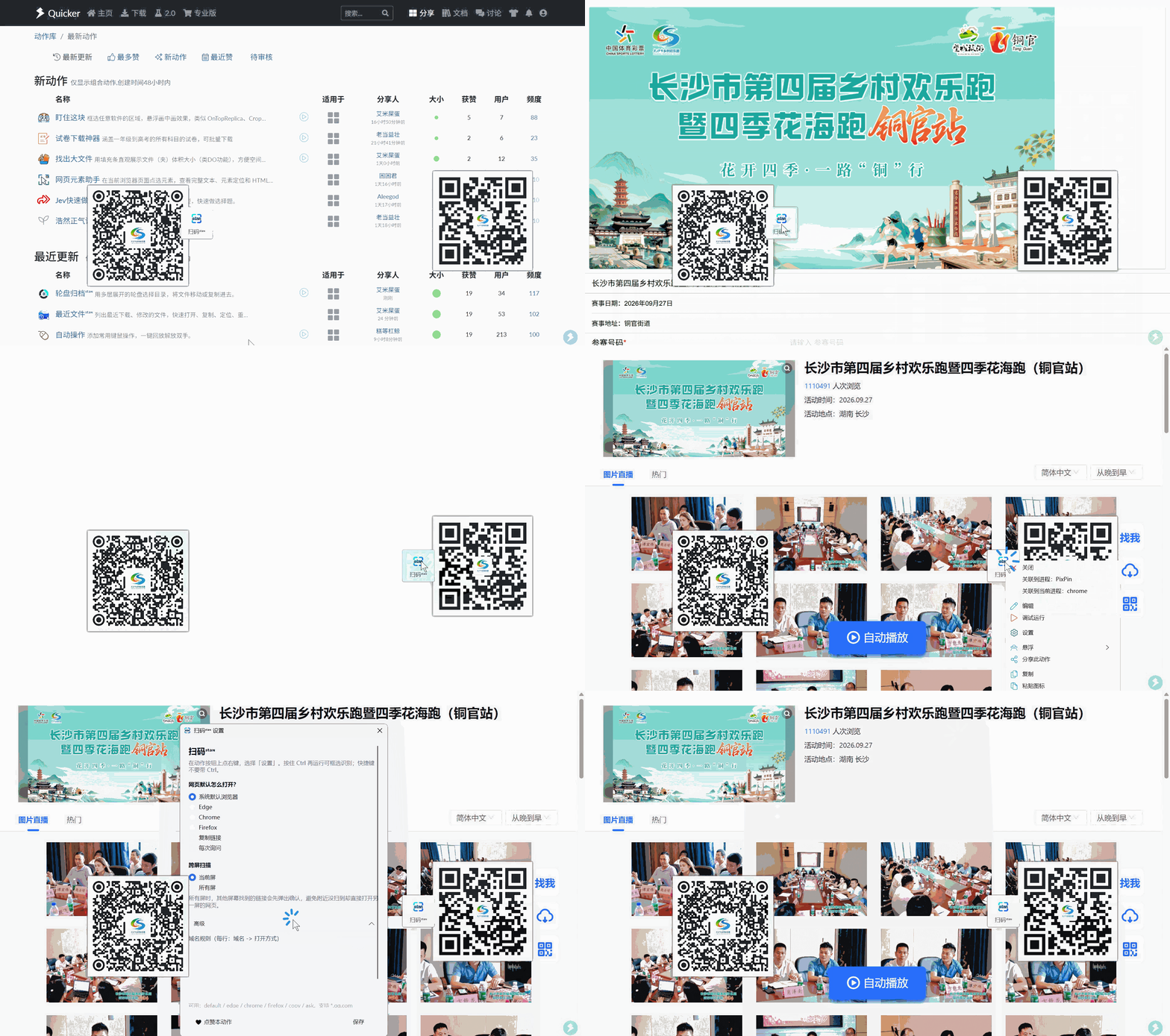
一屏有好几个码时,自动认离鼠标最近的那个;双屏、多屏也能扫,默认只动你鼠标所在的这一块屏幕。
|
当前版本 · v1.0
多码就近
多屏
屏幕扫码
|
|
资料页、PPT、聊天记录里经常并排放好几个二维码,手机一扫容易扫到旁边那个。把鼠标放到你要的那个旁边,运行「扫码ˢᵗᵃᶰ」,它会按距离自动锁定离鼠标最近的码。建议给动作设快捷键,或设一条文本指令,用起来更快;例如把文本指令写成 saoma(扫码的拼音),打开 Quicker 输入就能跑。支持双屏、多屏用户。
|
|
图 1 · 用了以后会变成什么样
|
▸ 使用前 · 一屏好几个码,容易扫串
报名码、资料码、群码并排在一起。手机一扫,扫到旁边那个也说不准。
|
▸ 使用后 · 自动认靠近鼠标的那个
鼠标放在要扫的码旁边再运行。动作按距离锁定最近的一个,不用先框选。
|
| 示意 · 三个码并排,鼠标靠近中间那个 |
|
结果:锁定码 B。一次扫到多个链接时,会弹出列表,最近的已预先选中,点一下就能打开。
|
|
▸ 使用前 · 双屏容易误开另一边
这边没扫到,有的工具会直接打开另一块屏幕上的链接,人还在这边看着。
|
▸ 使用后 · 默认只扫当前屏
双屏、多屏都能用。默认只扫鼠标所在屏。要扫其他显示器,再到设置里改成「所有屏」。
|
| 示意 · 多屏时先顾眼前这块 |
|
屏 1 · 鼠标在这里
先扫附近,再扫这扇窗口、这块屏幕。
|
|
屏 2 · 默认不扫
改成「所有屏」后才会看这边。只有一个码就直接打开;多个链接会弹出列表让你选。
|
|
|
▸ 使用前 · 还要掏出手机对准
屏幕上的码,还要解锁手机、打开相机、对准、再跳转。
|
▸ 使用后 · 鼠标放旁边点一下
扫的是屏幕上已经显示的码。网页直接打开,Wi-Fi、联系人则弹窗给你看。
|
|
|
一页里并排好几个码
鼠标放到你要的那个旁边。动作自动锁定离鼠标最近的码,不容易扫串。
|
双屏、多屏办公
默认只扫鼠标所在屏。要扫另一块显示器,再到设置里改成「所有屏」。
|
|
网页、PPT 里出现报名码
鼠标放到码旁边运行,直接打开报名页或会议链接。
|
聊天记录里有资料码
不用把图片另存再扫。鼠标靠近图片上的码即可。
|
|
码很小或附近不好对
按住 Ctrl 再运行,框选那一块,只扫你圈出来的范围。
|
扫到的是 Wi-Fi 或联系人
不会乱打开网页。内容会弹在窗口里,方便查看和复制。
|
|
| 1 |
建议先给动作设快捷键,或设文本指令。例如把文本指令写成 saoma(扫码的拼音),打开 Quicker 输入就能立刻运行。快捷键不要带 Ctrl。 |
| 2 |
把鼠标放到你要扫的那个码旁边,再按快捷键或输入指令。一屏有好几个码时,离鼠标最近的会被自动锁定。 |
| 3 |
普通网页会直接打开。一次扫到多个链接时,会弹出列表,最近的已预先选中,点一下即可打开。 |
| 4 |
双屏时默认只扫当前屏。要扫另一块显示器,右键动作打开设置,把跨屏改成「所有屏」。那边只有一个码会直接打开,多个链接会让你选。 |
| 5 |
附近不好扫时,按住 Ctrl 再运行,框选那一块。设置里还可以改浏览器。 |
|
|
图 2 · 从触发到得到结果
| 快捷键或文本指令 |
→ |
鼠标靠近目标码 |
→ |
锁定最近的码 |
→ |
打开或选链接 |
附近没扫到时,会继续看鼠标所在窗口、当前屏幕。双屏、多屏默认停在当前屏;只有设置成「所有屏」,才会再看其他显示器。
|
|
多个码时,自动认靠近鼠标的
一屏出现好几个二维码时,按鼠标距离锁定最近的一个。你把鼠标放在要扫的那个旁边即可,不用先框选。
|
|
多屏用户:默认只扫当前屏
双屏、三屏都能用。先扫鼠标所在的这一块。设置里可改成「所有屏」。其他屏只有一个码会直接打开;多个链接会弹出列表让你选,避免扫串。
|
|
多个链接时,列表里点选
一次扫到多个可打开的链接,会弹出选择列表。离鼠标最近的已预先选中,点一下就能打开。
|
|
按内容决定打开还是展示
网页、邮箱、地图会打开。Wi-Fi、联系人、电话、短信、普通文字会弹窗。危险协议只复制,不会直接执行。
|
|
可疑链接先问一声
支付相关、短链接、IP 地址会先弹出内容。你可以打开、复制或取消。
|
|
|
图 3 · 打开以后你会看到什么
| 选择要打开的链接 |
|
点一项即可打开。离鼠标最近的已预先选中。
网页 · example.com/join ← 最近
网页 · files.example.com/doc
地图 · 会议室位置
|
| 扫码ˢᵗᵃᶰ · 设置 |
|
跨屏扫描
◉ 当前屏 ○ 所有屏
默认只扫鼠标所在屏。所有屏时,其他屏幕若只有一个码会直接打开;有多个链接码时弹出列表,点选要打开的那一个。
|
只有一个安全网页时,通常不会弹窗,会直接打开。Wi-Fi、联系人则是展示窗,用来查看和复制内容。
|
|
多码不怕扫串
鼠标放在要扫的那个旁边,自动锁定最近的码。
|
多屏先顾眼前这块
默认只扫当前屏,不会悄悄打开另一边的链接。
|
|
不用先框一整屏
日常用就近扫描。只有难扫时,再按住 Ctrl 框选。
|
找到就能用
网页打开,文字展示,危险内容只复制不执行。
|
|
| 一、 |
一屏有好几个码时,把鼠标再靠近你要的那个。动作按距离锁定最近的。一次出现多个链接时,列表里最近的也会预先选中。 |
| 二、 |
双屏、多屏默认只扫鼠标所在屏,不会悄悄打开另一边。要扫其他显示器,右键打开设置,改成「所有屏」。那边只有一个码会直接打开,多个链接会弹出列表。 |
| 三、 |
建议设快捷键,或设文本指令。例如文本指令写成 saoma(扫码的拼音),打开 Quicker 输入就能跑。快捷键不要带 Ctrl:按住 Ctrl 再运行是框选识别,不是普通扫码。 |
| 四、 |
码太小、太糊,或被窗口挡住时,把鼠标再靠近一些,或按住 Ctrl 框选。设置里的「附近扫描边长」可以改扫多大一块,默认大约是鼠标周围 800 像素。 |
| 五、 |
支付页、短链接、看起来像网址的 IP,以及自定义协议,都会先问你。其中危险协议只会复制到剪贴板,不会直接运行。 |
| 六、 |
第一次使用如果完全识别不了,请到动作详情里按提示安装依赖包。没扫到时,窗口里也可以给这个动作点赞。 |
|
|
扫码ˢᵗᵃᶰ v1.0 · 2026 年 9 月 · 开发者 艾米屎蛋 · Quicker 共享动作
|
|
Journal of Quicker Automation, Vol. 9, Issue 1
精选动作推荐
|
| 1. |

|
网页魔术师
网页全能编辑/解除限制/提取表格/获取图...
|
|
| 2. |

|
盯住这块
框选任意软件的区域,悬浮实时展示
|
|
| 3. |

|
最近文件
列出最近下载、修改的文件,快速打开、复制、定位...
|
|
| 4. |

|
轮盘归档
用多层展开的轮盘选择目录,将文件移动或复制...
|
|
| 5. |

|
纯文本粘贴
剪贴板是文本的,粘贴纯文本;剪贴板是图片...
|
|
| 6. |

|
表格样式大师
一键美化Word/WPS表格,8套内置样式+导入+自定...
|
|
| 7. |

|
WPS快速复制
左键复制当前WPS文档;右键可复制路径、文件名或定位文件夹...
|
|
| 8. |

|
MD转Word
MD文本转为word文本,可将AI回答转WORDA!...
|
|
| 9. |

|
stan文档大师
为PDF添加手写字、骑缝章与扫描件效果
|
|
| 10. |

|
网页监控
监控网页特定元素是否更新,有更新则通知并...
|
|
| 11. |

|
重复文件管家
按文件内容找出完全重复的文件,智能保留后移动...
|
|
| 12. |

|
表格光速检索
光速、智能后台检索表格,点击对应单元格按...
|
|
| 13. |

|
创建动作快捷方式
一键创建动作快捷方式到桌面(带原动作图标)
|
|
| 14. |

|
找出大文件
用填充条直观展示谁最占地方,并可打开、定位或清理
|
|
| 15. |

|
标准快查
通过工标网快速查询规范标准
|
|
| 16. |

|
今天干了啥
把今天动过的工作文件收成 Markdown,帮你回忆干了些啥
|
|
|
|
|
|
一份推荐,
两份好礼。
首次购买专业版时填写推荐码
|
|
你获赠
90 天
|
推荐人获赠
90 天
|
|
额外专业版使用时长
|
|
|
|
专属推荐码
点击上方推荐码即可全部选中,再按 Ctrl+C 复制
|
|
|
|
|

 通用
通用

 京公网安备 11010502053266号