
适用于
 通用
分类(旧)
关键词
ai56
等
1 人赞了这个动作
。
更多信息
| 分享时间 | 2026-08-17 14:09 |
| 最后更新 | 25天20小时前 |
| 修订版本 | 5 |
| 用户许可 | 只读,不可再分享 |
| Quicker版本 | 2.3.21 |
| 动作大小 | 99.1 KB |
| 最低Quicker版本 | 2.0.0 |
「在一个窗口中创建、搜索、播放和管理多个键鼠录制。」
简介
键鼠录制库把常用的鼠标和键盘操作集中保存,方便查找、检查、修改和重复播放。适合需要反复执行固定界面操作的场景。
适用于 Quicker 2.0。
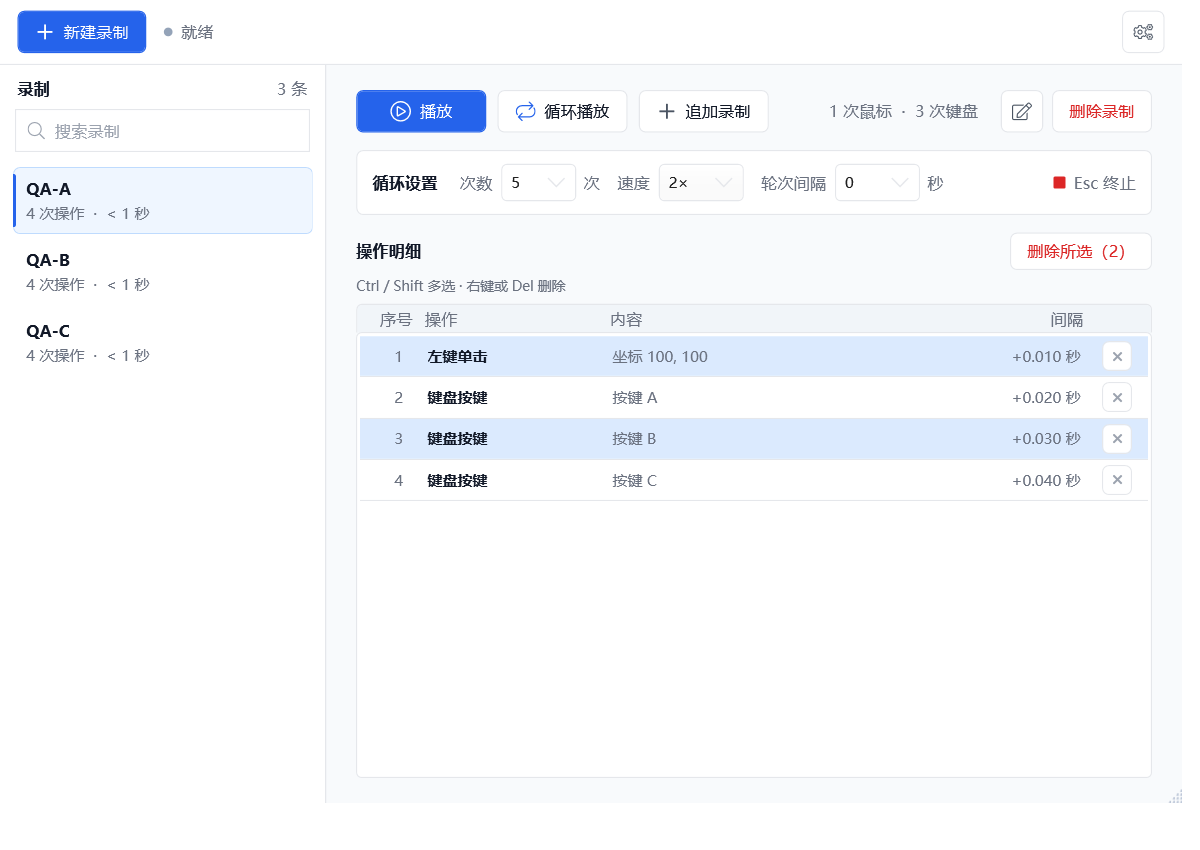
第一次使用
- 点击新建录制,输入一个容易识别的名称,按照录制窗口的提示完成键鼠操作并结束录制。
- 在左侧选择录制,查看右侧操作明细;需要补充步骤时,点击追加录制。
- 点击播放执行一次。需要重复执行时,设置次数、速度和轮次间隔,再点击循环播放;这些设置会按每条录制分别保存。
播放完成后,目标窗口会保持在前台。录制库保持最小化,并显示完成提示;点击任务栏中的录制库窗口即可返回。
清理误录的操作
- 删除整条录制:在左侧录制条目上右键选择“删除录制”,也可以选中后按 Del,或点击右上方的“删除录制”。
- 删除某一步或多步:在操作明细中选中条目,右键删除或按 Del。按住 Ctrl 逐条多选,或用 Shift 选择连续范围,再点击“删除所选(数量)”批量清理。
- 确认窗口会说明删除对象和数量,Enter 确认、Esc 取消。删除后自动选中相邻条目,方便接着整理;删除无法撤销。
还可以搜索和重命名录制、查看操作次数与时长,点击带坐标的鼠标操作查看屏幕位置标记。
播放前留意
- 鼠标按录制时的屏幕坐标回放。请保持目标窗口位置、显示分辨率与界面状态和录制时一致,先单次播放确认效果,再开始循环。
- 循环期间可按 Esc 停止后续轮次,当前轮会先执行完成。
- 需要录下鼠标移动过程时,在右上角设置中开启“录制鼠标移动”。
最近更新
| 修订版本 | 更新时间 | 制品 | 审核状态 | 更新说明 |
|---|---|---|---|---|
| 5 | 25天20小时前 | V2 | 当前 V2 版本 |
新增录制与操作明细的右键删除和 Del 快捷删除;操作明细支持 Ctrl / Shift 多选及批量删除。 优化删除确认、删除后的相邻选择和焦点恢复,修复空录制重新打开后丢失的问题。 单次与循环播放结束后保持目标窗口在前台,并显示完成提示,避免末次点击打开的菜单被录制库抢焦点关闭。 |
| 4 | 2026-08-21 22:23 | V1 | 当前 V1 版本 | 优化操作明细:缩小行高以展示更多操作;点击鼠标操作可在实际屏幕位置显示不抢焦点、可穿透的半透明蓝色标记,点击别处、窗口失焦、切换录制或开始录制/播放时自动清除。 |
| 3 | 2026-08-19 12:20 | V1 |
操作明细改为清晰的表格布局。 录制按钮改用更准确的新增图标。 顶部状态增加颜色指示。 统一操作数量、键鼠数量和间隔时间格式。 默认录制名称更加紧凑。 |

 京公网安备 11010502053266号