批量打印

批量打印 公开 仅 V2 已发布

饺子吖 更新于 34 分钟前 | 0 | 2
如何安装动作?
复制Ta的推荐码
公开的动作均可参考、公开的子程序均可调用、修改

适用于
分类(旧)
图片操作 文件处理 功能


更多信息
分享时间 34 分钟前
最后更新 34 分钟前
修订版本 1
用户许可 -未设置-
Quicker版本 2.3.49
动作大小 71 KB

分享到

「快速批量打印文件」

简介

 
印
QUICKER · 效率动作

批量打印

切换打印机 · 设置参数 · 拖入文件,按列表顺序一次打印

Quicker AI动作(作者提醒:大部分代码由AI生成)

 支持多文件批量处理 · 可勾选、可调序、可设份数与页面范围

 
USE CASES

适用场景

批量打印合同报表 — 一批文档按顺序集中输出 打印多份资料 — 讲义、表单设定份数一次打出
只印其中几页 — 用页面范围指定 1-3,5-7 整文件夹归档打印 — 添加文件夹连子目录一起导入
切换不同打印机 — 激光/针式/虚拟打印随时切 挑着打、排着打 — 勾选需要的,拖到想要的顺序
 
PREVIEW

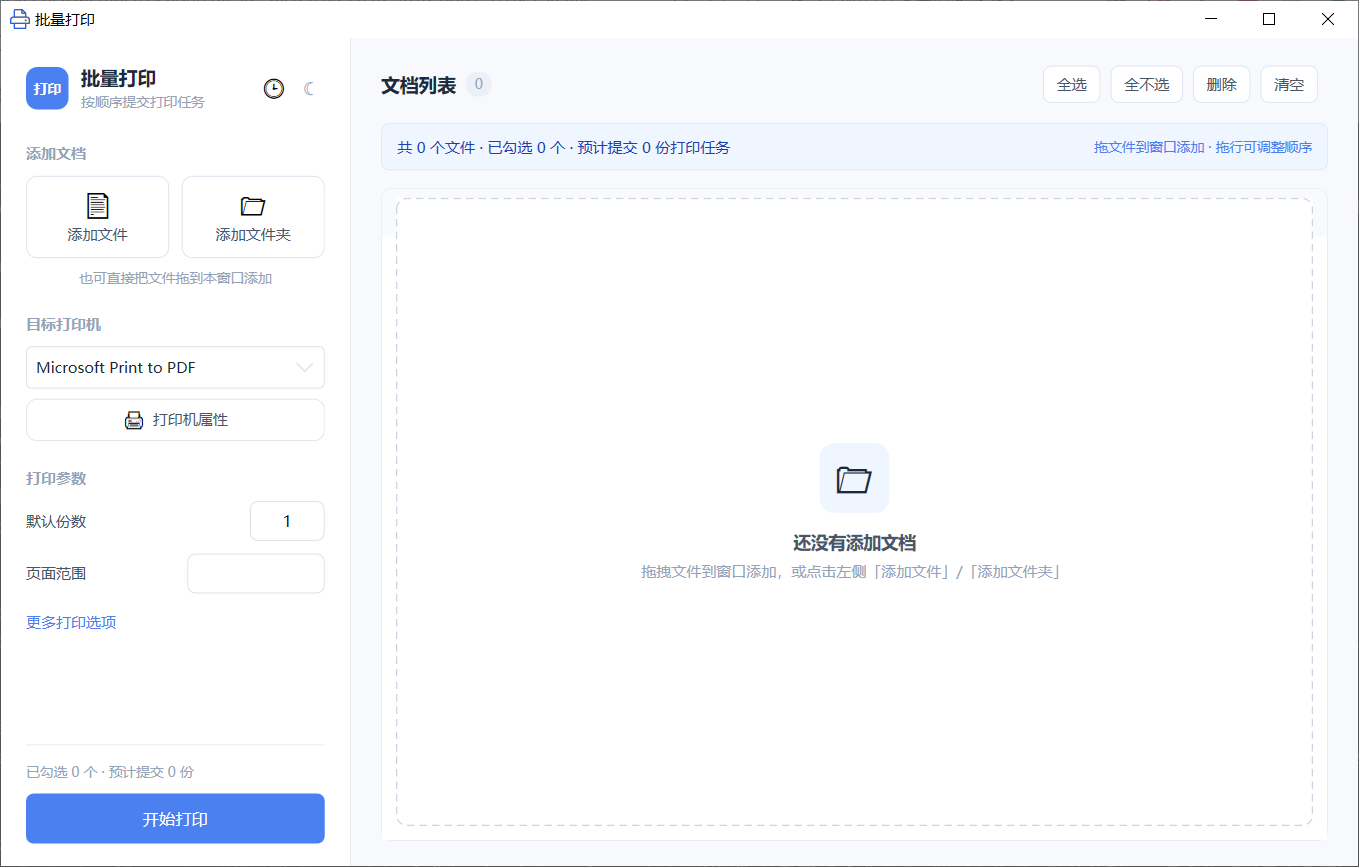
界面一览

左侧控制栏 + 右侧文档列表(支持浅色 / 暗黑模式)


HOW TO USE

怎么使用

四步完成一次批量打印

1
呼出动作,导入文档

在资源管理器选中文件后运行动作,或点左侧「添加文件」「添加文件夹」导入;文件夹会连同子目录一起读取。

2
勾选文件,排好顺序

在右侧列表勾选要打印的文件,用全选/全不选/删除筛选;拖拽行或用上移下移调整,顺序就是打印顺序。

3
选打印机,设参数

左侧选择目标打印机,设置默认份数与页面范围;需要更多选项可点「更多打印选项」,逐份参数也能在行内改。

4
开始打印,看结果

确认底部"已勾选 X 个 · 预计提交 Y 份"后点「开始打印」,右下角显示进度,结束弹出结果通知。

 
SETTINGS

设置与打印方式

打印机、份数、页面范围会自动记住,下次运行直接带出

项目 说明
目标打印机 枚举系统已安装打印机供选择;「打印机属性」可打开对应打印机的系统设置。
默认份数 范围 1–999;行内也可为单个文件单独设置份数,底部汇总预计提交份数。
页面范围 格式如 1-3,5-7,留空为全部;随任务提交,是否生效取决于具体应用程序。
PDF / 图片 PDF 走注册的 printto 命令静默打印;常见图片(png/jpg/bmp/gif/tif)用画图 /pt 打印。
其他文档 Office / 文本等走 Shell 的 printto,失败再退回 print;按清单顺序逐份提交。
 
NOTES

使用前知道这些

① 需先安装打印机:没有任何已安装打印机时会提示并停止,请先在 Windows 中配置好目标打印机。

② 页面范围不保证生效:页面范围随任务一起提交,是否真正只打指定页取决于对应程序的支持情况。

③ 文件类型要有打印程序:未注册打印关联的文件类型会提交失败,失败项会汇总并写入 Quicker 日志。

④ 顺序与份数请核对:清单顺序即打印顺序,未勾选的不打印;点开始打印前先看底部"预计提交份数",避免多打。


批量打印 · 一批文件,一次搞定

如果对你有帮助,欢迎在动作页点赞与反馈

最近更新

修订版本 更新时间 制品 审核状态 更新说明
1 34 分钟前 V2 当前 V2 版本

最近讨论

暂无讨论