「按软件自动切换动作;支持从主面板拖入、盘内拖动移动或交换。手势参数:gesture。」
简介
动作蜂窝 · Quicker 动作
把已有动作,排成自己的蜂窝。
把 Quicker 动作拖进固定格位,用手势调出。按住触发键,划向目标格,松手执行;回到起点松手即可取消。

当前版本原生蜂窝 · 6 秒自动循环。格位固定,指针附近的动作依次亮起,远处自然淡出。
本页配图于 2026-11-13 从本机当前安装版获取,使用现有配置后台渲染,裁切并叠加操作编号。点击可查看原图。
拖入、移动、交换,直接在蜂窝里完成
下面用「截图保存」演示完整过程:从 Quicker 主面板拖入空格,移到另一个空格,再与「截图 OCR」交换位置。主面板的源动作始终保留。演示中的修改仅发生在内存副本。
① 从主面板拖入空格 ② 拖到空格移动 ③ 拖到已有动作交换。10 秒自动循环,关键步骤有停顿。使用当前原生控件与隔离配置副本,指针轨迹为画面合成。
编辑模式下,点击格子用于选择。双击或右键修改动作;Ctrl 多选后右键,可统一设置底色和标题字色。
给同类动作设色,用颜色辅助记忆
把同类动作设成同一种底色。使用时,鼠标指到的格子最亮,同底色的动作也会跟着提亮。先用颜色认出一类,再凭固定格位找到具体动作。
6 秒自动循环:蓝色为剪贴板组,橙色为窗口操作组。观察当前格最亮、同色组连带提亮,再移到普通格时自然恢复。使用当前原生控件和隔离配置副本;指针为画面合成,实际配置保留。
- 在设置页按住 Ctrl,依次点击要归为一类的蜂窝格。
- 右键任一已选格,统一设置底色;也可以单独给一个格子设色。
- 用手势调出蜂窝,指向有底色的格子,观察同色组的联动高亮。
例如把复制、粘贴和剪贴板相关动作统一为蓝色,把新建窗口、标签页等窗口操作统一为橙色。设定颜色后,可以继续沿用熟悉的格位;标题字色支持自动适配,也可以 Ctrl 多选后统一设置。设置页和手势蜂窝都支持同色联动。
搜索后,在原来的格位看结果
这里输入「标签」,当前蜂窝匹配到 7 个动作。匹配格保留自己的位置并加上描边,便于一边查找,一边记住位置。
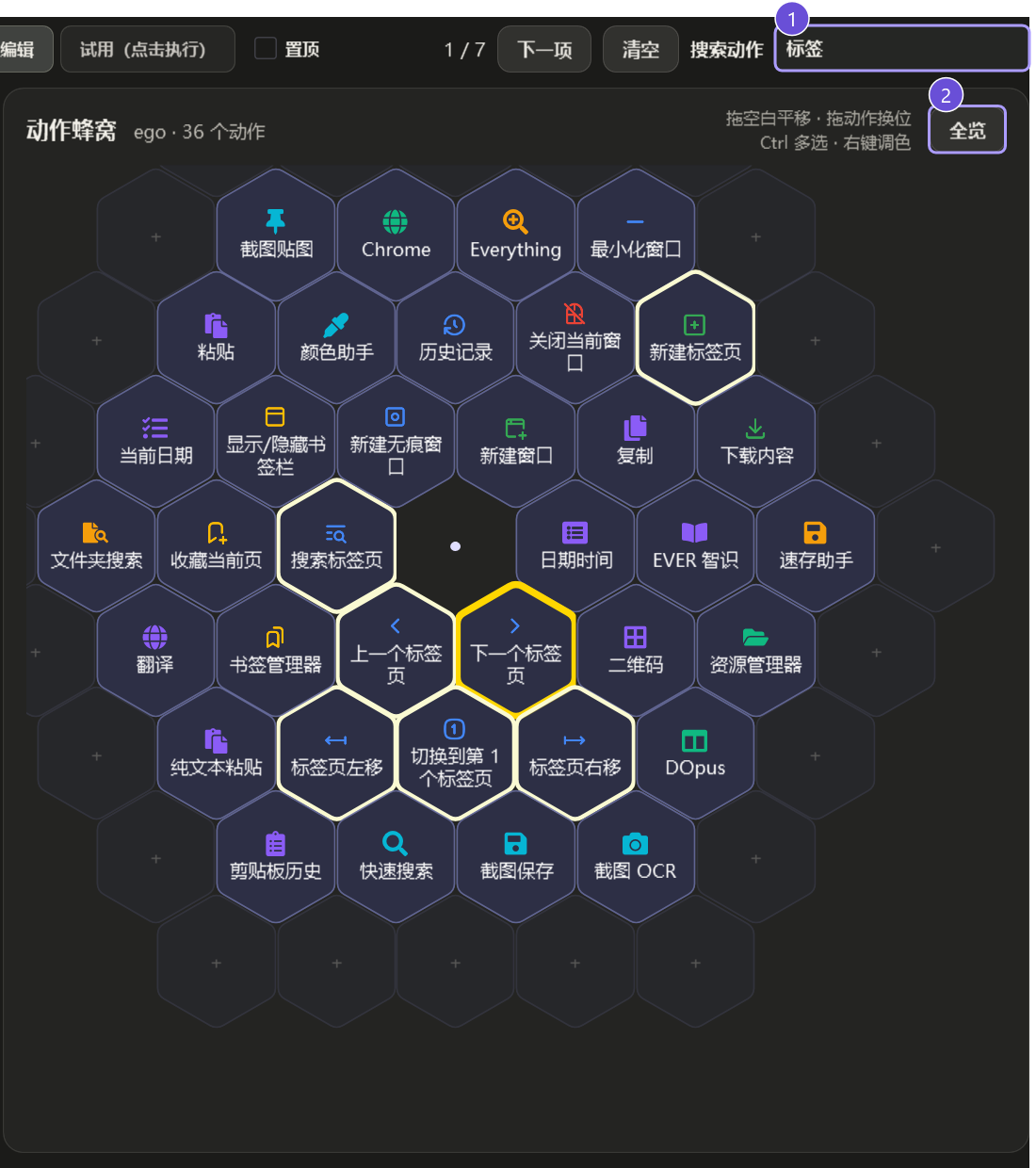
① 输入名称;用「下一项」或 Enter 依次定位,清空后回到原视图。② 全览入口。浅色描边为匹配格,黄色描边为当前定位格。
滚轮以指针位置为中心缩放,拖动空白区域可平移查看外围动作。
外观设置,按自己习惯调整
蜂窝提供经典直角及四种可视化样式卡。默认底色、悬停高亮色可以通过取色盘预览,手动设过颜色的格子优先使用自己的配色。
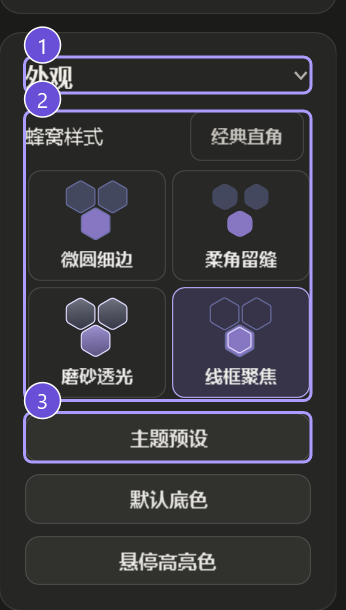
当前「外观」卡片局部截图。
① 点击卡片标题,可折叠或展开。
② 样式预览卡:微圆细边、柔角留缝、磨砂透光、线框聚焦;点击切换右侧蜂窝。
③ 主题预设:选择一套底色和高亮色,也可分别调整下方两项颜色。
显示圈数和外围透明度在「手势显示范围」中调整,设置页可以直接预览。
管理动作,整理后也能撤销
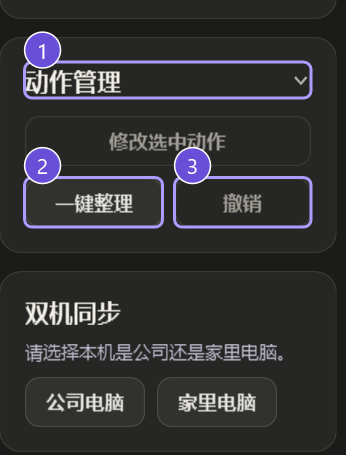
当前「动作管理」与「双机同步」局部截图。
① 展开「动作管理」,选择格子后可修改动作。
② 一键整理:按现有顺序向中心收紧格位,需要时主动点击。
③ 撤销:也可按 Ctrl+Z,恢复最近一次调整;当前图中没有待撤销操作,因此按钮置灰。
查重复入口在窗口顶部,按动作 ID 与参数检查。可选择保留格后统一清理,也可一键去重。
第一次使用,完成三步设置
- 安装「动作蜂窝」,运行动作打开设置页。
- 选择通用配置或绑定软件,从 Quicker 主面板拖入已有动作。
- 在 Quicker 鼠标操作中选择「划动鼠标」,设置按键组合,运行「动作蜂窝」,动作参数填写
gesture。
进入 Quicker 的「高级鼠标触发」,新增鼠标动作。下图以 Shift+右键划动 为例,按键组合可以自行设置。
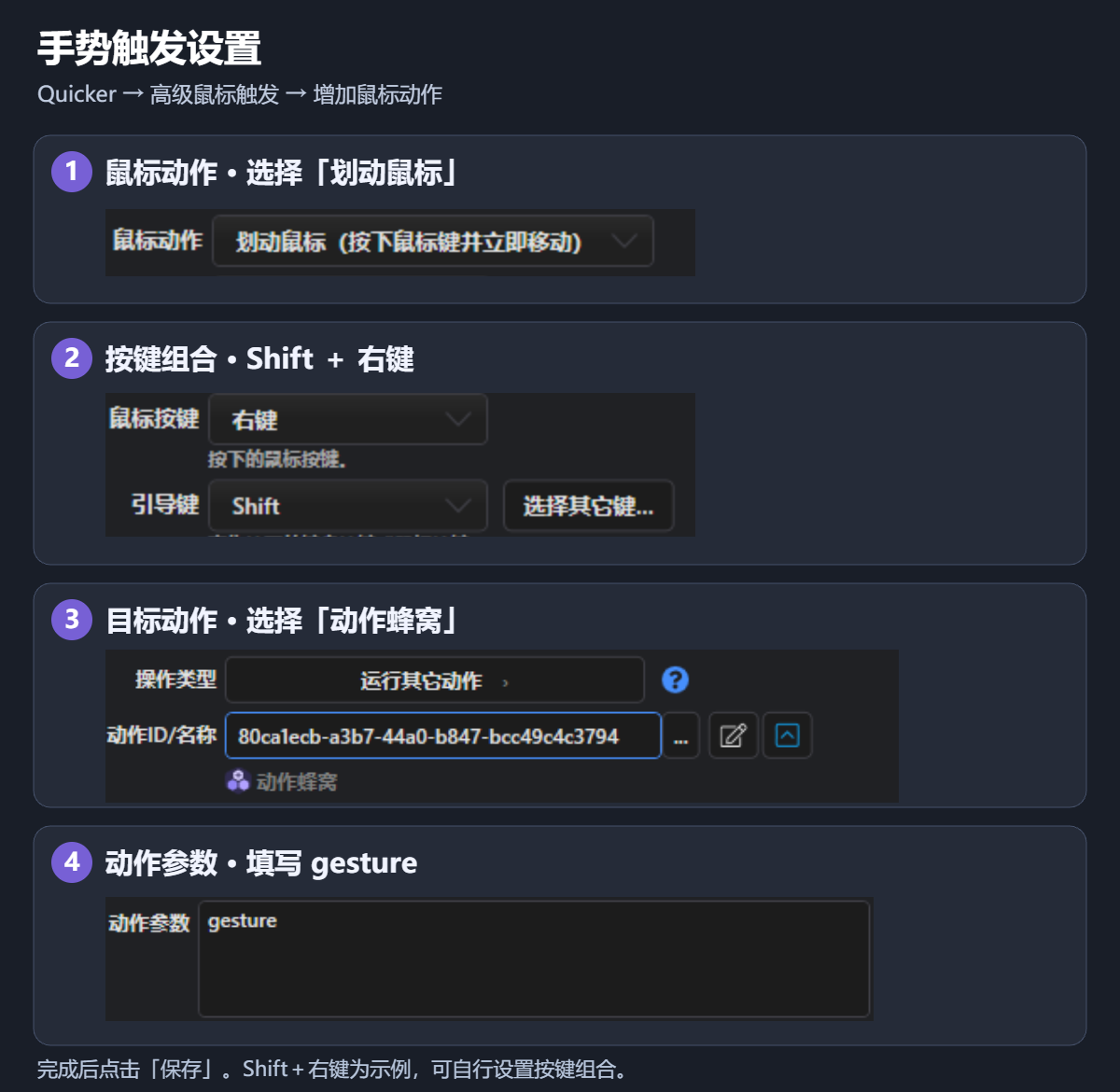
- ① 鼠标动作选择「划动鼠标(按下鼠标键并立即移动)」。
- ② 示例组合为 Shift+右键,可按自己的习惯设置。
- ③ 操作类型选择「运行其它动作」,目标选择「动作蜂窝」。
- ④ 动作参数填写
gesture,然后点击「保存」。
四项局部均裁自原始设置截图,控件内容保留原样;点击图片可查看编号放大图。
两台电脑,使用同一套配置
公司和家里登录同一 Quicker 账号,在「双机同步」中分别选择设备身份。修改后自动上传,另一台打开蜂窝时检查更新;发生冲突时可先对照动作、格位和配色,再选择保留哪份,覆盖前会备份。
蜂窝绑定的目标动作,需要两台电脑各自安装或同步。Windows · 本页配图环境为 Quicker 2.3.34。
最近更新
|
修订版本
|
更新时间
|
制品
|
审核状态
|
更新说明
|
|
2
|
40 分钟前
|
V1
V2
|
当前 V1 版本
当前 V2 版本
|
加快松手后的动作调用。松开触发键时直接选中指针所在格,跳过关闭前的整页重绘。回到中心松手仍可取消。
|
|
1
|
2小时31分钟前
|
V1
V2
|
|
|


 通用

 京公网安备 11010502053266号