适用于
 通用
通用
分类(旧)
关键词
killy2956
空心树
cloud001
ai56
xuan.zl
等
6 人赞了这个动作
。
更多信息
| 分享时间 | 2026-07-28 23:41 |
| 最后更新 | 1天22小时前 |
| 修订版本 | 21 |
| 用户许可 | 只读,不可再分享 |
| Quicker版本 | 2.3.20 |
| 动作大小 | 17.9 KB |
| 最低Quicker版本 | 2.0.0 |
「quicker2.0:文件预览、路径复制、文本复制,支持很多多类型」
简介
选中文件,按空格快速预览;文本还能直接编辑和保存。
在资源管理器中查看文本、图片、音视频、PDF、文件夹和更多文件类型,切换选中文件时,预览窗口随之更新。
开始使用
- 安装后运行一次动作,首次使用按提示加载配套类库。
- 在资源管理器中选中文件或文件夹,按空格打开预览。
- 用方向键切换选中项,预览内容会同步更新;在文件列表中再次按空格可收起当前预览,Esc也可收起。
动作自带按键监控,无需额外绑定快捷键;建议加入 Quicker 开机自启动。右键动作可进入“设置”或“停止监控”。
新增:在预览窗口里修改文本
- 打开文本预览,点击底部“编辑”。
- 直接修改内容。存在未保存的修改时,标题前会显示 *,底部显示“未保存”。
- 点击“保存”或按 Ctrl+S 写回原文件;保存成功后显示“已保存”,继续修改会再次显示“未保存”。
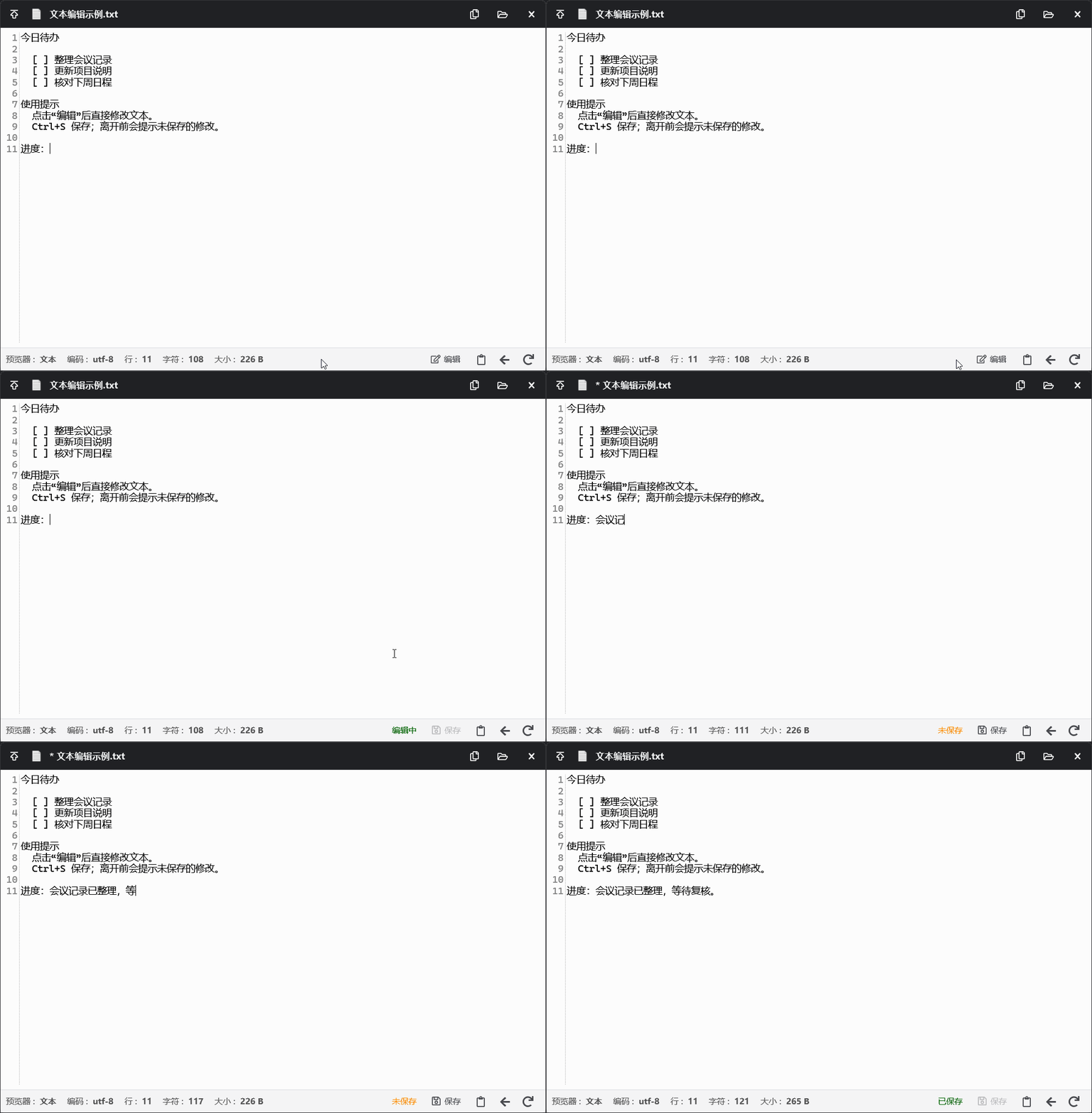
操作演示:鼠标点击“编辑”,修改文本,再按 Ctrl+S 保存。
关闭、切换文件或刷新前,会提醒选择保存、放弃或取消;选择取消即可继续编辑当前内容。
保存保留文件原有的编码和换行格式。若文件已被其他程序修改、没有写入权限或新内容无法按原编码保存,会保留当前草稿,并显示保存失败;悬停提示可查看原因。
还可以预览什么
- 文本与代码:显示行号、编码和文本统计,支持搜索、复制全文;常见代码格式提供语法高亮。
- 图片、音视频:图片可缩放、拖动和复位;音视频可播放,并调整进度和音量。
- PDF、HTML、SVG:阅读 PDF,查看 HTML 页面与源码,SVG 随窗口大小调整显示。
- 文件夹、ZIP、快捷方式:查看文件条目、压缩包目录,或查看快捷方式的目标、参数与工作目录;暂不支持的格式会显示文件信息。
窗口提供置顶、复制路径、定位原文件、返回和刷新,按 F5 可重新加载当前文件。
第三方文件窗口与使用提示
使用第三方资源管理器或桌面工具时,可在动作右键菜单的“设置”中补充对应窗口类名;类名可通过 窗口工具箱 查看。
- 文本最多预览 30 万字符,复制全文上限为 32 MB。截断预览或编码异常的文件保持只读;编辑功能用于文本预览,HTML 源码视图保持只读。
- GIF 当前显示首帧;图片及音视频的可用格式取决于 Windows 系统解码能力。ZIP 仅预览目录。
- 请保持动作和配套类库为最新版;更新后若仍显示旧界面,可重启 Quicker 后再试。
最近更新
| 修订版本 | 更新时间 | 制品 | 审核状态 | 更新说明 |
|---|---|---|---|---|
| 21 | 1天22小时前 | V2 | 当前 V2 版本 | 文本文件的预览支持修改,修改后保存; |
| 20 | 2026-09-11 22:28 | V2 | 桌面的空格排除 | |
| 19 | 2026-09-11 10:28 | V2 |
针对各种文件类型的预览窗口大小做了实际适配,修复包括文本预览窗口过小、文件夹预览横向滚动条、svg横向滚动条、pdf横向滚动等等问题,切换不同内容的窗口尺寸正确切换; 修复 lnk 只读取普通路径接口的现象,改为为空继续从 Shell 目标信息中读取文件系统路径。 |
最近讨论
暂无讨论

 京公网安备 11010502053266号