适用于
 通用
通用
分类(旧)
其他关键词
更多信息
| 分享时间 | 1天8小时前 |
| 最后更新 | 1天7小时前 |
| 修订版本 | 2 |
| 用户许可 | 可自己使用或修改,不可再分享 |
| Quicker版本 | 1.45.5 |
| 动作大小 | 79.3 KB |
「将当前窗口调整为特定的位置和大小」
简介
窗口位置快速设置
用于快速调整当前活动窗口的位置和大小。
使用方法
直接点击
直接点击动作,会按照已经保存的默认参数,快速调整当前窗口的位置和尺寸。
适合将常用窗口一键移动到固定区域,例如:
左半屏 / 右半屏
指定显示器
固定窗口尺寸
常用工作区域
右键菜单
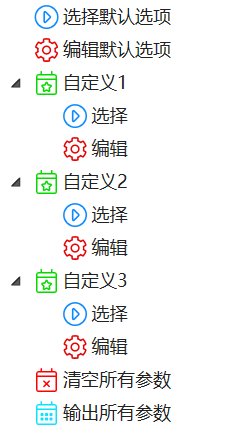
右键动作可以管理和使用多个窗口布局:
选择默认选项
选择其中一个自定义参数并应用默认窗口位置。编辑默认选项
重新框选窗口区域,并保存为默认参数。自定义1 / 自定义2 / 自定义3
选择:将当前窗口调整到对应的自定义位置。
编辑:重新框选区域,并保存到对应的自定义参数。
清空所有参数
清除已经保存的默认参数和全部自定义参数。输出所有参数
查看当前保存的所有窗口位置参数,方便检查或备份。
操作逻辑
编辑窗口位置时,屏幕会出现半透明遮罩。
按住鼠标左键拖动,框选希望窗口最终占据的区域,松开鼠标后即可记录该区域的位置和尺寸。
之后只需点击相应的“选择”菜单,即可将当前活动窗口快速恢复到保存的位置。
特点
支持:
默认窗口位置
3 组自定义窗口位置
鼠标拖拽框选
自动记录窗口坐标和尺寸
多显示器桌面
一键恢复窗口布局
适合经常需要固定浏览器、文件管理器、PPT、代码编辑器等窗口位置的场景。
运行过程截图:
最近更新
| 修订版本 | 更新时间 | 制品 | 审核状态 | 更新说明 |
|---|---|---|---|---|
| 2 | 1天7小时前 | V1 | 当前 V1 版本 | 清空所有参数,增加了提醒确认,以防止操作失误。 |
| 1 | 1天8小时前 | V1 |
最近讨论
暂无讨论

 京公网安备 11010502053266号