适用于
 通用
通用
分类(旧)
图片操作 查询搜索关键词
更多信息
| 分享时间 | 2026-06-02 16:06 |
| 最后更新 | 2026-06-04 12:07 |
| 修订版本 | 4 |
| 用户许可 | -未设置- |
| Quicker版本 | 1.45.5 |
| 动作大小 | 127.6 KB |
简介
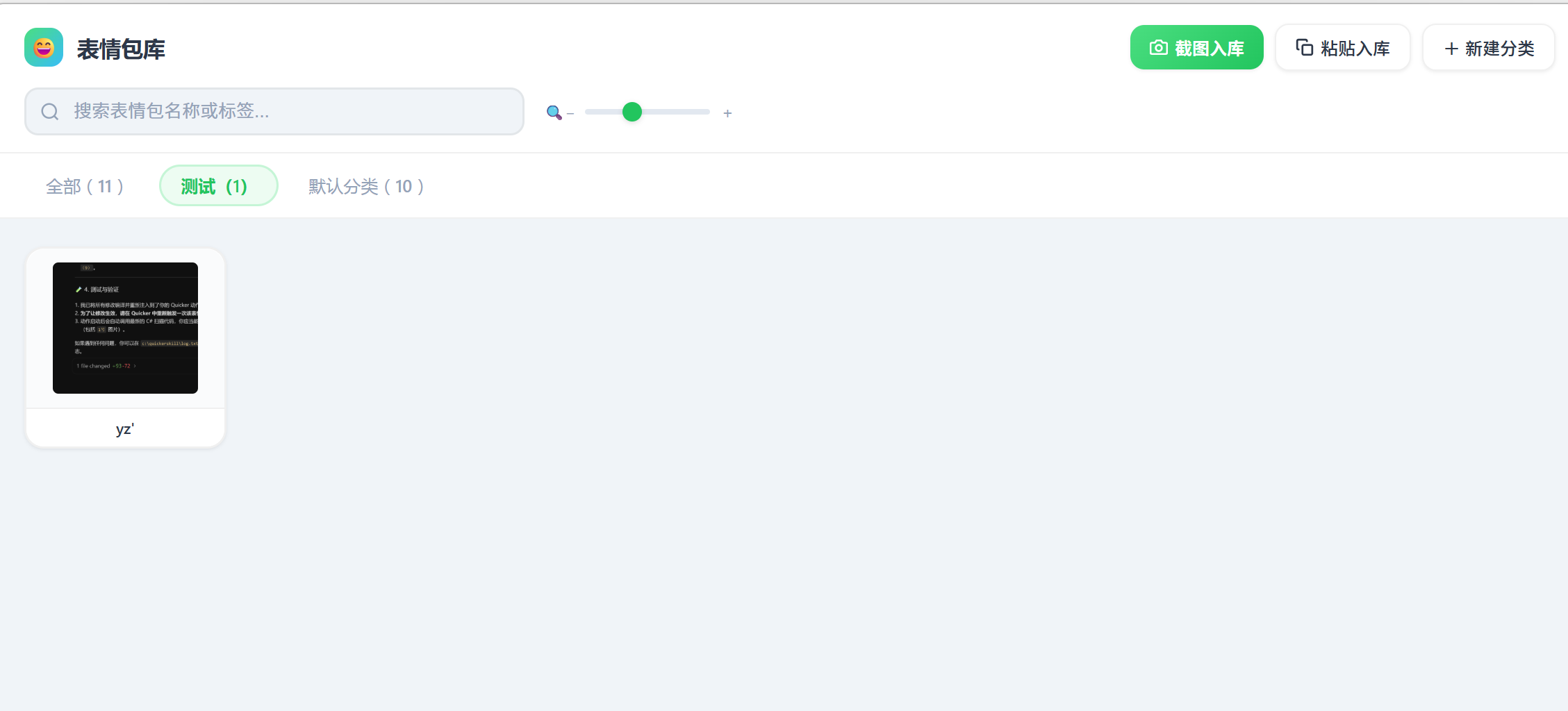
✨ 本地表情包库
一个本地表情包管理动作。
支持拼音首字母模糊搜索、全局快捷检索、一键截图/粘贴入库
适用场景推荐:
1. 快速截取wx中群友发送的消息并为他们命名 参考动作:cl出击
2. 快速保存于剪藏表情包到本地 以便以后发送检索
3. 用作一些剪辑素材管理
🌟 核心功能亮点
- 拼音首字母模糊搜索 (支持 Web 与全局栏)
推荐快捷键与参数:
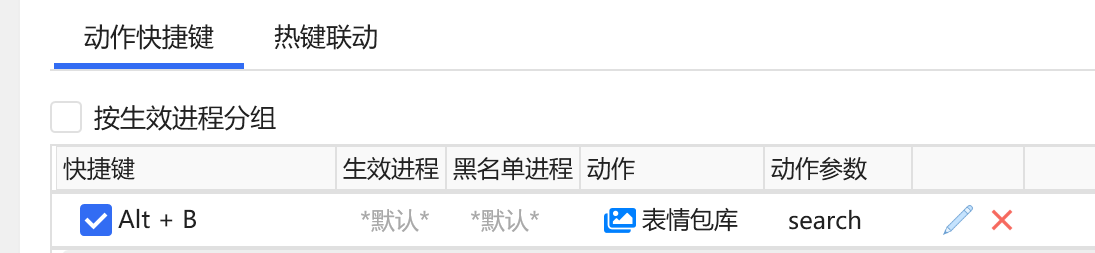
- Web 检索:输入
bqb即可瞬间秒出表情包.png,完美支持汉字拼音首字母过滤。

- 📂 零数据库依赖,数据随心迁移同步
表情包和分类文件夹直接映射在本地文档\QuickerMemes目录下。 - 🚀 快捷入库与管理
一键快捷键截图入库:点击界面右上角“截图”/使用动作参数定义,直接截取屏幕图像并自动保存至当前分类。
- 一键粘贴入库:复制了网页上的图片?直接点击面板上的“粘贴”按钮,即可瞬间将图片转存为本地文件并更新到当前分类。
右键上下文菜单:右键点击卡片即可实现重命名、修改标签、移动分类、删除等管理操作。
⌨️ 快捷操作与使用说明
触发场景 操作 对应功能
主界面中 左键单击 发送/复制该表情包并自动关闭窗口
主界面中 上下文管理菜单 (重命名/移动/删除)
主界面中 点击“粘贴”按钮 将当前剪贴板里的图片粘贴入库
全局检索 Alt + B / 输入 search:首字母 唤起 Quicker 搜索栏快速预览并发送表情包
快捷截图 Alt + S / 传入 screenshot 参数 立即开启屏幕截图并保存入库
⚙️ Quicker 快捷键配置指南
为了获得极致的使用体验,强烈建议您在 Quicker 中为本动作配置以下快捷键具体快捷键设置请根据使用习惯而定: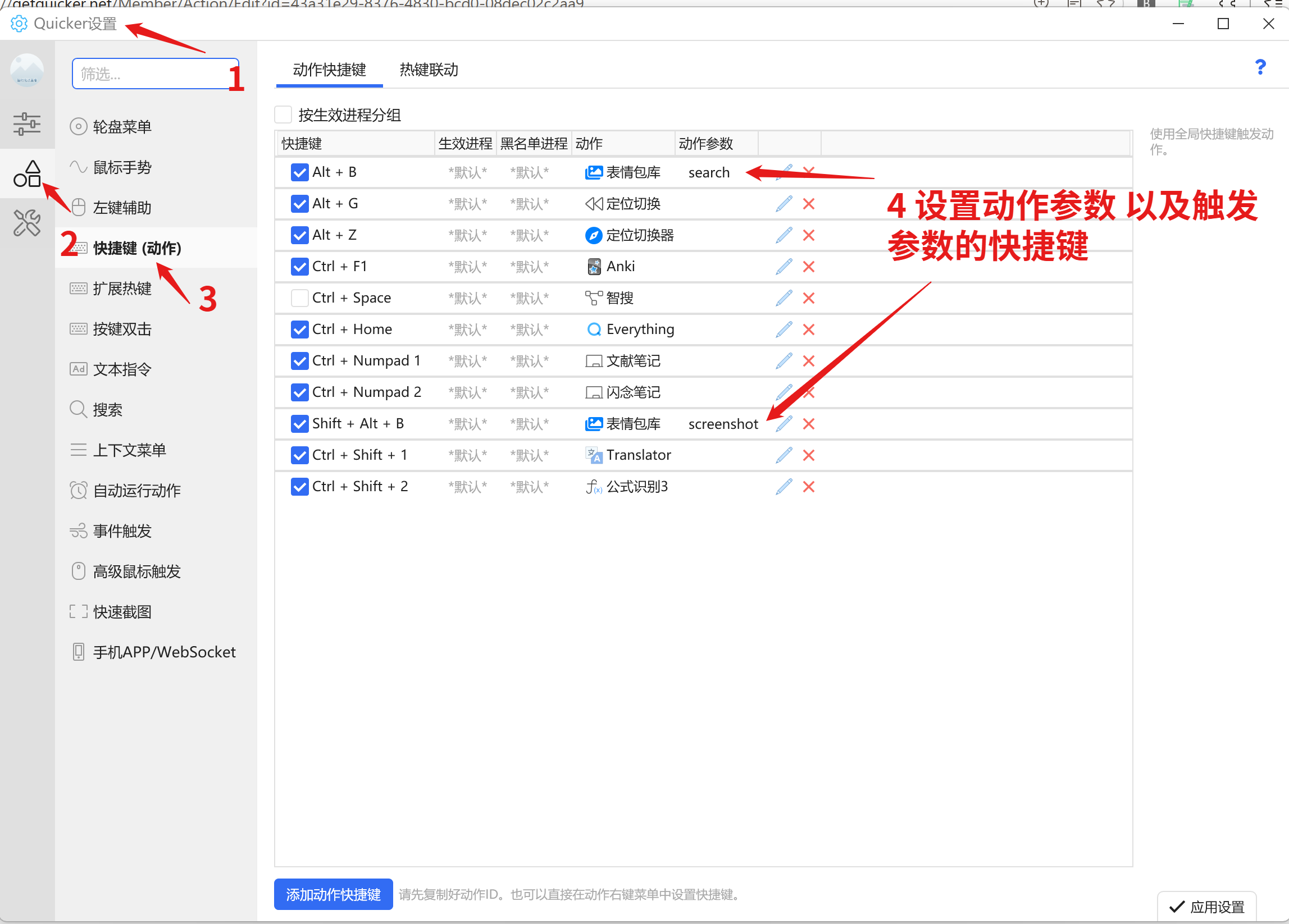
- 使用体验:
此后在任何界面按下Alt + shift + b,即可立即触发屏幕截图。
拖拽框选截图区域后,系统会弹出名称输入框(默认以当前时间命名,如截图_0602161035),输入表情包名称并确认。
截图将自动以.png格式保存至文档\QuickerMemes\默认分类目录下,并即时同步到面板中。 - 此后在任何界面按下
Alt + B,屏幕中央会立即拉起 Quicker 全局搜索框。
直接输入表情包拼音首字母(例如输入jt),搜索框中会立刻列出匹配的表情图片。
按方向键选择并敲击回车,即可瞬间发送,实现“盲打发送表情包”的爽快体验!
🔌 运行参数说明 (Parameters)
(留空/直接触发) 表情包主面板 打开薄荷绿高颜值表情包管理面板,用于日常拖拽分类、重命名或点击发送。screenshot 一键截图入库模式 立即进入屏幕截图。框选区域后提示输入名称,并自动以 .png 格式保存至 文档\QuickerMemes\默认分类。search 直接调用 Quicker 的搜索栏服务(等同于执行 StartSearchWithAction),无需输入预设前缀即可快速开始搜索。
🛠️ 安装与配置说明
自动初始化:
首次运行此动作时,系统将自动检测并在“我的文档(Documents)”目录下创建名为 QuickerMemes 的文件夹作为默认根目录(防止多设备同步占用空间),同时生成示例分类文件夹。
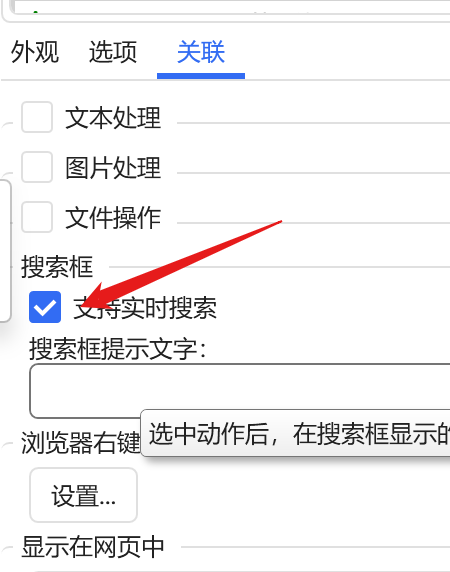
实时搜索说明:
请检查是否打开实时搜索
导入已有表情包:
您可以直接在 文档\QuickerMemes\ 目录下创建子文件夹(例如“沙雕”、“流泪”、“猫咪”等),或者使用主页的切换检索功能重新将一个文件夹识别为一个检索区。
直接把表情包图片(支持 png, jpg, gif, webp 等格式)放入对应的子文件夹中,再次启动动作即可自动加载
系统依赖要求:
本动作的 HUD 界面基于 WebView2,需确保系统中已安装 Edge 浏览器(大多数 Windows 10/11 系统已内置 WebView2 运行时,无需额外安装)。
更新说明:
| 1. 新增simple与main两个参数 用来调用两种不同的面板选取 |
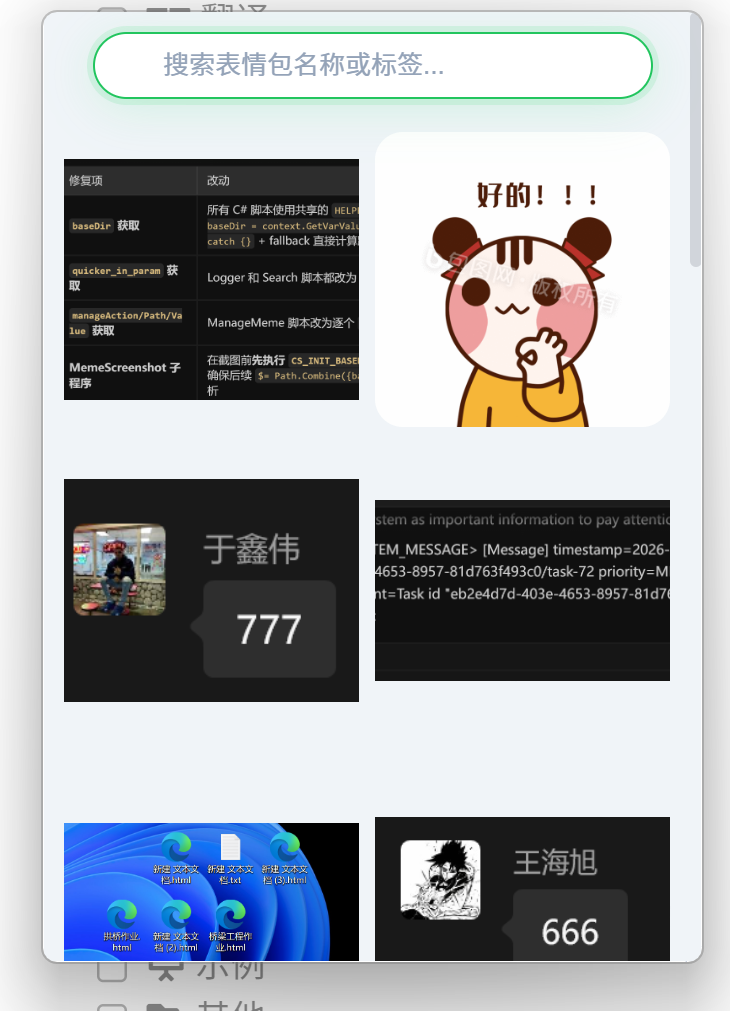
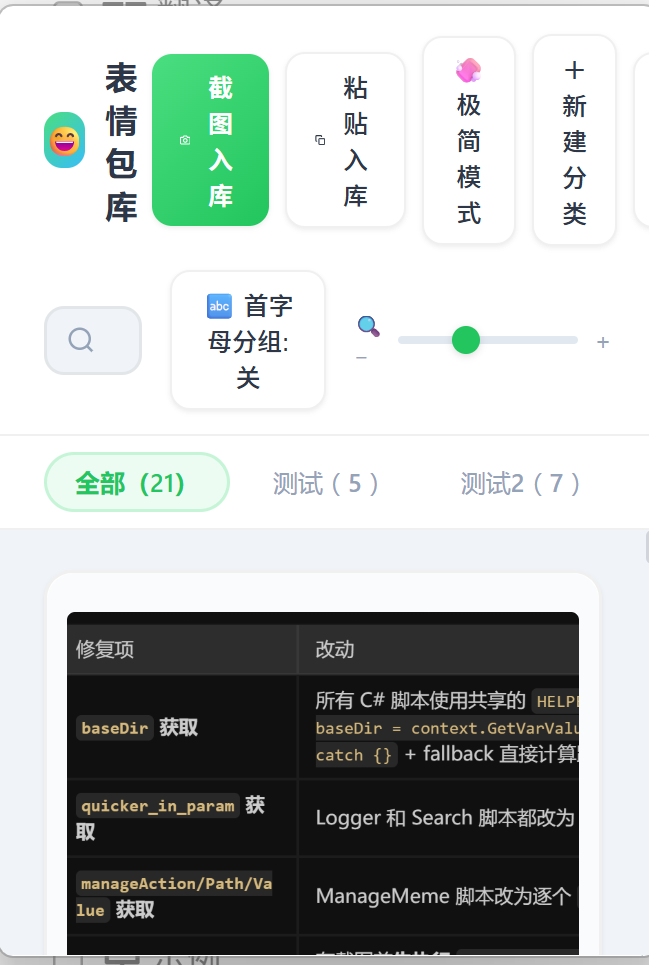
| 2. 新增一种更加洁净的面板 3. 拖拽固定面板位置 4. 键盘上下左右选取发送 |
最近更新
| 修订版本 | 更新时间 | 制品 | 审核状态 | 更新说明 |
|---|---|---|---|---|
| 4 | 2026-06-04 12:07 | V1 | 当前 V1 版本 |
1. 新增simple与main两个参数 用来调用两种不同的面板选取
2. 新增一种更加洁净的面板 3. 拖拽固定面板位置 4. 键盘选取发送 |
| 3 | 2026-06-04 10:32 | V1 | 修复拖拽的问题 | |
| 2 | 2026-06-03 12:48 | V1 | 移除所有调试文件生成 |

 京公网安备 11010502053266号