
适用于
 通用
通用
分类(旧)
文本处理 翻译 AI关键词
更多信息
| 分享时间 | 2026-03-24 22:11 |
| 最后更新 | 2026-03-27 00:21 |
| 修订版本 | 1 |
| 用户许可 | -未设置- |
| Quicker版本 | 1.45.0 |
| 动作大小 | 111.2 KB |
简介
## AI 工具条 - 选中即用的轻量 AI 助手
一直想要一个**独立、轻量**的 AI 工具条——不是某个庞大动作的附属品,也不用额外装软件。市面上要么太重,要么太丑,要么不能自定义。干脆自己做一个。
### ✨ 核心特性
**选中文本 → 弹出工具条 → 一键处理 → 用完即走**
- 🔧 **完全自定义**:按钮数量、图标、提示词、模型,全部可配
- 🌐 **兼容所有 OpenAI Chat 格式接口**:GPT、Claude、Grok、Gemini、DeepSeek、本地 Ollama……换个 Base URL 就行
- 🎯 **按钮级模型分配**:翻译用便宜快速的,总结用聪明的,每个按钮可以独立配置模型
- 🌍 **网页摘要**:选中网址一键抓取内容并总结(通过 Jina Reader,免费)
- 🎨 **SVG 矢量图标**:支持自定义彩色图标,直接粘贴 SVG 就能用
- 💬 **流式输出 + 追问对话**:不是一锤子买卖,可以继续追问
- 📋 **替换原文**:结果直接替换选中内容,改稿神器
- 🧠 **思考过程折叠**:Grok 等模型的思考链自动折叠,不污染正文
- 🔒 **设置持久化**:所有配置保存在 Quicker 变量中,重启不丢失


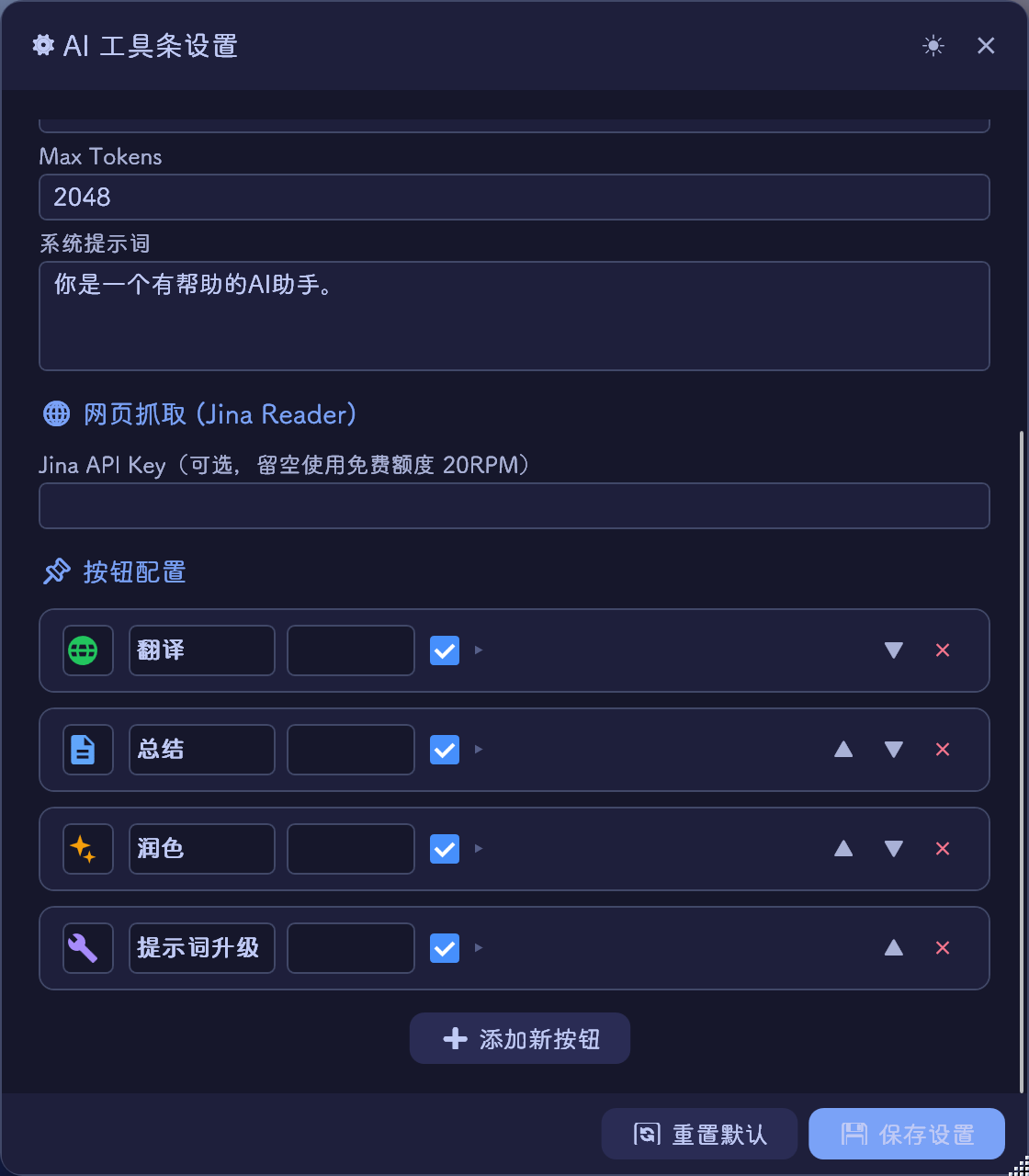
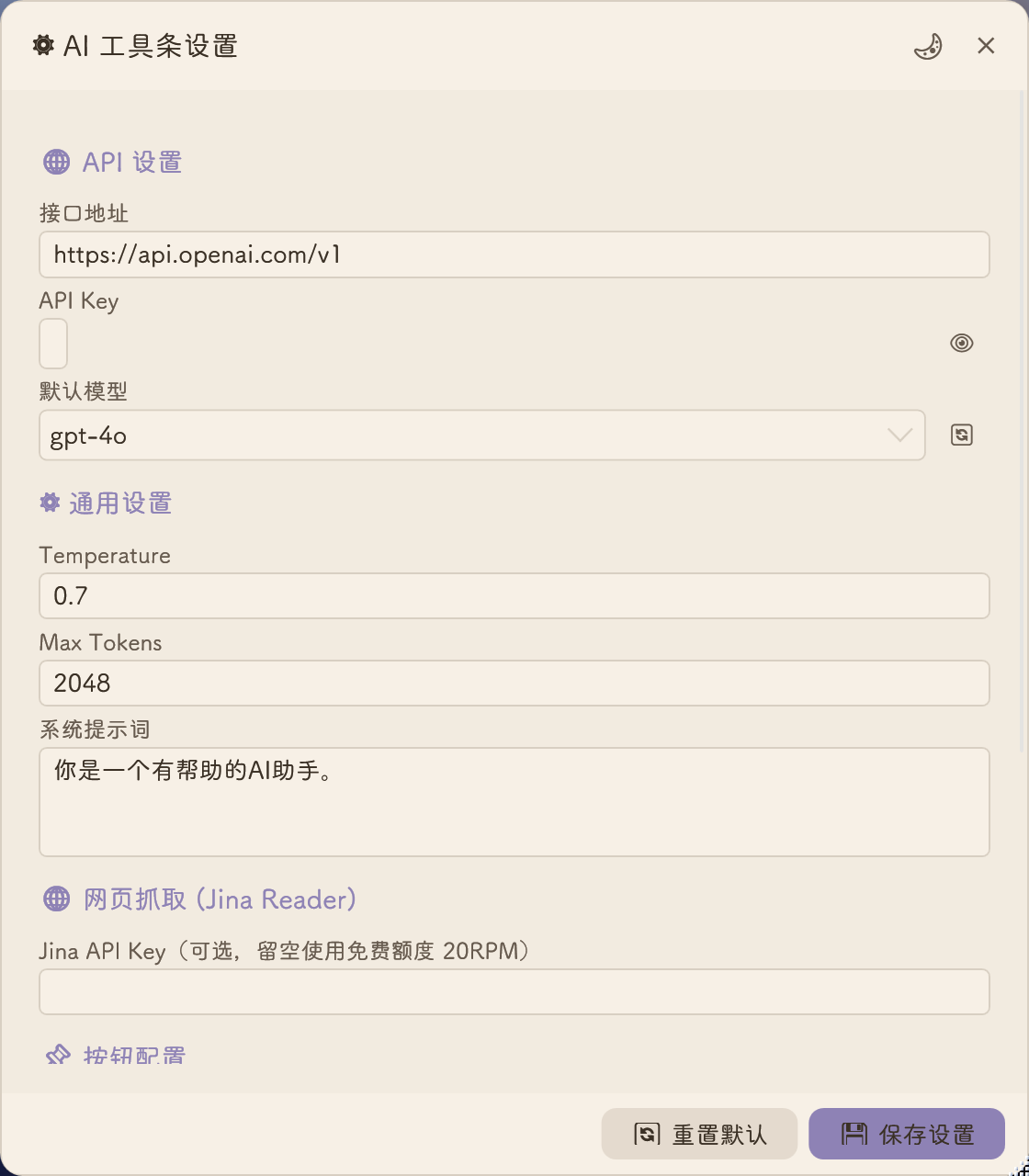
### 🛠️ 使用方式
0. 设置好快捷键(我直接用在右键菜单里)
1. 选中任意文本(或网址)
2. 触发动作,浮动工具条出现在鼠标旁
3. 点击对应功能按钮
4. 流式展示结果,支持复制/替换/追问
5. 点击外部自动消失,不留痕迹
### ⚙️ 设置说明
- **接口地址**:填写你的 API Base URL(默认 OpenAI)
- **API Key**:你的密钥
- **默认模型**:支持从 API 自动拉取模型列表并缓存
- **按钮配置**:每个按钮可设置图标、提示词、独立模型、启用/禁用
- **网页摘要**:选填 Jina API Key(不填也能用,免费 20 次/分钟)
### 💡 提示词占位符
| 占位符 | 说明 |
|--------|------|
| `{text}` | 选中的原始文本 |
| `{web_content}` | 网页抓取内容(选中网址时自动触发) |
### 📌 默认按钮
互译 / 总结 / 润色 / 提示词升级
---
最近更新
| 修订版本 | 更新时间 | 制品 | 审核状态 | 更新说明 |
|---|---|---|---|---|
| 1 | 2026-03-27 00:21 | V1 | 当前 V1 版本 |
2026/3/27大量更新:
- 配色更新为tokyo night和日系手账两种模式,可在设置面板右上角切换; - 引入jina api,可使用如: 总结网页内容,简洁清晰: {web_content} 的prompt方式总结网页内容了; - 设置面板功能按钮改用折叠列表显示; - 功能按钮均支持svg自定义; - 功能按钮增加开关,便于工具条修改调用 |
| 0 | 2026-03-24 22:11 | V1 |

 京公网安备 11010502053266号