
适用于
 通用
通用
分类(旧)
剪贴板相关 Windows 功能增强关键词
更多信息
| 分享时间 | 2026-07-16 11:07 |
| 最后更新 | 5天16小时前 |
| 修订版本 | 22 |
| 用户许可 | -未设置- |
| Quicker版本 | 2.3.3 |
| 动作大小 | 60 KB |
简介
注意:win11系统如果出现程序打不开的问题,请打开文件夹的exe,手动赋予管理员权限(如果直接可以用,可以不用管)。
win10暂不用处理。
本软件为在quickerpaste的基础上进行了优化升级,除了常规的功能(复制 置顶 收藏 webdav同步)外,去除了无用的功能,额外增加了以下自定义功能
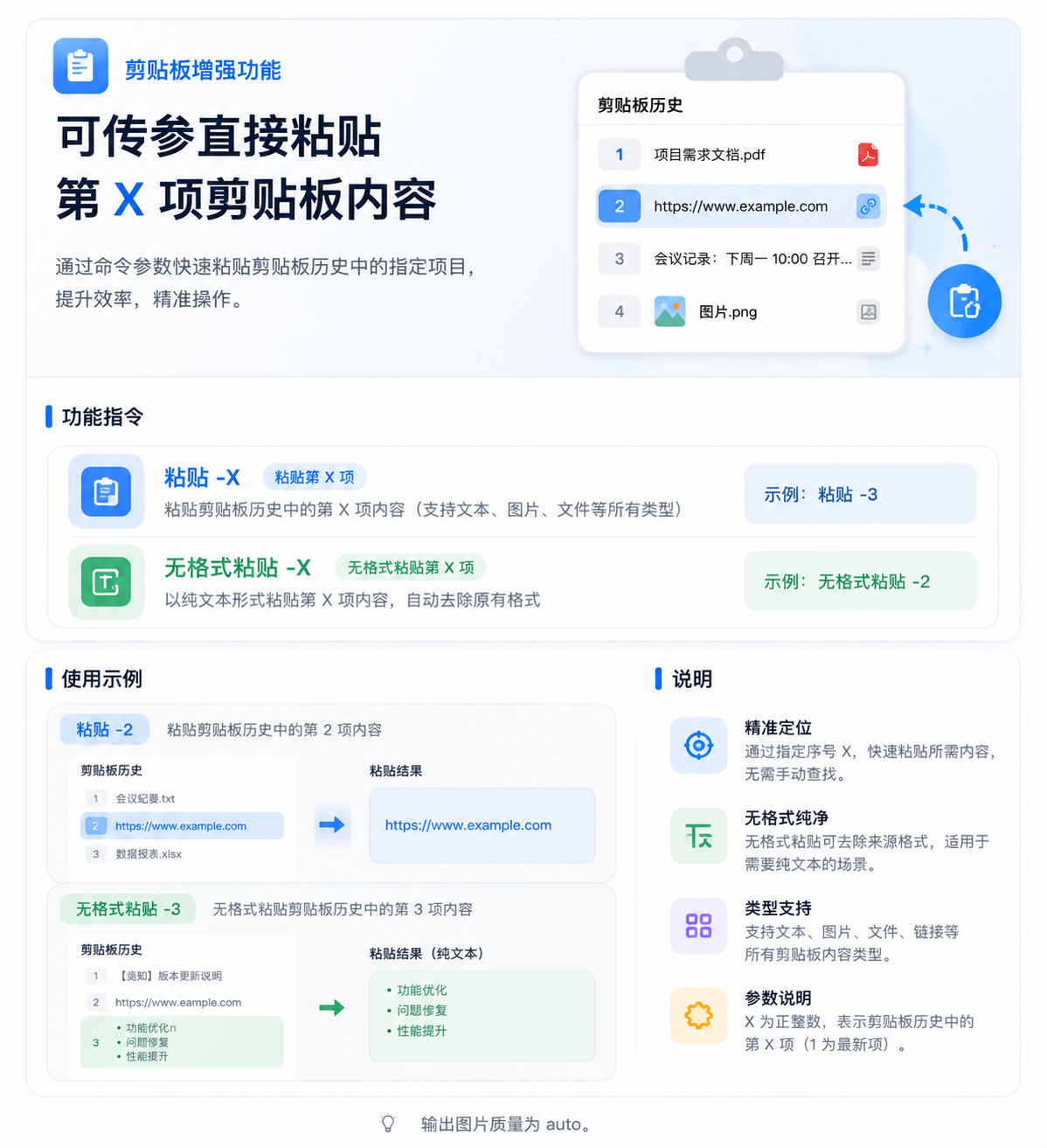
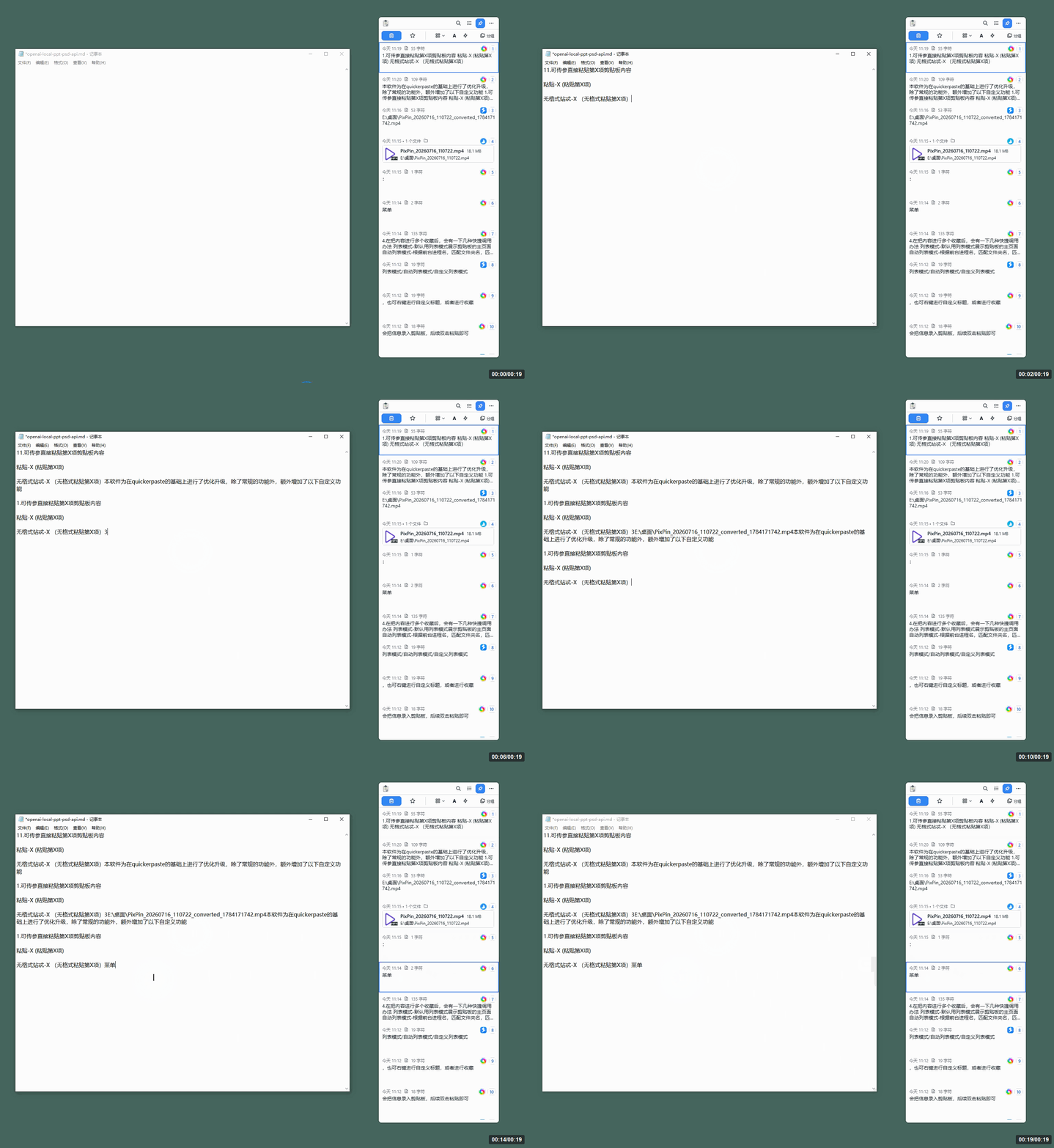
1.可传参直接粘贴第X项剪贴板内容
粘贴-X (粘贴第X项)
无格式站忒-X (无格式粘贴第X项)
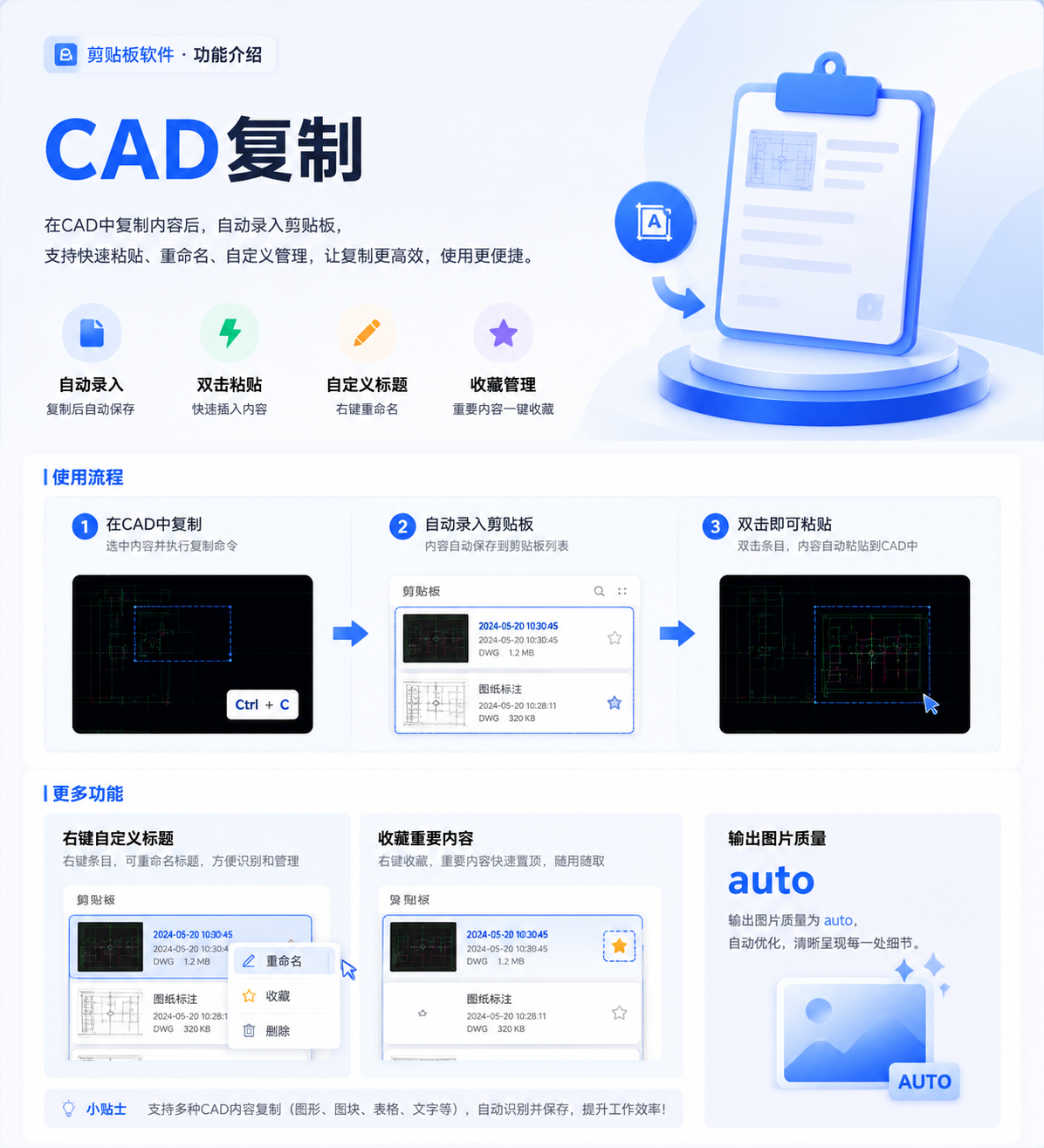
2.CAD复制
在cad进行复制后,会把信息录入剪贴板,后续双击粘贴即可,也可右键进行自定义标题,或者进行收藏
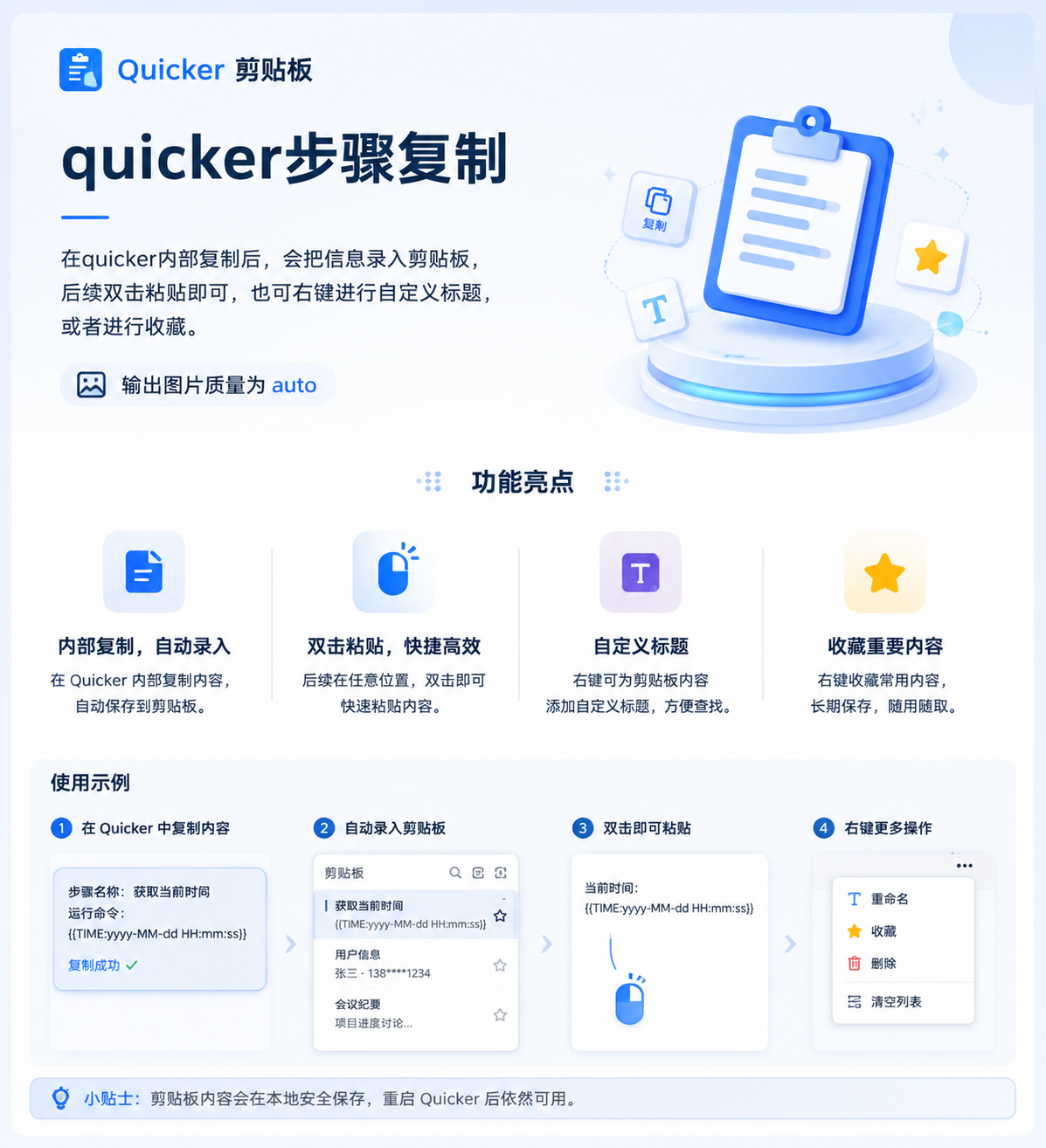
3.quicker步骤复制
在quicker内部复制后,会把信息录入剪贴板,后续双击粘贴即可,也可右键进行自定义标题,或者进行收藏
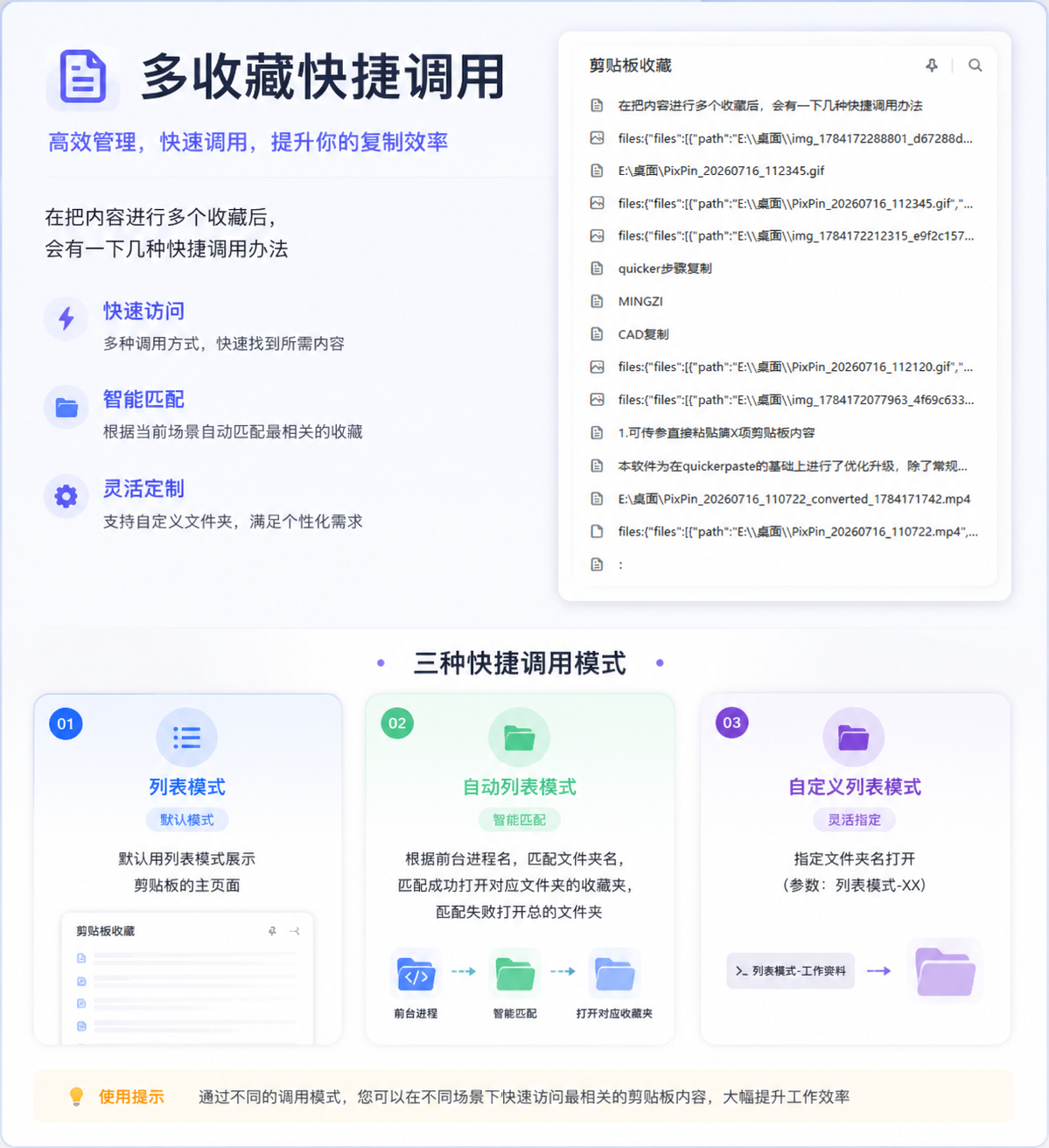
4.在把内容进行多个收藏后,会有以下几种快捷调用办法
列表模式-默认用列表模式展示剪贴板的主页面
自动列表模式-根据前台进程名,匹配文件夹名,匹配成功打开对应文件夹的收藏夹,匹配失败打开总的文件夹
自定义列表模式-指定文件夹名打开(参数:列表模式-XX)
注意:点击面板的这个进程按钮,会自动创建这个进程的文件夹
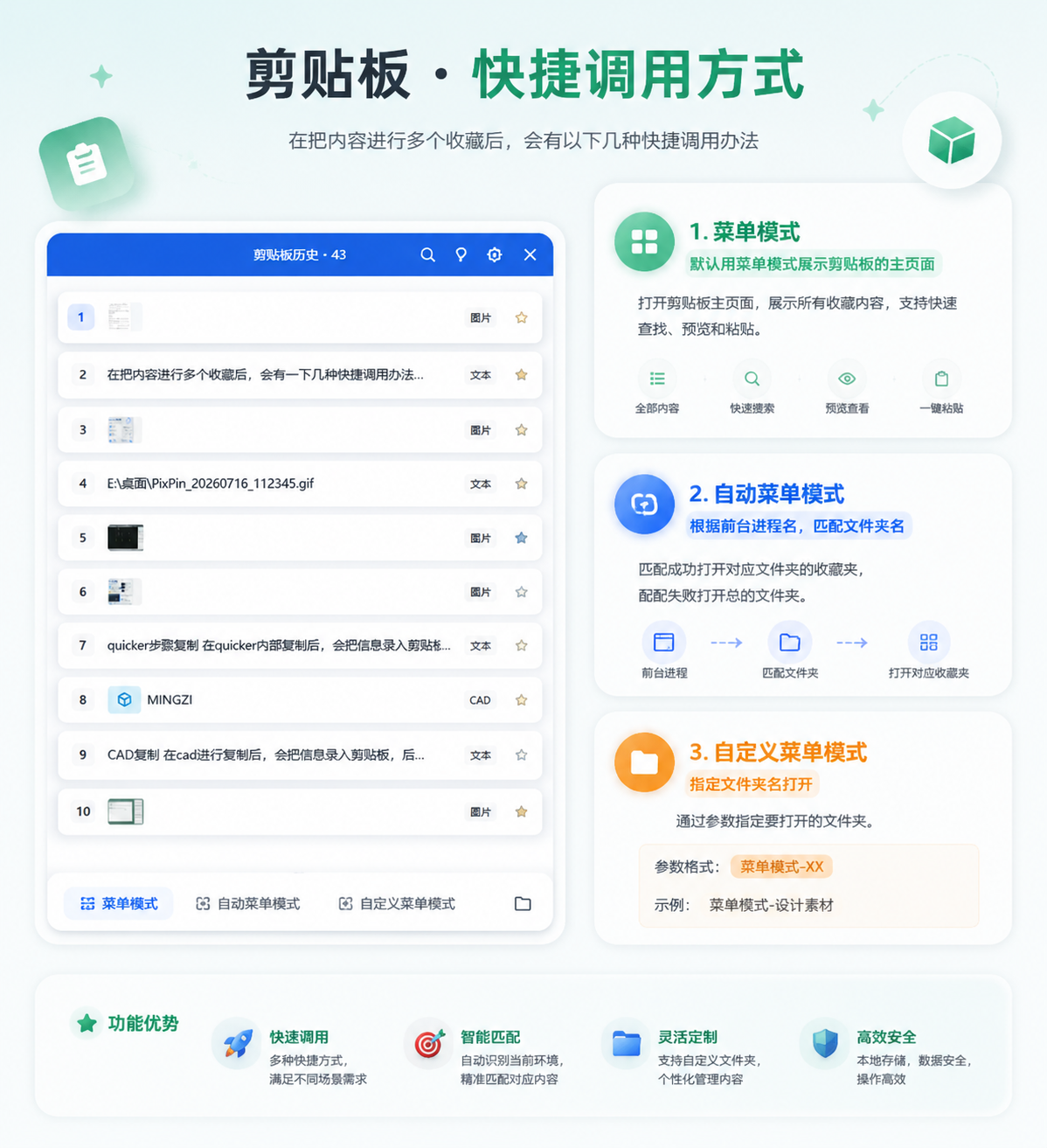
5.在把内容进行多个收藏后,会有以下几种快捷调用办法
菜单模式-默认用菜单模式展示剪贴板的主页面
自动菜单模式-根据前台进程名,匹配文件夹名,匹配成功打开对应文件夹的收藏夹,匹配失败打开总的文件夹
自定义菜单模式-指定文件夹名打开(参数:菜单模式-XX)
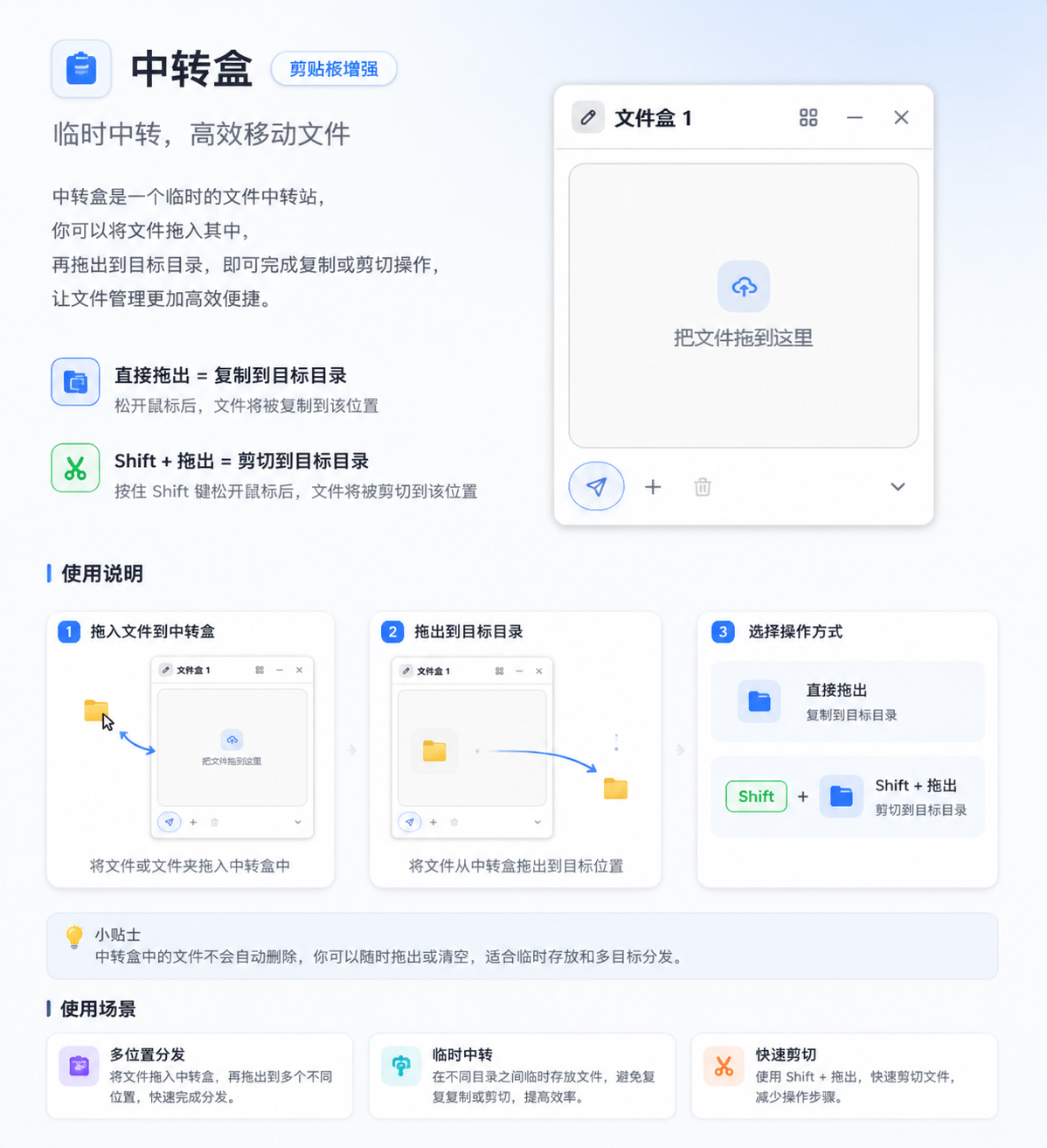
6.文件中转
右键打开 中转盒 后,出现盒子,可以把文件拖进去,然后直接拖出是复制到对应目录;shift+拖出是剪贴到对应目录
20260717 更新
增加宠物模块,增加便捷交互,宠物下载地址:https://codexpet.xyz/zh/pets 下载后放入剪贴板目录中pets下即可
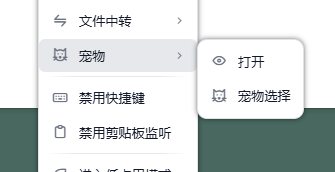
1. 托盘右键新增 宠物模块
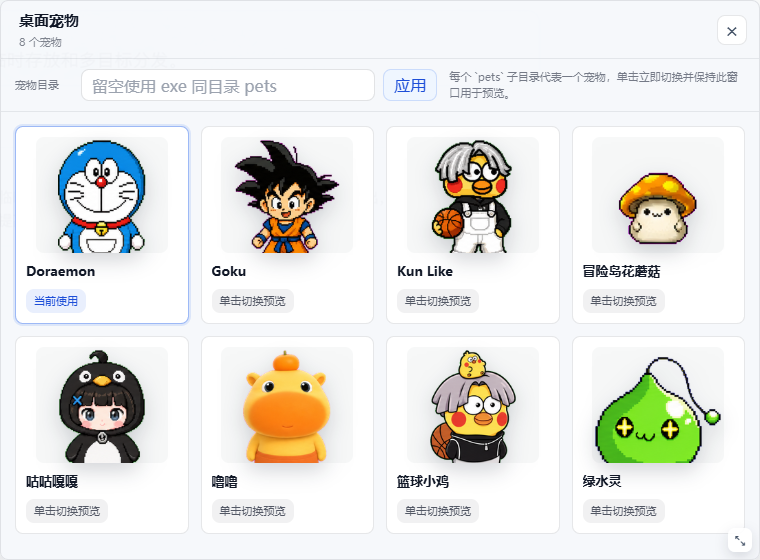
可以打开/选择不同的宠物,内置了几个,需要的话可以自行放置在exe目录内的pets文件夹中。
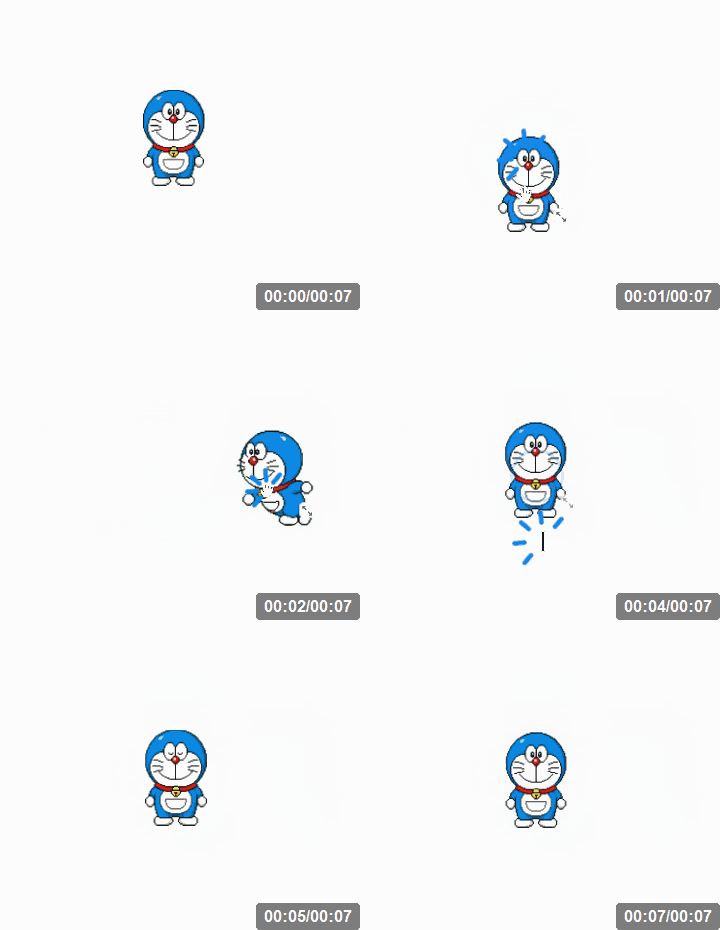
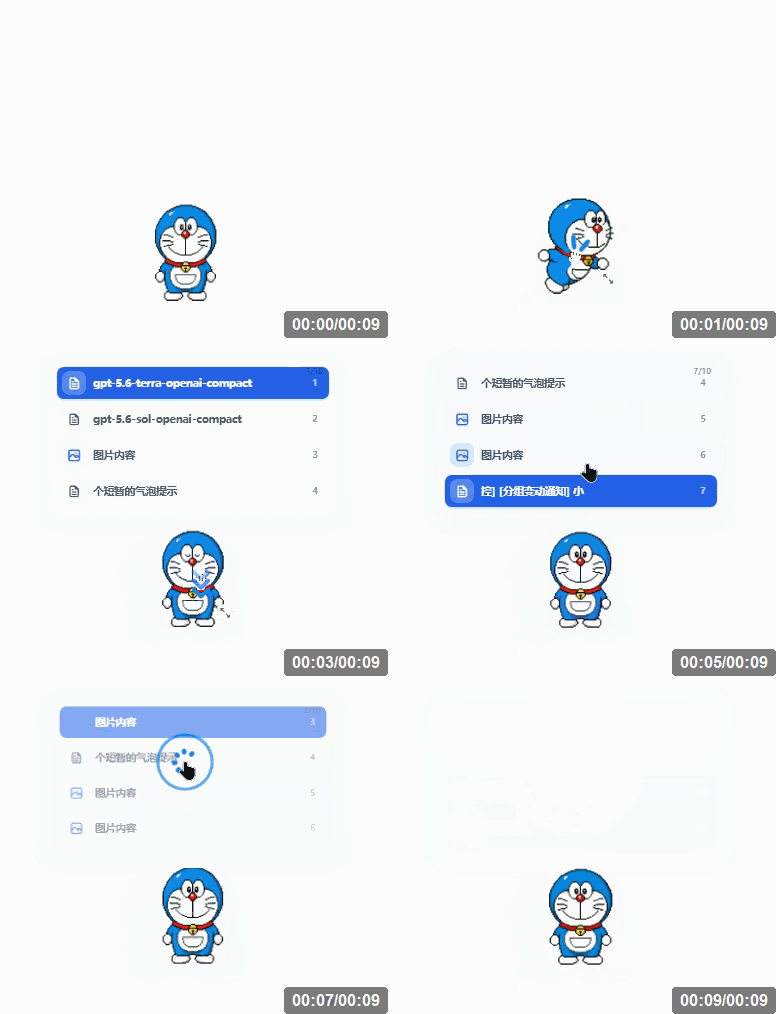
2. 宠物新增 提示
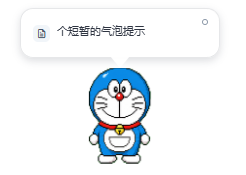
当你复制任何内容的时候,宠物会显示一个短暂的气泡提示用户复制了什么,并且根据不同的类型显示不同的图标。
后台webdav上传和拉取的时候也会提示。
3. 宠物新增 滚轮时光机
当你在输入时,你在宠物身上滚轮滚动,会自动提取1-10的剪贴板条目,滚动结束后,点击上屏。
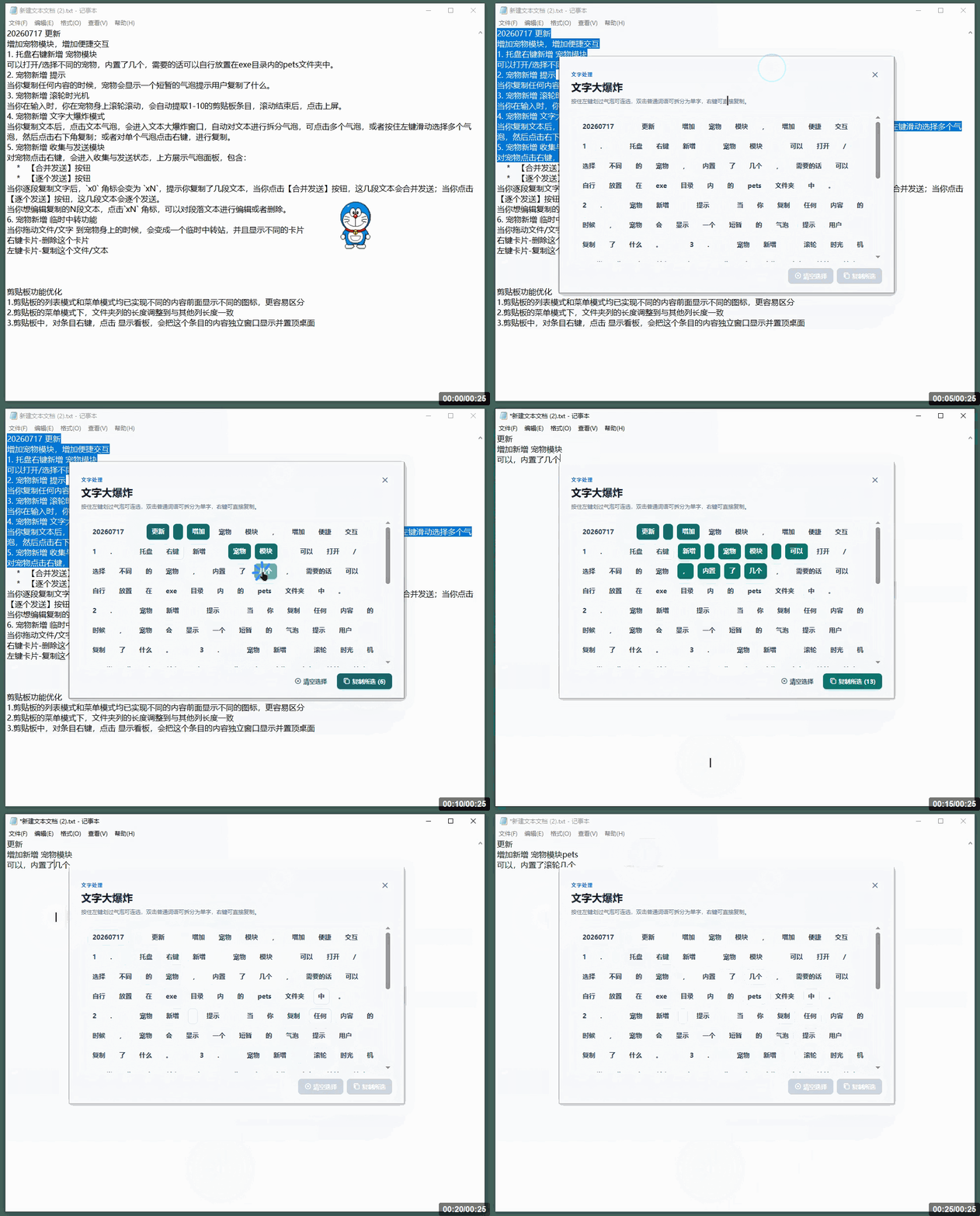
4. 宠物新增 文字大爆炸模式
当你复制文本后,右键点击文本气泡,会进入文本大爆炸窗口,自动对文本进行拆分气泡,可点击多个气泡,或者按住左键滑动选择多个气泡,然后点击右下角复制;或者对单个气泡点击右键,进行复制。
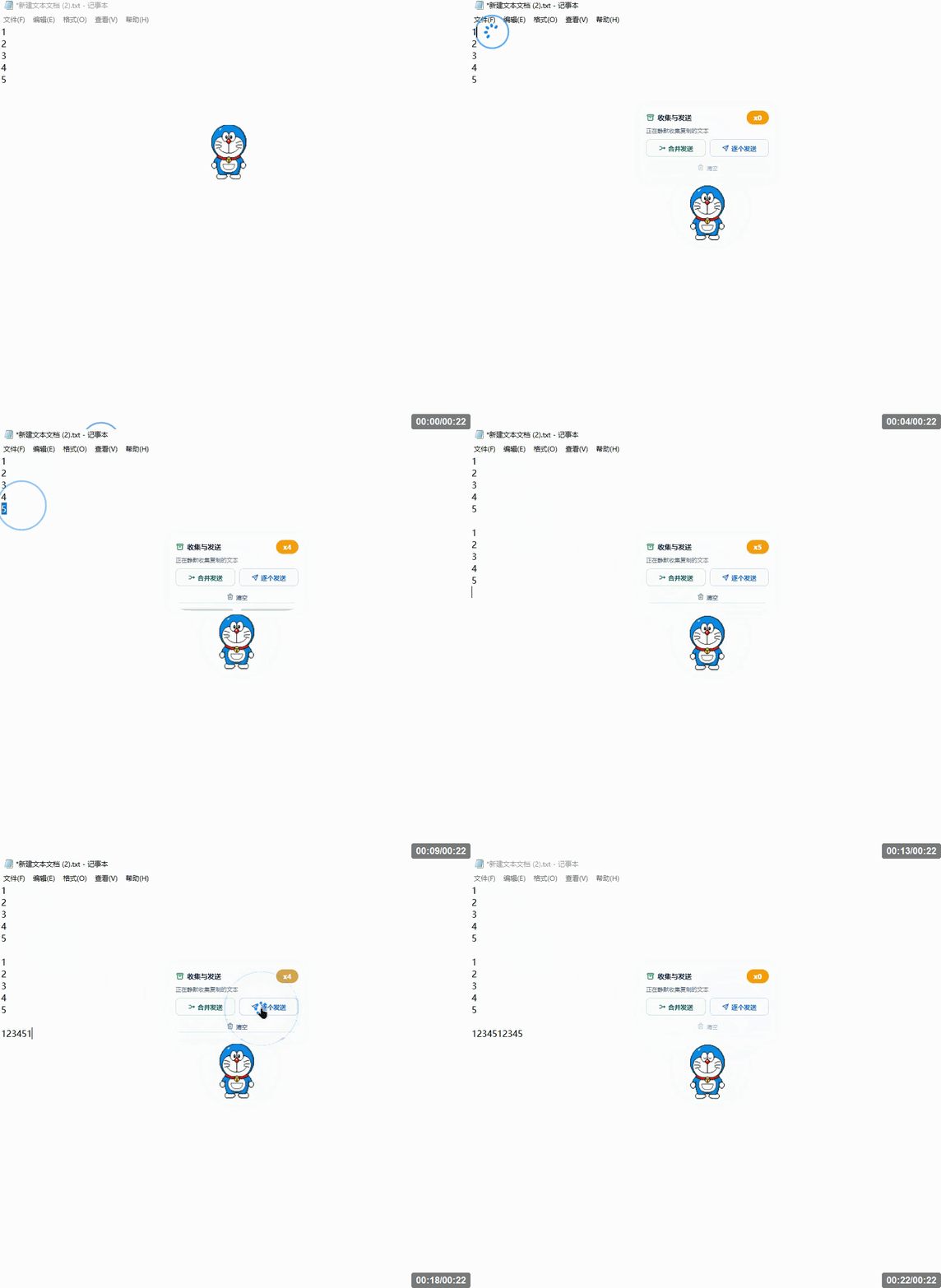
5. 宠物新增 收集与发送模块
对宠物点击右键,会进入收集与发送状态,上方展示气泡面板,包含:
* 【合并发送】按钮
* 【逐个发送】按钮
当你逐段复制文字后,`x0` 角标会变为 `xN`,提示你复制了几段文本,当你点击【合并发送】按钮,这几段文本会合并发送;当你点击【逐个发送】按钮,这几段文本会逐个发送。
当你想编辑复制的N段文本,点击`xN` 角标,可以对段落文本进行编辑或者删除。
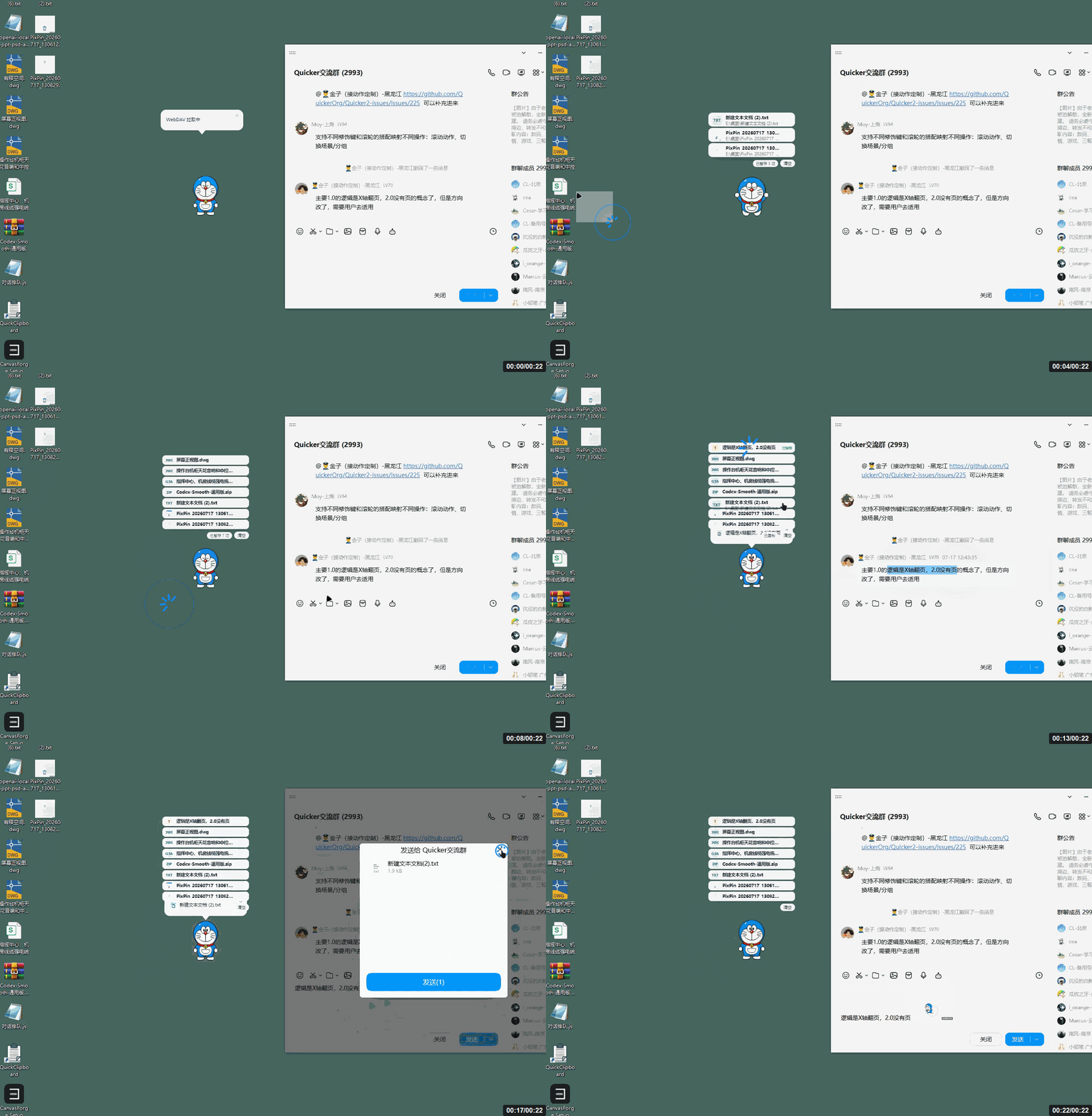
6. 宠物新增 临时中转功能
当你拖动文件/文字 到宠物身上的时候,会变成一个临时中转站,并且显示不同的卡片
右键卡片-删除这个卡片
左键卡片-复制这个文件/文本
卡片可以直接拖动复制到文件夹,或者shift+拖动剪切到文件夹
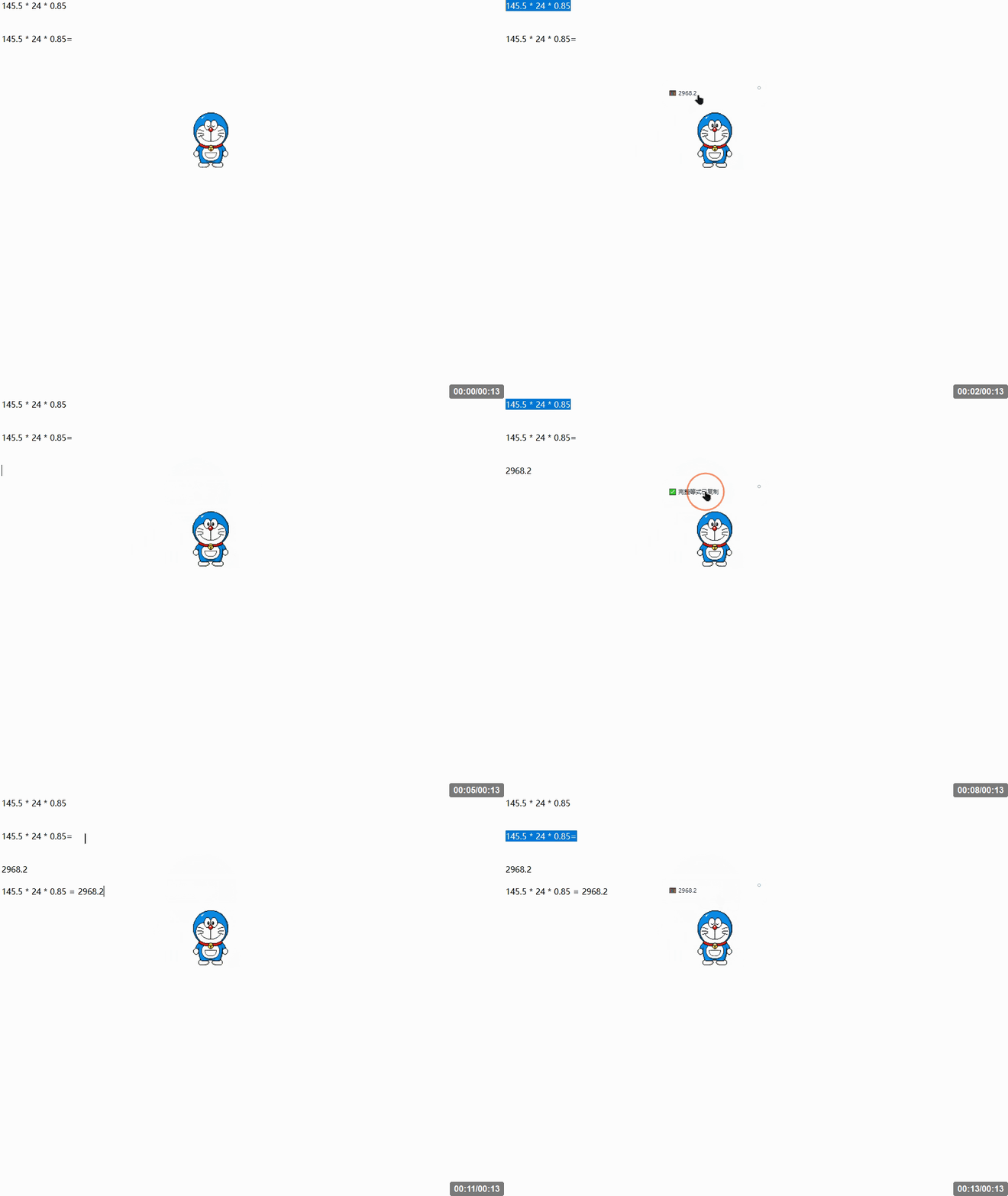
7. 宠物新增 自动计算功能
当你复制这样的计算公式的时候:
145.5 * 24 * 0.85
145.5 * 24 * 0.85=
宠物会自动识别到公司并计算,得到结果后,左键点击气泡为复制结果;右键点击气泡为复制完整等式。
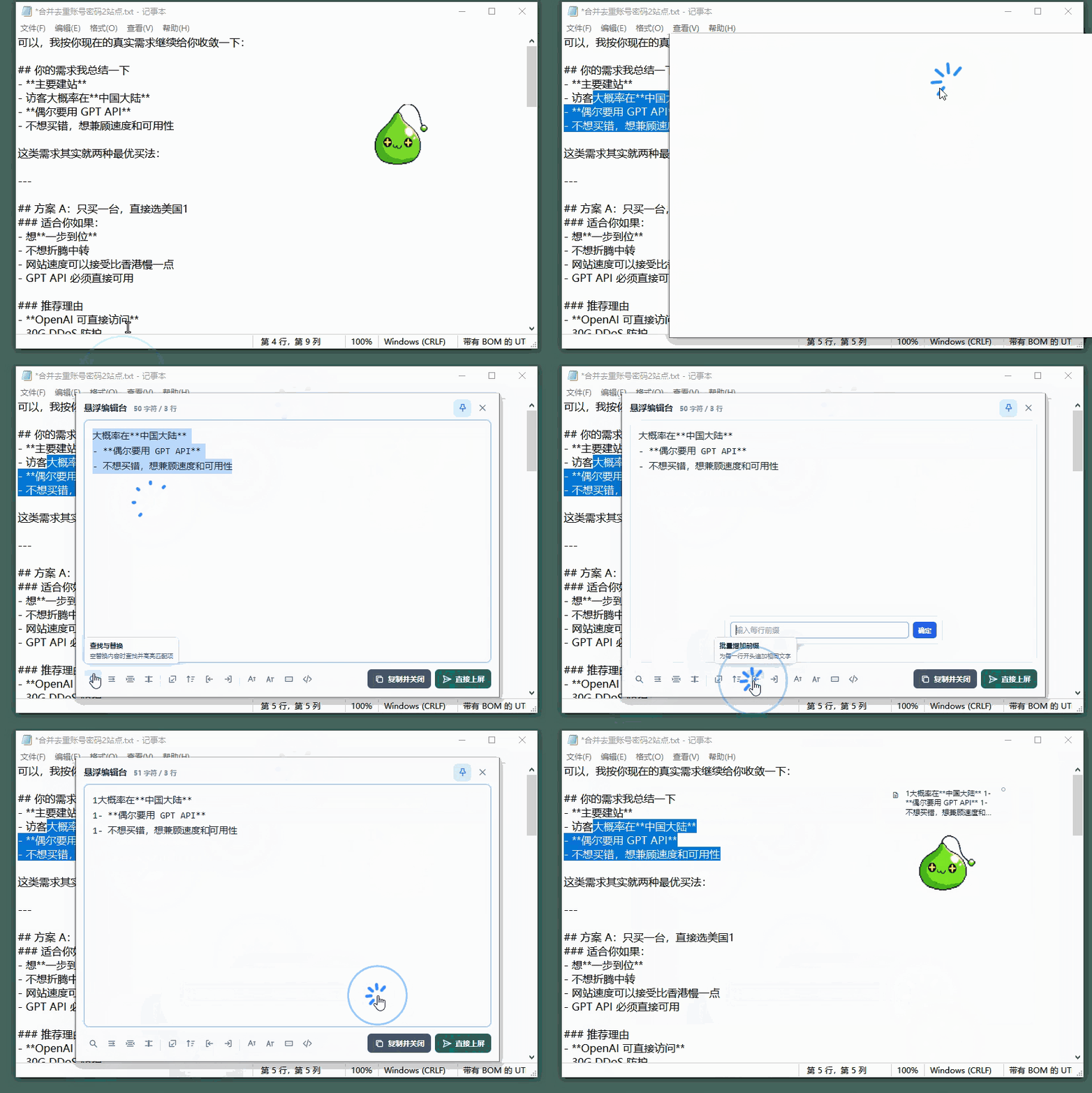
8. 宠物新增 编辑器,左键点击气泡后进入编辑器,内置常用的操作。之前的文本大爆炸改为右键点击气泡。
9. 宠物新增 交互方式:对于文本气泡,左键拖动,出现四向罗盘
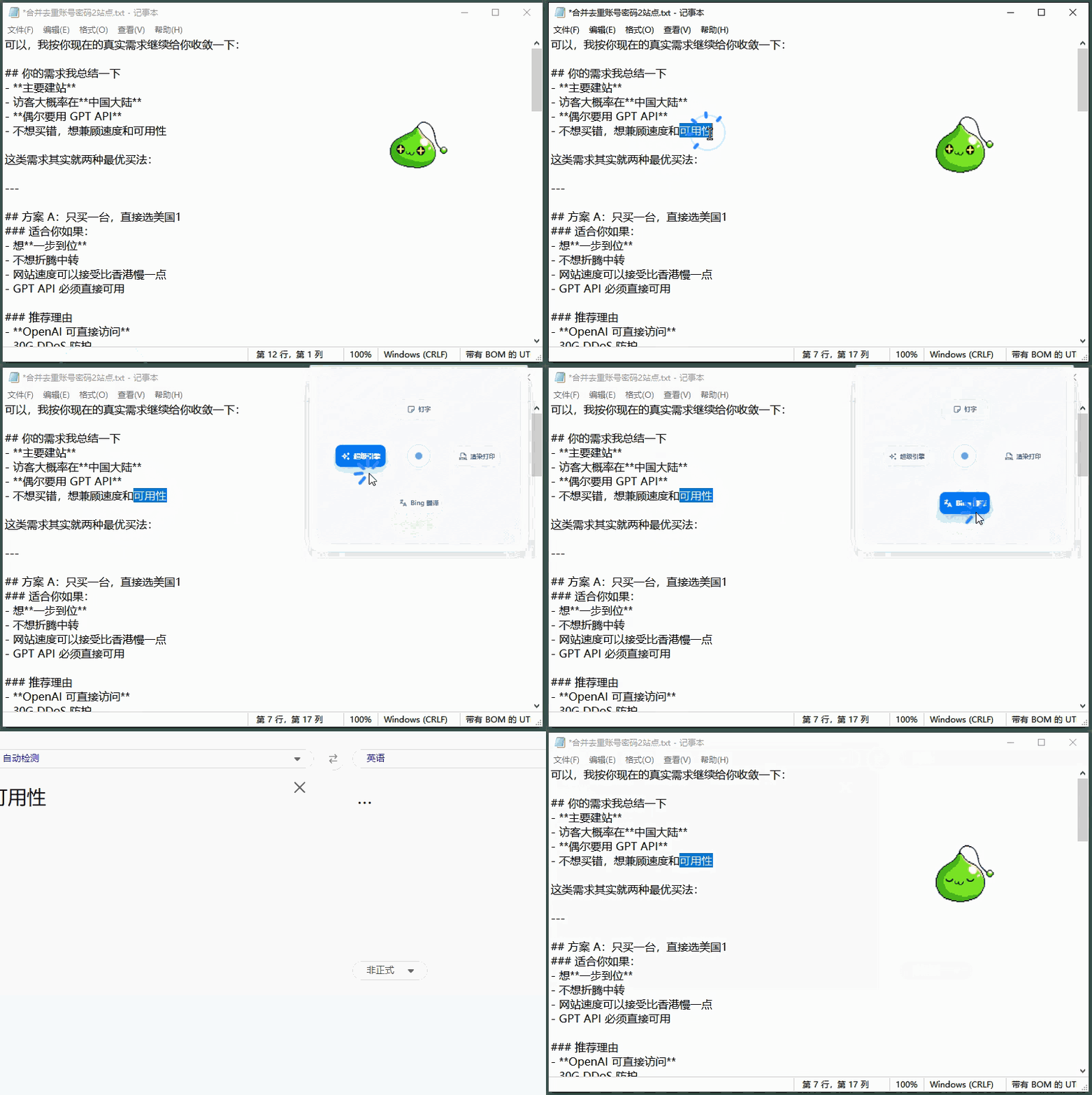
上-钉字(所选内容钉选小窗在桌面,可置顶,可切换md显示)
下-bing翻译(内置窗口,如果文本全部是英文就翻译为中文,否则翻译为英文,点击窗口外部就关闭)
左-超级引擎(对不同的内容,进行不同的触发,类似quicker动作 智识 的效果)
右-文本熨斗(对md文本,去除格式后复制到剪贴板)
10. 宠物新增 交互方式:对于图片气泡,左键拖动,出现四向罗盘
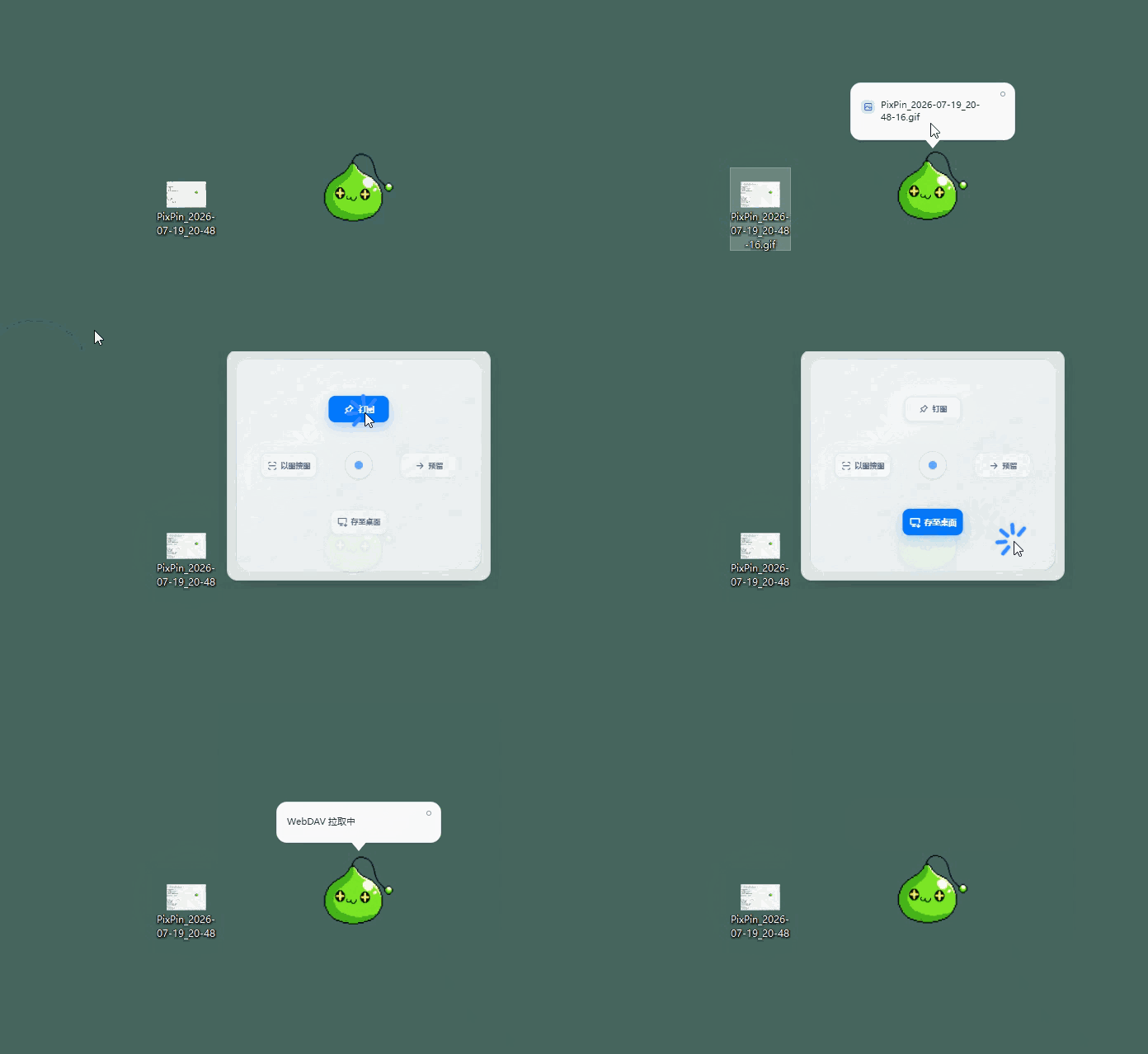
上-钉图(把图片钉在桌面)
下-存至桌面(保存在桌面)
左-以图搜图(默认百度搜图,ctrl+拖动-bing搜图,shift+拖动-google搜图,alt+拖动-yandex搜图)
右-暂时没添加
11.宠物新增 交互方式:对于文本气泡,左键拖动,出现四向罗盘

上-置入文件盒(把文件放到文件盒中)
下-存至桌面(保存在桌面)
左-路径提取(默认完整路径,ctrl触发-文件名+后缀,shift触发-文件名)
右-局域网分享(局域网内,分享给别人的用户下载)
12.宠物新增 quicker通知(已做成子程序)
示例动作:https://getquicker.net/Sharedaction?code=6bfa7117-64d6-460b-034f-08dee79af979

剪贴板功能优化
1.剪贴板的列表模式和菜单模式均已实现不同的内容前面显示不同的图标,更容易区分
2.剪贴板的菜单模式下,文件夹列的长度调整到与其他列长度一致
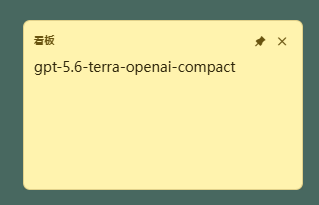
3.剪贴板中,对条目右键,点击 显示看板,会把这个条目的内容独立窗口显示并置顶桌面
作者所声明的动作特征:
- 含有写入本地文件的功能
最近更新
| 修订版本 | 更新时间 | 制品 | 审核状态 | 更新说明 |
|---|---|---|---|---|
| 22 | 5天16小时前 | V1 V2 | 当前 V1 版本 当前 V2 版本 | 修复同步bug,下次更新要等找到新工作了 |
| 21 | 16天17小时前 | V1 V2 | 优化webdav同步逻辑 | |
| 20 | 2026-09-02 15:15 | V1 V2 |
1.优化快捷粘贴触发速度
2.优化webdav的同步报错问题 3.优化小bug |

 京公网安备 11010502053266号