
适用于
 通用
通用
分类(旧)
文本处理关键词
更多信息
| 分享时间 | 2026-07-01 15:16 |
| 最后更新 | 2026-07-01 15:16 |
| 修订版本 | 0 |
| 用户许可 | -未设置- |
| Quicker版本 | 1.45.5 |
| 动作大小 | 3.3 KB |
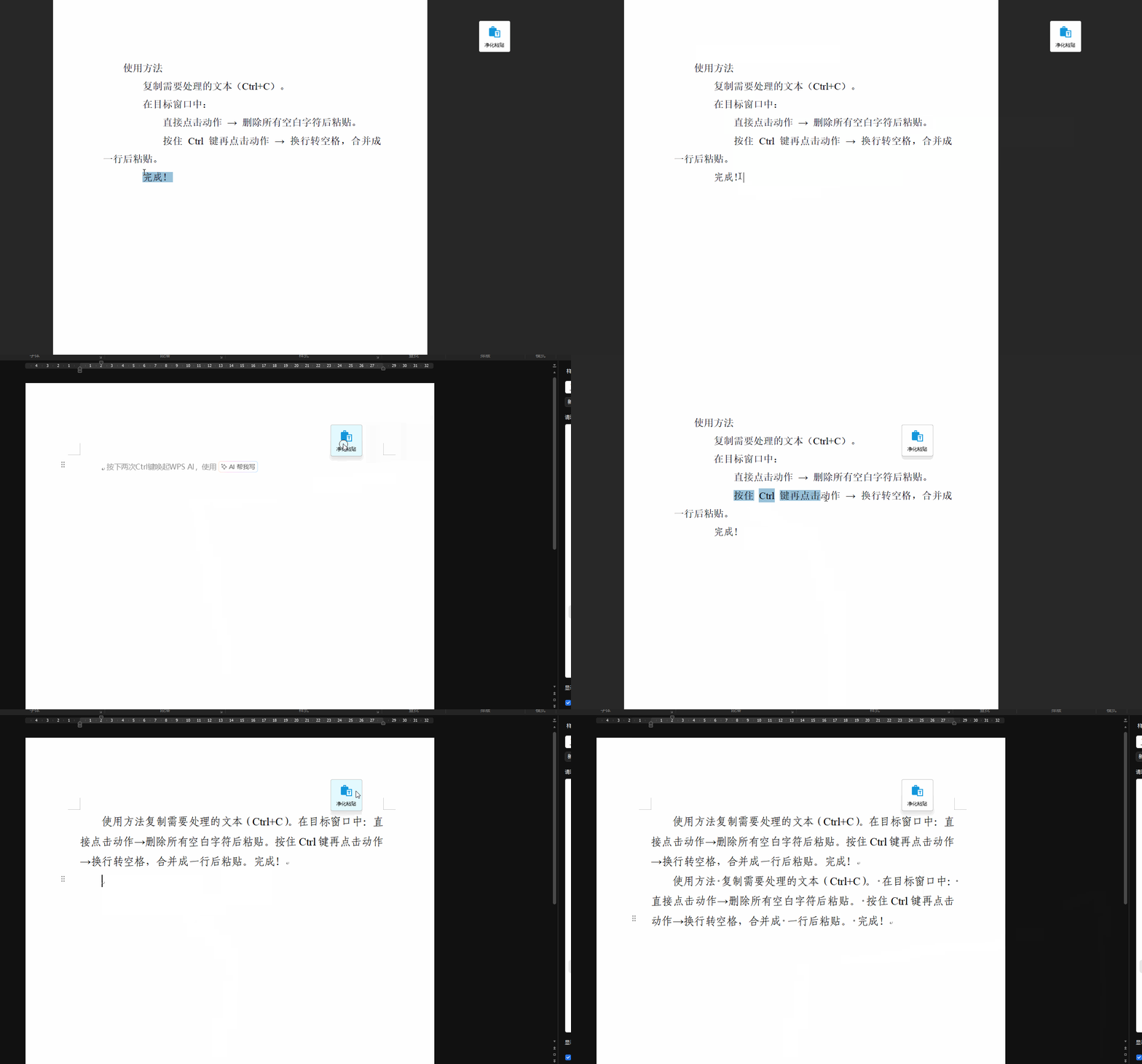
「读取剪贴板,去除空白字符后粘贴。按住Ctrl时:换行符→空格,合并为一行。」
简介
🧹 净化粘贴
一键去除剪贴板中的空白杂质,让粘贴干净利落。
━━━━━━━━━━━━━━━━━━━━━━━━━━━━━━━━━━━━━━━━━━━━━━━━━━━━━━━━━━━━━━━━━━
📋 核心功能
从剪贴板读取文本,智能去除空白字符后粘贴到当前窗口。支持两种工作模式:
【普通模式】
触发方式:直接运行动作
处理效果:删除所有空白字符,包括空格、换行、制表符、回车等
示例:
a b
c
粘贴后变为 "abc"
【智能合并模式】
触发方式:按住 Ctrl 键运行动作
处理效果:删除原有空格和制表符,仅将换行符替换为空格(方便后期定位段落位置),合并成一段
。
示例:
a b
c
粘贴后变为 “a bc”(换行变空格)
━━━━━━━━━━━━━━━━━━━━━━━━━━━━━━━━━━━━━━━━━━━━━━━━━━━━━━━━━━━━━━━━━━━━━━
🎯 适用场景
📄 从 PDF 复制文字,换行打乱排版 → 智能合并模式
💻 从网页复制代码,多余空格干扰 → 普通模式
📊 从表格复制数据,制表符多余 → 普通模式
✉️ 从邮件/文档复制,想直接连续输入 → 智能合并模式
━━━━━━━━━━━━━━━━━━━━━━━━━━━━━━━━━━━━━━━━━━━━━━━━━━━━━━━━━━━━━━━━━━━━━━
🔧 使用方法
1. 复制需要处理的文本(Ctrl + C)
2. 在目标窗口中:
· 直接点击动作 → 删除所有空白字符后粘贴
· 按住 Ctrl 键再点击动作 → 换行转空格,合并成一行后粘贴
3. 完成!
━━━━━━━━━━━━━━━━━━━━━━━━━━━━━━━━━━━━━━━━━━━━━━━━━━━━━━━━━━━━━━━━━━━━━━
⚡ 快速上手
💡 从 PDF 复制了一段文字,发现中间有多余换行?
→ 按住 Ctrl 点击动作,一键合并!
💡 从网页复制了代码,空格太多?
→ 直接点击动作,一键净化!
━━━━━━━━━━━━━━━━━━━━━━━━━━━━━━━━━━━━━━━━━━━━━━━━━━━━━━━━━━━━━━━━━━━━━━
📌 提示
· 动作不会修改原始剪贴板内容,仅处理副本后粘贴
· 智能合并模式下,原有空格、制表符、回车符会被全部删除,
仅保留换行符转换而来的空格
推荐码
如果感觉这个动作对您有用,首次购买Quicker专业版时请使用推荐码 355986-1116,购买者和推荐者均可额外获赠90天专业版时长。
最近更新
| 修订版本 | 更新时间 | 制品 | 审核状态 | 更新说明 |
|---|---|---|---|---|
| 0 | 2026-07-01 15:16 | V1 | 当前 V1 版本 |
最近讨论
暂无讨论

 京公网安备 11010502053266号