适用于
 Microsoft PowerPoint
分类(旧)
更多信息
| 分享时间 | 2026-06-18 16:05 |
| 最后更新 | 2026-07-20 16:56 |
| 修订版本 | 3 |
| 用户许可 | -未设置- |
| Quicker版本 | 1.45.5 |
| 动作大小 | 127.4 KB |
简介
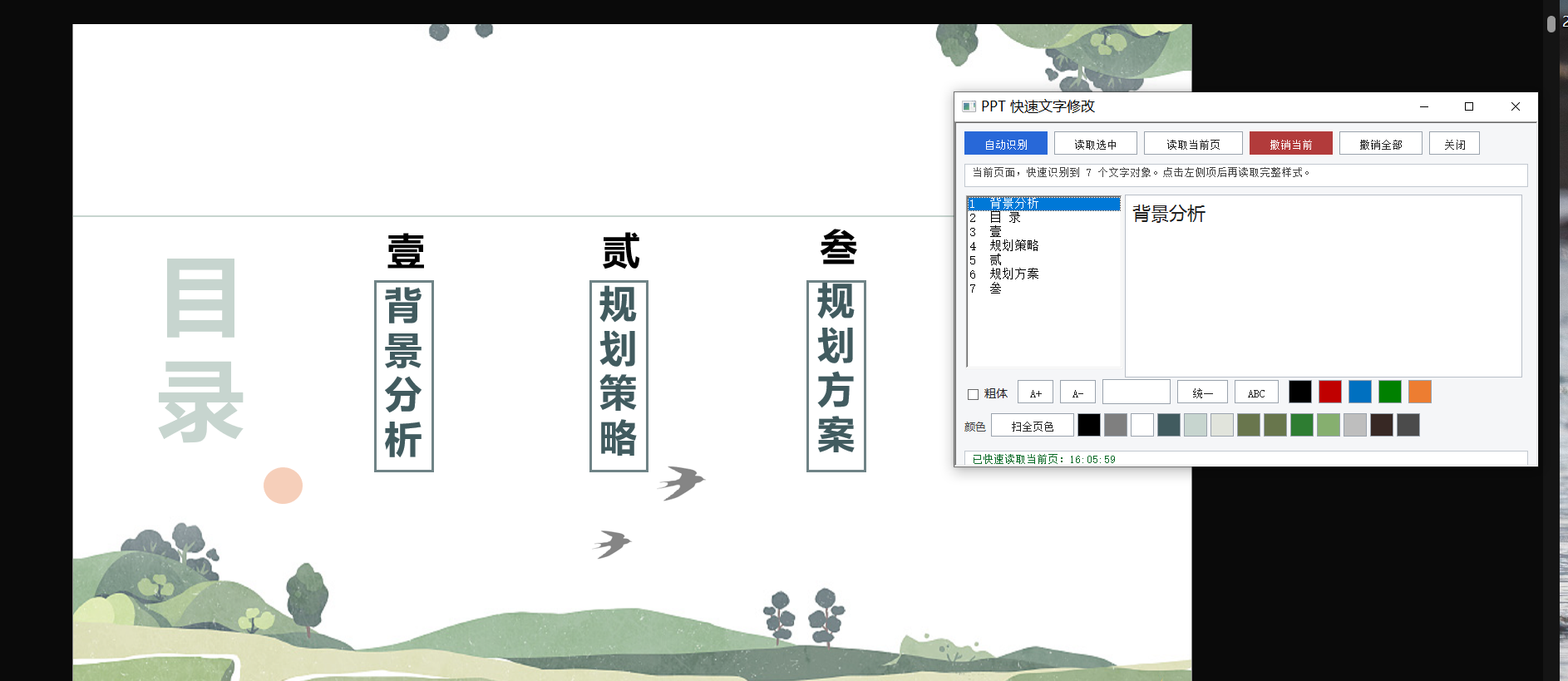 这是一个用于 PowerPoint 的「快速文字修改」Quicker 小工具,适合在做 PPT 排版、改稿、统一样式时快速处理文字内容,不用反复进入 PPT 的文字框里一点点调整。
主要功能:
自动识别当前 PPT 页面文字
打开后可自动读取当前页文字内容,并在左侧列表中按文字块显示,方便快速定位和切换。支持选中文字、图形文字、组合文字、表格文字
不只是普通文本框,组合里的文字、形状里的文字、表格单元格里的文字也能识别和修改。左侧列表快速切换文字块
鼠标移到左侧文字列表后,可以用滚轮快速切换不同文字块,适合批量检查和连续改稿。右侧编辑框直接修改文字
在右侧框里改文字后,会自动写回 PPT;连续编辑也会定时检测并同步,减少忘记写回的问题。支持局部文字修改
在右侧编辑框中选中一部分文字后,可以只修改这部分文字的字号、颜色、加粗、大小写等,不会影响整段文字。支持整段文字修改
如果左侧只选中一个文字块、右侧没有局部框选,则按钮会直接作用于当前整段文字。支持多选批量修改
左侧可以同时选中多个文字块,然后批量统一字号、颜色、加粗等样式。快速调整字号
提供 A+、A- 按钮,可点击调整字号,也支持长按连续放大或缩小文字。支持输入字号和统一字号
可以直接输入字号,也可以用“统一”按钮把选中局部、当前整段或左侧多选文字统一到指定字号。支持文字颜色快速调用
内置常用色块,并可扫描 PPT 中已有文字颜色,以色块形式显示,方便快速复用当前 PPT 的配色。支持加粗、大小写切换
可快速加粗/取消加粗,也可以用 ABC 按钮在英文大小写之间切换。支持右侧显示缩放
右侧编辑区的文字显示可以单独放大/缩小,方便看清和选择文字,不影响 PPT 实际字号。显示比例支持记忆,下次打开或换 PPT 也会沿用。支持 Ctrl + 鼠标滚轮缩放右侧显示
鼠标在工具窗口中时,按住 Ctrl 滚动中键,可快速调整右侧文字显示大小,窗口本身不会跟着缩放。自动跟随 PPT 页面切换
切换到新的 PPT 页面后,工具会自动快速读取当前页文字内容,减少手动重新加载。支持撤销当前和撤销全部
修改后可以撤销当前文字块,也可以撤销全部已识别文字块的修改,并尽量保护原有颜色和样式。窗口置顶、跟随鼠标位置弹出
工具窗口会尽量保持在前面,打开时根据鼠标位置显示,方便边看 PPT 边修改。
可以这样写分享文案:
这是一款我做的 PPT 快速文字修改工具,基于 Quicker + Office VBA 实现。它可以自动识别当前 PPT 页面中的文字,包括文本框、形状、组合、表格里的文字,并集中显示在一个小窗口里。左侧快速切换文字块,右侧直接编辑内容,修改后自动写回 PPT。
它不仅能改整段文字,也支持在右侧框里局部选中文字,只修改这一小段的字号、颜色、加粗或大小写。左侧还可以多选多个文字块,批量统一字号、颜色和样式。工具内置颜色色块,也能扫描 PPT 中已有文字颜色,方便复用原稿配色。
为了改稿更顺手,它还支持 A+ / A- 快速调字号、长按连续放大缩小、输入字号统一大小、右侧显示单独缩放、Ctrl + 滚轮调整预览大小、自动跟随 PPT 页面切换、撤销当前和撤销全部等功能。整体就是为了减少在 PPT 里反复点文字框、进编辑状态、调格式的时间,让文字修改和批量排版更快。
最近更新
| 修订版本 | 更新时间 | 制品 | 审核状态 | 更新说明 |
|---|---|---|---|---|
| 3 | 2026-07-20 16:56 | V1 | 当前 V1 版本 |
左侧多选后,右侧直接显示可编辑层,不再停在 preview 层,所以右框文字可以正常框选、Ctrl+A、复制/粘贴。
左侧多选 + 右侧没有局部选区:仍然按“右侧每行对应左侧每项”批量替换。 左侧多选 + 右侧有局部选区:颜色、粗体、字号会映射到对应 PPT 文本局部,不再失灵或直接改整块。 |
| 2 | 2026-07-17 16:48 | V1 | 优化批量替换时候卡顿·问题 | |
| 1 | 2026-07-17 15:40 | V1 | 支撑批量选中多个文本,多行替换了 |

 京公网安备 11010502053266号