

适用于
 通用
通用
分类(旧)
Sakura_Shaiya
coco985
用户162615963614399
a 水花
等
4 人赞了这个动作
。
更多信息
| 分享时间 | 2026-09-16 08:30 |
| 最后更新 | 13天23小时前 |
| 修订版本 | 5 |
| 用户许可 | -未设置- |
| Quicker版本 | 2.3.15 |
| 动作大小 | 23.5 KB |
「输入汉字或字符,生成圆角渐变文字图标并写入剪贴板。右键可设置保存路径、开关是否保存到文件。」
简介
🚀 字符生成文字图标
输入任意汉字或字符(最多 4 个),一键生成圆角渐变风格的 256×256 文字图标,直接写入剪贴板,可选保存到文件。适合做 Quicker 动作图标、笔记/文档/Notion 配图、社交头像等。
文字转图标 写入剪贴板 圆角渐变 256×256 右键可配置
✨ 功能亮点
- ✅ 中文 / 符号通吃:汉字、字母、标点、"★" 等符号都能画成图标,最多 4 个字符自动排版。
- ✅ 蓝→深蓝渐变 + 圆角:默认 45° 线性渐变配白色加粗文字,成品像 App 图标,干净利落。
- ✅ 生成即复制:画完直接进剪贴板,随处
Ctrl+V粘贴,不弹图片窗、不打扰。 - ✅ 256×256 适配:专门压到 256 边长,粘贴为 Quicker 动作图标不再报"太大"。
- ✅ 右键可配置:右键菜单即可设置保存目录、开关"是否落盘",状态持久记住。
🎯 使用步骤
- 触发动作(面板 / 轮盘 / 快捷键均可)。
- 弹窗输入一个汉字或字符(默认"字",最多 4 个),回车确认。
- 图标自动画好并写入剪贴板,通知栏提示保存路径(若开启了保存)。
- 在需要的地方
Ctrl+V粘贴即可——比如某动作的"设置图标"框。
🖱️ 右键菜单
在面板里右键该动作,可看到两个菜单项(点击即以参数重跑动作):
| 菜单项 | 作用 |
|---|---|
| 设置保存路径 | 弹窗选一个文件,取其所在文件夹作为图标保存目录(持久化,默认桌面)。 |
| 切换保存开关 | 开启:生成后把 PNG 落盘到设定目录;关闭:仅复制到剪贴板、不落盘。 |
💡 保存目录与开关通过动作状态(WriteState)持久化,跨次运行保留,不用每次重设。
🎨 自定义(改 C# 脚本即可)
画图逻辑在动作的 sys:csscript 步骤里,想改风格直接改这几处:
| 想改什么 | 改哪里 |
|---|---|
| 配色(渐变两端) | Color.FromArgb(255,52,152,219) 与 Color.FromArgb(255,41,128,185) 两处 RGB |
| 圆角大小 | int r = 48;(越大越圆,256 满圆建议 128) |
| 字号 / 字体 | "Microsoft YaHei" 换字体;字号按字数自适应(1字150 / 2字110 / 3-4字75) |
| 图标尺寸 | int size = 256; |
| 保存位置 | Environment.SpecialFolder.Desktop 换成其它文件夹 |
⚠️ 注意事项
- 依赖系统字体 Microsoft YaHei(微软雅黑),Win10/11 默认自带;无中文字体环境 CJK 可能回退成方块。
- 已专为"粘贴为动作图标"优化到 256×256;若仍需更大图,改
size即可(但可能再次触发"太大"提示)。 - 生成后直接写剪贴板并提示,不再弹出图片预览,更安静、更适合批量使用。
❓ 常见问题
| 问题 | 答案 |
|---|---|
| 粘贴为图标还是提示太大? | 已降到 256×256,正常可用;若手动改大了 size,调回 256 或更小即可。 |
| 想换个配色? | 改脚本里两处 Color.FromArgb 的 RGB 值。 |
| 想直接当成某动作的图标? | 生成后在目标动作的"设置图标"里 Ctrl+V 粘贴即可。 |
| 不想在桌面留文件? | 右键动作 → 切换保存开关 关掉,之后只复制不落盘。 |
📌 作者声明:本动作会保存状态数据(保存目录、保存开关,通过动作状态持久化),并含有写入本地文件功能(开启保存时把 PNG 写入磁盘)。仅在本机运行,不上传任何数据。
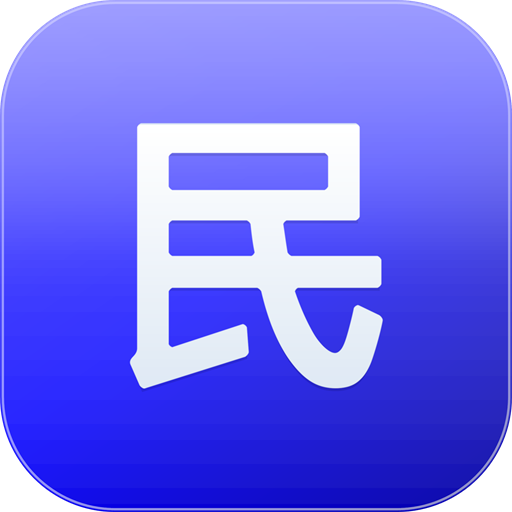
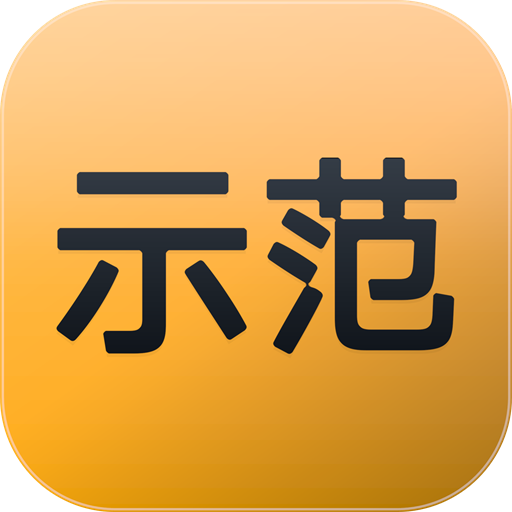
示例图: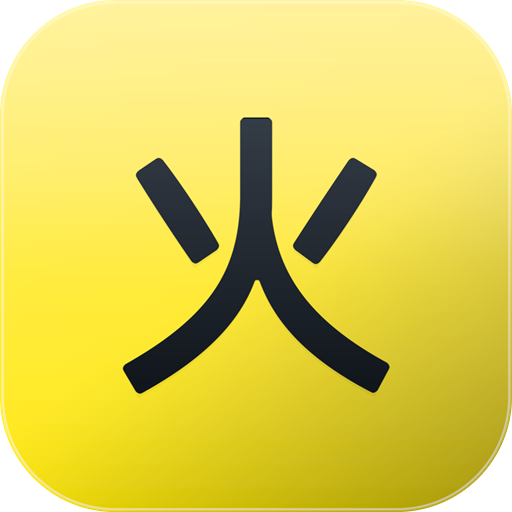
最近更新
| 修订版本 | 更新时间 | 制品 | 审核状态 | 更新说明 |
|---|---|---|---|---|
| 5 | 13天23小时前 | V1 V2 | 当前 V1 版本 当前 V2 版本 | 优化 |
| 4 | 13天23小时前 | V1 V2 | bug | |
| 3 | 13天23小时前 | V1 V2 |
**本次更新:新增图标颜色与文字大小自定义** 新增 1. **设置图标颜色**(右键菜单):打开颜色选择器选择任意颜色,支持 #RRGGBB、#RGB、#AARRGGBB、rgb(r,g,b) 及颜色名称。图标仍为 45° 圆角渐变,深色端由所选颜色自动加深约 22%,保持原有立体感。 2. **设置文字大小**(右键菜单):输入文字像素大小,0 表示自动(1 个字 140px、2 个字 100px、3~4 个字 80px)。自定义值过大时自动等比收缩,不会溢出圆角方块。 优化 - **文字颜色自动适配**:底色偏亮(如黄色、浅绿)时文字自动切换为深灰,底色偏暗时保持白色,避免看不清。 - **设置自动记忆**:颜色、文字大小与原有的保存路径、保存开关一样持久保存,下次运行直接沿用,无需重复设置。 |

 京公网安备 11010502053266号