
适用于
 通用
通用
 Windows 资源管理器
分类(旧)
关键词
更多信息
| 分享时间 | 2026-07-28 18:47 |
| 最后更新 | 2026-09-22 18:10 |
| 修订版本 | 4 |
| 用户许可 | -未设置- |
| Quicker版本 | 1.44.22 |
| 动作大小 | 73.7 KB |
简介
|
01
焦点留在原处重命名、代码编辑、表格录入不中断 |
02
打开就能搜索中文、全拼、首字母,无需切输入法 |
03
内容不止是文字预览、原格式、翻译、AI、OCR 一处完成 |
WHY CLIPVISTA
为什么还要再做一个剪贴板工具?
因为常见剪贴板面板一旦拿走焦点,文件重命名就可能被打断;如果焦点落回 Directory Opus 或资源管理器的文件区,再按粘贴,剪贴板内容甚至可能被当成文件粘进去。ClipVista 的出发点不是“再做一份历史列表”,而是把这个高频的小麻烦真正解决掉。
CORE DIFFERENCE · 核心差异
不只是“能保存”
从唤起、输入、查找、预览到最终粘贴,ClipVista 尽量不打断原窗口的输入状态。重点不是多保存几条,而是让整条操作链始终接得上。
| 对比项 | 常见剪贴板面板 | ClipVista 剪存 |
|---|---|---|
| 焦点策略 | 常见做法是面板先取焦点,再记录并切回原窗口 | 第一层直接不取焦点;第二层只在确实失焦时恢复原目标 |
| 开始搜索 | 先点搜索框,再输入关键词 | 打开即输入,中文、全拼、拼音首字母都能查 |
| 确认内容 | 依赖几行摘要,长内容容易看不全 | 悬停预览 + 全屏预览,文本、图片、GIF、HTML 都能细看 |
| 执行粘贴 | 依赖“找回上一个窗口”,目标判断错误时容易贴错位置 | 焦点未丢时直接粘贴;焦点被取走时再用已记录窗口兜底 |
| 内容格式 | 常以文字或图片摘要为主 | 尽可能保留已捕获的 HTML、RTF、文件及部分应用自定义格式 |
| 后续处理 | 找到内容后再切换其他工具 | 翻译、AI 解读、OCR、备注、收藏在同一处完成 |
01 · 最重要的不同
像输入法候选窗:平时不拿焦点,必要时才找回焦点
ClipVista 不是单纯“记住上一个窗口再切回去”。它把不失焦作为主路径,把恢复焦点作为备用路径,两层机制一起工作。
第一层 · 主路径:从头到尾不获取焦点
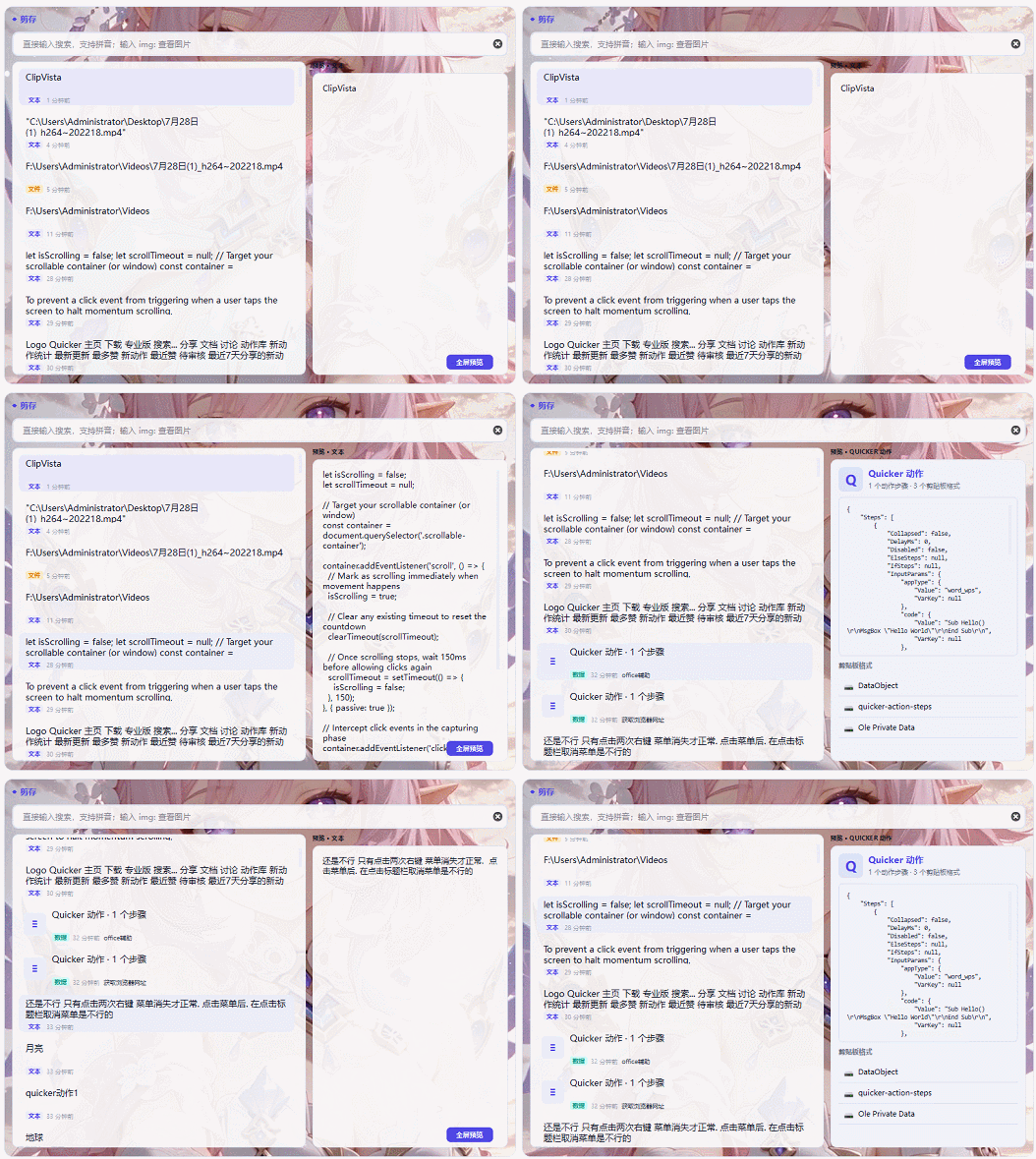
面板以不激活方式显示,键盘输入由独立监听接收,效果类似输入法候选窗。原来的重命名框、代码编辑器或表格单元格仍保持输入状态;直接搜索、选择后,就在原位置粘贴。
原窗口保持焦点 → 旁路接收搜索输入 → 选择历史 → 原位置直接粘贴
第二层 · 备用:确实取过焦点时,再恢复原目标
全屏预览、备注、AI 或设置等窗口需要获取焦点。只有走到这类操作时,ClipVista 才使用提前记录的目标窗口,在粘贴前重新激活它,避免已经离开原窗口后找不到粘贴位置。
记录原目标 → 打开取焦点窗口 → 操作结束 → 重新激活原目标 → 粘贴
常见工具往往只有第二层;ClipVista 的关键差别,是先尽量让焦点根本不丢,再用第二层兜底。特别适合资源管理器 / Directory Opus 重命名、代码编辑、表格录入和连续回复。
02 · 拼音搜索
找中文内容,不切输入法也能直接打拼音
拼音不是附带功能,而是 ClipVista 的主要搜索方式之一。面板打开后不用点搜索框,也不用先切到中文输入法:输入完整拼音或首字母,就能匹配标题、正文和备注里的中文内容。
例如,要找“项目周报”:
xiangmuzhoubao 或 xmzb → 项目周报
搜索同时覆盖格式名称;命中的文字会在预览中高亮。即使只记得大概读音、备注名称或几个首字母,也能快速缩小范围。
还可以先按类型缩小范围:
img: 图片
text: 文本
file: 文件
data: 应用数据
03 · 从快速预览到专注查看
预览不只要“看一眼”,还要能继续看下去
市面上很多剪贴板已经有悬浮预览,但它更适合快速确认。遇到巨长文本、完整代码、聊天记录或网页内容,一屏放不下时,悬浮层往往很难继续翻阅,也不适合停下来框选某一段仔细看。
ClipVista 保留右侧即时预览,同时为文本和图片提供独立全屏预览。需要快速扫一眼就停在面板;需要认真查看时,就打开一个可以持续滚动、缩放和选择内容的专注视图。
继续向下翻阅,框选需要的片段;长代码、日志和多段文本更方便专心阅读和对照。
使用 Chromium 还原 HTML 页面排版,并尽量保留聊天记录的换行、图片和原有格式。
详情和全屏读取原件;图片可以继续放大、缩小和拖动查看,GIF 保持动态播放。
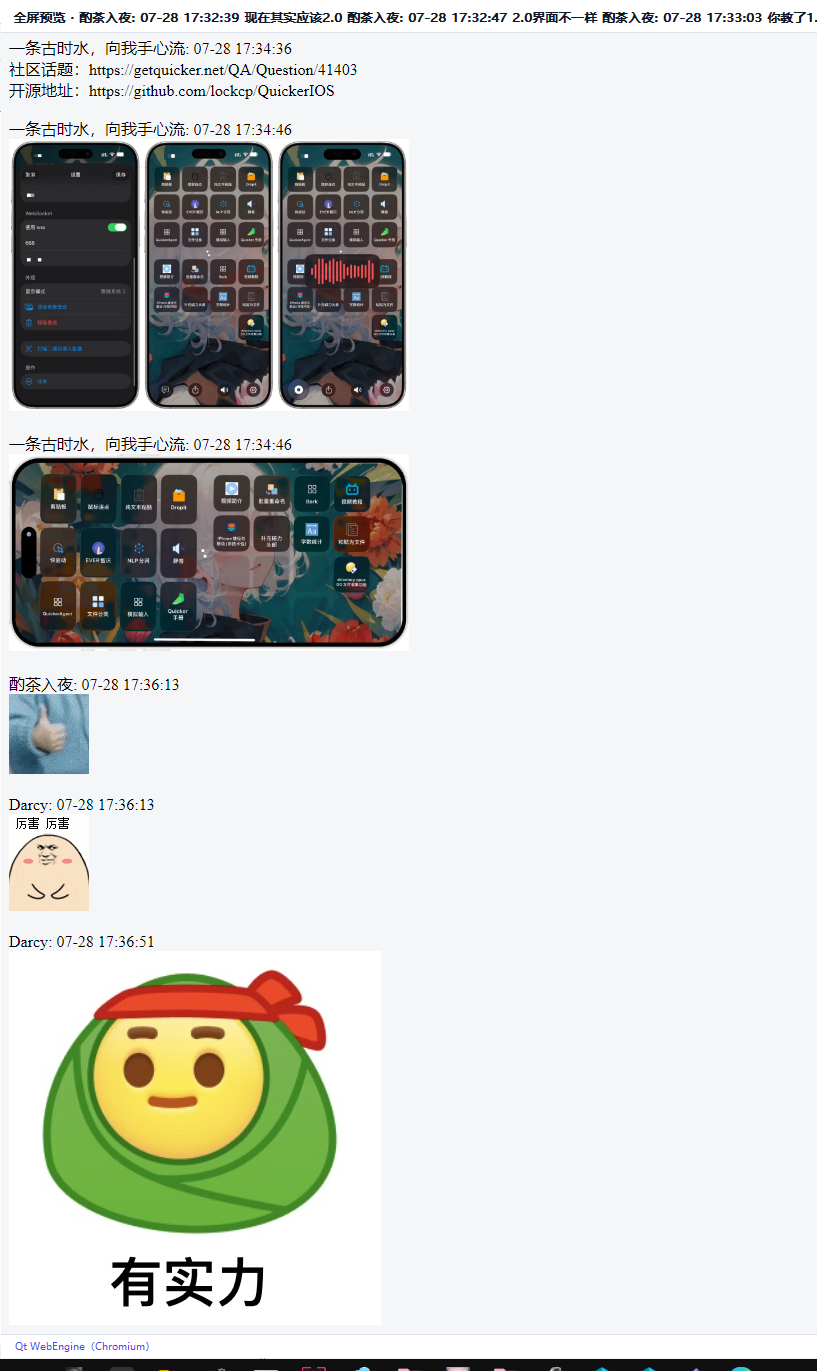
全屏预览:长内容可以继续翻阅,富文本与图片保持可检查状态
| 文本 纯文本、HTML、Markdown |
图片 常见图片格式、GIF 动画、缩放拖动 |
文件与数据 文件列表、虚拟文件信息、应用自定义格式 |
补充支持:可以识别 Quicker 动作剪贴板数据;历史条目也可以添加或编辑备注,备注内容同样参与搜索。
04 · 贴得稳
需要原格式时保留原格式,只要文字时一键纯文本
复制来的不只是“看得到的文字”。ClipVista 会尽可能保存并恢复已成功捕获的 HTML、RTF、图片、文件列表及部分应用自定义剪贴板格式,让表格、网页内容和专业软件数据回到目标程序时仍保留应有结构。
| 原格式粘贴 适合网页、表格、图片、文件和应用专用内容 |
纯文本粘贴 需要干净文字时,跳过样式和多余格式 |
05 · 不止粘贴
找到内容后,顺手把下一步也做完
右键或键盘打开操作菜单。不同类型的条目只启用适用动作,避免点到无法执行的功能。
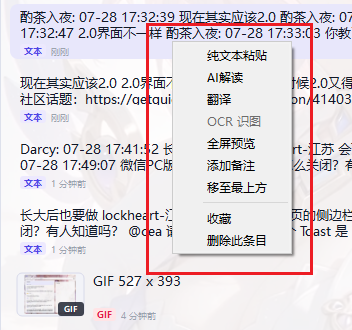
一处入口:纯文本、AI、翻译、OCR、预览、备注、置顶、收藏与删除
翻译:当前可直接使用
内置 DeepL。检测到中文时翻译为英文,其他语言翻译为简体中文,结果可一键复制。
AI 解读:内置免费通道,也保留选择权
选中文本即可解释术语、代码或上下文;也可改用 DeepSeek 或自定义 OpenAI 兼容服务,并调整模型与提示词。
OCR:图片里的字也能继续流转
支持百度 OCR 标准版、高精度版与位置版,可选择自动检测或中英日韩语言。此功能需自行填写百度 API Key 与 Secret Key。
06 · 常用内容更快
收藏、备注、排序,把历史变成自己的素材架
高频地址、代码片段、回复模板和项目资料可以收藏;拖动即可调整顺序,前 8 个收藏还能用 F1 - F8 直接粘贴。备注同样参与搜索,内容再相似也能快速区分。
07 · 本地优先,可选文本同步(测试功能)
历史留在本机;需要多设备时,再连接自己的 Supabase
历史数据默认保存在本地 SQLite。启用 Supabase 后,可进行启动同步、定时增量同步或手动同步,并查看每次同步的结果与错误详情。
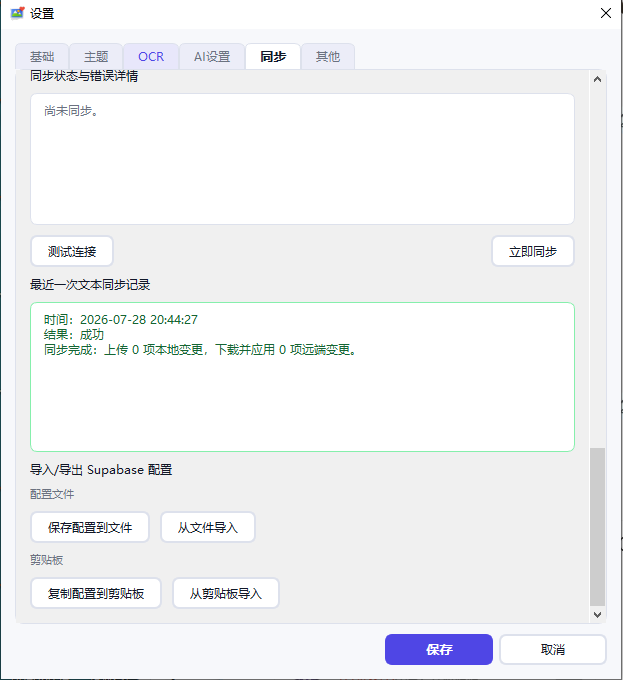
同步记录清楚可查,配置支持文件或剪贴板导入导出
当前同步边界写得明明白白
当前只同步文本历史与文本收藏;图片、文件路径和应用自定义格式不会上传。Supabase 密码等敏感设置在本机使用 Windows DPAPI 保护。
08 · 用得顺眼,也用得顺手
从快捷键到背景,都可以按自己的习惯来
| 唤起方式 默认 Ctrl+/,可自定义,也可选择接管 Win+V |
界面主题 浅色 / 深色,自定义背景图或 MP4 动态背景 |
| 历史容量 默认 1000 条,可调至 100000 条;重复内容自动合并更新时间 |
常驻方式 支持开机启动,托盘常驻,需要时随叫随到 |
图片还会同时比较文件哈希与解码后的画面,减少同一图片因编码不同而重复堆积。
KEYBOARD FLOW · 键盘流
熟悉一次,之后几乎不用碰鼠标
测试版说明
ClipVista 目前仍在持续打磨,核心的记录、搜索、预览、粘贴与收藏流程已经可用。使用中遇到问题,欢迎在动作页面反馈具体场景。
网络功能:翻译与内置 AI 解读当前可直接使用,实际可用性与额度受第三方服务策略影响;百度 OCR 需要填写自己的 API;Supabase 同步需要配置自己的项目,且当前仅同步文本内容。
作者所声明的动作特征:
- 依赖本地特定路径或文件
最近更新
| 修订版本 | 更新时间 | 制品 | 审核状态 | 更新说明 |
|---|---|---|---|---|
| 4 | 2026-09-22 18:10 | V1 | 当前 V1 版本 | 增加个悬浮面板. 快捷键可以清空. 稳定性改进一些 |
| 3 | 2026-08-03 22:52 | V1 |
1.增加悬浮功能,穿透可以悬浮最近的几项到屏幕
2.预览大窗口可以缩小. |
|
| 2 | 2026-07-29 20:43 | V1 | 增加右键菜单 打开程序位置 |

 京公网安备 11010502053266号