
思维导图

适用于
 通用
通用
分类(旧)
文本处理 功能关键词
用户162615963614399
六啊吃饭了
等
2 人赞了这个动作
。
更多信息
| 分享时间 | 2026-08-03 09:00 |
| 最后更新 | 2026-09-14 11:35 |
| 修订版本 | 2 |
| 用户许可 | 可自己使用或修改,不可再分享 |
| Quicker版本 | 1.45.5 |
| 动作大小 | 34.4 KB |
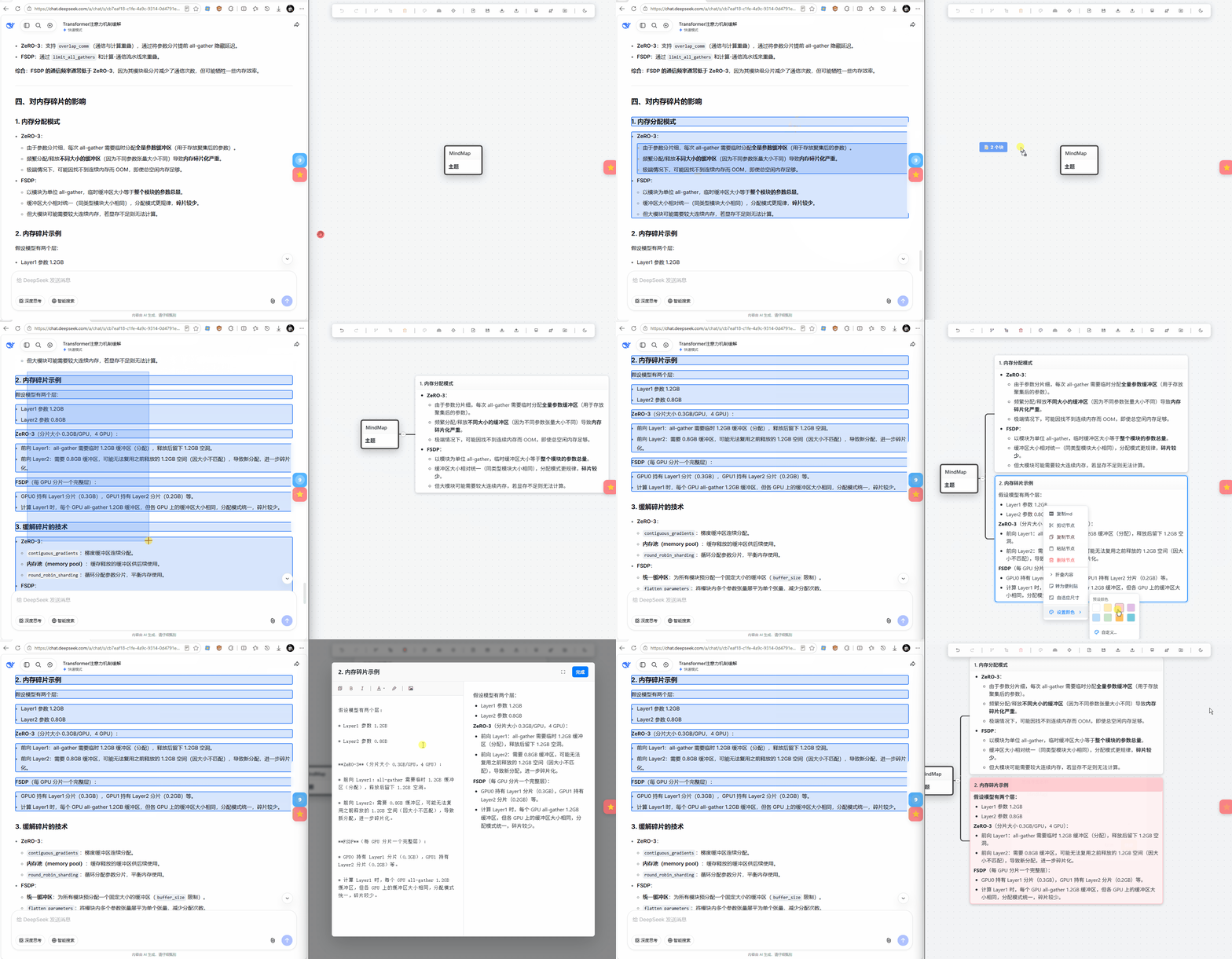
「轻量化思维导图应用,支持可视化编辑、层级管理、markdown渲染等功能」
简介
🔌
本动作来源于浏览器插件 🧩 DeepConvo 的分支功能,搭配 DeepConvo 的选块模式,可以快速从 AI 回答内容中构建思维导图。同步教程
🧠
导图编辑
⚡ 快捷功能
Tab插入子节点
Enter插入同级兄弟节点
Ctrl + Z / Ctrl + Y撤销 / 重做
空格 + 滚轮全局缩放画布
Ctrl + 滚轮左右平移画布
Shift + 滚轮上下平移画布
Ctrl + 拖动复制卡片
↕️ 拖拽排序
思维导图中的标准卡片与便利贴均支持拖拽排序及调整父节点关系。
🌈 彩虹模式
当导图节点较多时,可切换至彩虹模式,通过颜色区分不同分支,通过深浅表示节点层级。
💡
彩虹模式主要用于导图阅读与快速定位,不作为数据存储格式。
☁️
思维导图编辑后,修改后的数据会自动延时保存至云端,无需担心编辑数据丢失。
📤 导图导出
- 思维导图可以导出为 Obsidian Canvas,导图中卡片的父子关系将默认转为Canvas之间的单向连接关系,同时保留原来的颜色和相对位置关系。
- 导出时可以选择横向和竖向模式。
- 可以设置默认保存目录,例如Obsidian的默认仓库目录,设置好后将会静默导出,无需二次移动。
✨ 其他
- 渲染的公式支持点击复制对应 LaTeX 代码
- 渲染的Mermaid支持全屏预览、下载为SVG图片、复制为PNG图片
- 支持通过粘贴导入图片,但需要配置图床,目前支持的图床为 imgbb
📝
卡片编辑
双击标准卡片(标题和功能按钮区域除外),左侧编辑区可以对卡片进行一些基本的修改编辑:包括文字粗体、斜体、高亮以及颜色设置,右侧预览区将实时渲染编辑效果,所有符合 Markdown 语法的文本均可正确显示,同时支持 Mermaid 渲染。
📂
层级管理
- 文件管理:收藏夹面板可以看作是一个缩小版的Windows文件资源管理器,支持文件和收藏夹的重命名、多选和拖拽,同时还支持面包屑目录导航;
- 文件夹操作:单击文件夹图标可展开/收起内容,双击文件夹名称可进入该文件夹。
作者所声明的动作特征:
- 会自动下载依赖组件
- 会保存状态数据
最近更新
| 修订版本 | 更新时间 | 制品 | 审核状态 | 更新说明 |
|---|---|---|---|---|
| 2 | 2026-09-14 11:35 | V1 | 当前 V1 版本 | 加入卡片的总结和管理功能,大幅升级使用体验 |
| 1 | 2026-08-10 10:28 | V1 | 增加“精简视图”模式 | |
| 0 | 2026-08-03 09:00 | V1 |

 京公网安备 11010502053266号