
适用于
 通用
分类(旧)
更多信息
| 分享时间 | 16小时24分钟前 |
| 最后更新 | 16小时24分钟前 |
| 修订版本 | 1 |
| 用户许可 | 只读,不可再分享 |
| Quicker版本 | 2.3.43 |
| 动作大小 | 52.9 KB |
| 最低Quicker版本 | 1.38.15 |
「一个简单实用的录屏小工具」
简介
一、功能介绍
按一次开始、再按一次结束。运行动作后按设置准备录制区域,按 G 开录、再按 G 停止,Esc 退出,自动保存并合成声音,可继续录下一段。
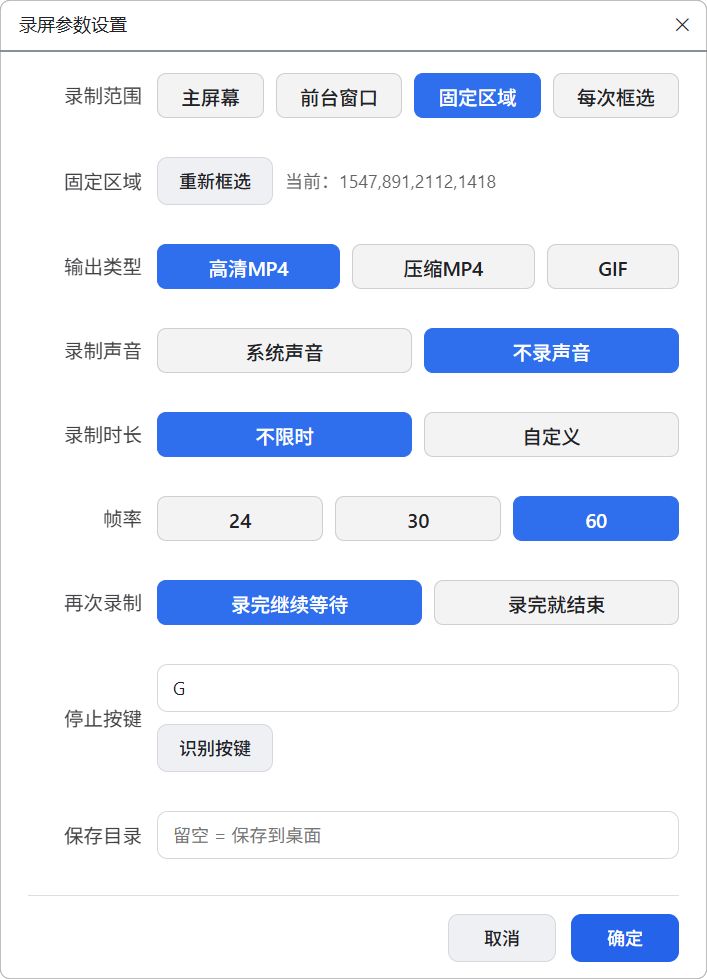
右键菜单「设置录屏参数」可改录制范围、输出类型、声音、帧率、停止键、保存目录。
二、适用场景
- 自己把控录制区域与起止时间
- 录操作演示、教程、问题复现
- 制作 GIF 动图、表情
- 一次运行连续录多段
三、使用方法
1. 右键「设置录屏参数」按需配置(默认保存到桌面)。
2. 运行动作:每次框选则先框选区域,固定区域/主屏幕/前台窗口则直接准备。
3. 按 G 开始,再按 G 结束,提示中显示保存路径。
4. 开启「再次录制」可继续录,按 Esc 退出;录制中再次运行动作可强制停止。
四、注意事项
1. 「前台窗口」录不到 Quicker 自身窗口
2. 合成系统声音,需要本机安装 ffmpeg 并加入 PATH,缺失时提示「声音合并失败」,保留无声视频。
3. 自定义时长以按停止键为准,精确到整秒
作者所声明的动作特征:
- 依赖自定义的快捷键
- 依赖第三方软件(如ffmpeg):
最近更新
| 修订版本 | 更新时间 | 制品 | 审核状态 | 更新说明 |
|---|---|---|---|---|
| 1 | 16小时24分钟前 | V2 | 当前 V2 版本 |
最近讨论
暂无讨论

 京公网安备 11010502053266号