

适用于
 通用
通用
分类(旧)
关键词
更多信息
| 分享时间 | 2026-02-28 12:39 |
| 最后更新 | 13天5小时前 |
| 修订版本 | 27 |
| 用户许可 | 只读,不可再分享 |
| Quicker版本 | 1.45.5 |
| 动作大小 | 726.5 KB |
| 最低Quicker版本 | 1.38.15 |
简介
屏幕标注
全功能标注 · 支持视频播放 · 极简工具栏 · 多合一按钮(右键/滚轮切换)· 框选截图与贴图 · 参数直达
一、创作初衷
在日常办公、教学演示、会议沟通等场景中,我们经常需要对屏幕内容进行实时标注、圈点、注释,尤其是希望视频播放的时候也能标注,但传统的标注工具原理是截图后进行标注,操作繁琐、功能单一,视频会暂停,无法满足实时标注、灵活修改的需求。
为此设计本工具,完美复刻ppInk核心功能,同时创新性的支持视频类播放不受影响。通过轻量化、高灵活度的工具栏设计,提供丰富的标注形式、便捷的操作方式和实时的视觉反馈,帮助用户在各类场景下快速完成屏幕内容的标注与修改,兼顾操作便捷性和功能完整性,大幅提升沟通和演示效率。
二、快速启动
✅ 运行程序后,桌面显示悬浮工具栏(默认在主屏幕工作区右下角,位置可在【设置】中改为 10 种预设之一或「上次位置」);
✅ 工具栏可直接在任意按钮/空白处按住左键拖动来移动位置(移动超过 8px 即视为拖动,不会误触发按钮);
✅ 所有功能均通过工具栏按钮操作,多合一按钮统一用「右键弹菜单 / 滚轮循环」切换子模式,无需复杂菜单;
✅ 右键单击工具栏最右侧的【退出 ✕】按钮,可打开【设置】窗口,自定义启动位置、标注绘制方式、5 个快捷键、颜色按钮图标样式等;
✅ 按 Esc 键或点击工具栏右侧 ✕ 按钮 可直接退出程序;Ctrl+Z 撤销上一步,Delete 删除选中的标注(鼠标无需停在标注上);
✅ 工具栏支持三种折叠模式(右键菱形按钮选 1/2/3,或直接在菱形按钮上滚滚轮循环切换):
• 1.折叠并隐藏标注:工具栏折叠,标注全部隐藏,可正常操作电脑;
• 2.折叠不隐藏标注:工具栏折叠,标注保留在桌面,仍可操作电脑;
• 3.不折叠只隐藏标注:工具栏保持展开,仅隐藏标注,可操作电脑。
✅ 还有两组「隐藏显示工具栏」快捷键(设置中自定义):
• 隐藏显示工具栏删除标注:一键隐藏工具栏并删除全部标注,再次按下只恢复工具栏;
• 隐藏显示工具栏不删除标注:一键隐藏工具栏与标注(标注保留),再次按下全部恢复。
三、核心功能与操作
💡 下方各按钮的介绍顺序,与工具栏从左到右的实际排列完全一致:
① 笔触数字 → ② 颜色(圆球) → ③ 分隔线 → ④ 直线/自由线(二合一) → ⑤ 矩形/圆形(四合一) → ⑥ 箭头 → ⑦ 文字 → ⑧ 序号(数字/英文) → ⑨ 荧光笔(涂抹/框选) → ⑩ 马赛克(涂抹/框选) → ⑪ 分隔线 → ⑫ 撤销 ↩ → ⑬ 橡皮擦 → ⑭ 清除 → ⑮ 存 → ⑯ 分隔线 → ⑰ 折叠/展开(◀|▶) → ⑱ 退出 ✕。
| 顺序 | 按钮 | 左键 | 右键 / 滚轮 |
|---|---|---|---|
| ① | 数字(笔触) | 仅显示当前笔触/字号,不可点击 | 本按钮上滚轮无效(调粗细请去画面上滚) |
| ② | ● 颜色圆球 | 重新套用当前颜色(便于选中标注后改色) | 右键弹调色盘(7 项);滚轮循环换色 |
| ④ | 直线 / 自由线 | 用「当前子模式」绘制(右上角 1=直线 / 2=自由线) | 右键选 1 直线 / 2 自由线;滚轮二者互切 |
| ⑤ | 矩形 / 圆形 | 用「当前形状」绘制(默认空心矩形) | 右键选 4 种形状;滚轮循环切换(按住 Ctrl 绘制=正方/正圆) |
| ⑥ | ↗ 箭头 | 拖动绘制指示箭头(终点实心三角,方向即拖动方向) | — |
| ⑦ | T 文字 | 点击屏幕创建文本框;文字工具下双击已有文字可重新编辑 | 输入时右键文本框=完成;滚轮=实时改字号;Esc=丢弃 |
| ⑧ | ① 序号 | 选中序号工具,再点屏幕落号;双击按钮=计数重置 | 右键选 1 数字 / 2 英文;滚轮换样式,Ctrl+滚轮加减下一个数字 |
| ⑨ | 荧 荧光笔 | 涂抹 / 框选(右上角 1=涂抹 / 2=框选) | 右键选 1 涂抹 / 2 框选;滚轮二者互切 |
| ⑩ | 赛 马赛克 | 涂抹 / 框选(右上角 1=涂抹 / 2=框选) | 右键选 1 涂抹 / 2 框选;滚轮二者互切 |
| ⑫ | ↩ 撤销 | 撤销上一步(快捷键 Ctrl+Z,一次一条) | — |
| ⑬ | 擦 橡皮擦 | 按住拖动涂抹擦除;双击某条线/图形=整条删除 | 光标为黑白点圈,圈的大小=笔触 |
| ⑭ | 清 清除 | 清空屏幕所有标注(序号计数同时重置) | — |
| ⑮ | 存 框选 | 进入全屏框选(详见第四章) | — |
| ⑰ | ◀|▶ 折叠 | 按当前模式折叠/展开(右上角显示 1/2/3) | 右键选三种模式;滚轮循环切换(进入电脑操作态后图标变绿) |
| ⑱ | ✕ 退出 | 关闭退出程序(也可按 Esc) | 右键=打开【设置】窗口 |
💡 提示:工具栏已取消所有「▼ 下拉箭头」——多合一按钮一律改为右键弹菜单 + 滚轮循环,界面更紧凑;鼠标悬停任意按钮会显示一行说明气泡(可在【设置】→「开启弹窗按钮说明」中关闭)。
1. 笔触尺寸(最左侧数字)与颜色(圆球)
笔触数字:只显示、不调节
工具栏最左侧的数字实时显示当前笔触大小(范围 1~99)。调节请在画面上滚滚轮:普通滚轮每格 ±1,按住 Ctrl 滚轮每格 ±5;把光标压在数字本身上滚是不会改变粗细的。该尺寸对全部工具生效:自由线、直线、箭头、矩形/圆形、文字(即字号)、序号(即圆圈直径)、荧光笔、马赛克、橡皮擦。
颜色圆球:右键弹调色盘,滚轮换色
- 点击圆球本身=重新套用当前颜色(选中标注后再点=给该标注改色)。
- 右键圆球=弹出调色盘,共 7 项:1 红色 / 2 蓝色 / 3 绿色 / 4 黄色 / 5 黑色 / 6 白色 / 7 自定义;当前色在菜单左侧打钩,每项前面还有同色小圆球。
- 自定义:左键=直接套用上一次自定义的颜色;右键=弹出系统取色框,选好后自动套用并关闭弹窗,圆球与打钩同步跟随。
- 光标停在圆球上滚滚轮=在 7 个颜色间循环切换。
改已有标注的颜色 / 粗细
用任意非橡皮擦工具单击选中某标注(出现蓝色选框与手柄)后:去调色盘选色即可改色;在画面上滚滚轮即可改粗细/字号(马赛克涂抹=改笔宽、马赛克框选=等比缩放选框、荧光笔框选=缩放高亮框、序号=改圆圈直径)。正在输入文字时滚滚轮,字号与输入框实时变化,工具栏数字同步。
2. 直线 / 自由线(二合一按钮)
同一个按钮承载两种笔:按钮图标会显示当前子模式,右上角的小数字标明 1=直线 / 2=自由线。
• 左键点按钮=激活当前子模式,随后在屏幕上拖动绘制;
• 右键点按钮=弹出「1 直线 / 2 自由线」菜单,选完即激活并让按钮进入选中态;
• 在按钮上滚滚轮=两种笔循环切换(切换时保持你的滚轮手势,不会抢走光标)。
绘制直线:按下起点 → 拖动 → 松开终点。绘制自由线:按住左键随意涂鸦。
3. 矩形 / 圆形(四合一按钮)与箭头
一个按钮四种形状:1 空心矩形 / 2 实心矩形 / 3 空心圆形 / 4 实心圆形。按钮图标直接画出当前形状,说明气泡会写明「当前是哪一个」。
• 左键=用当前形状绘制;右键=弹出四选一菜单;滚轮=四者循环切换;
• 绘制时按住 Ctrl 可画正方形 / 正圆(松开即恢复自由比例)。
↗ 箭头是独立按钮:拖动绘制指示箭头,终点带实心三角,方向就是你的拖动方向;粗细同样由滚轮控制(最小 3)。
4. 文字与序号
T 文字
- 点击屏幕任意位置创建文本框(输入框按「鼠标尖居中」对齐,输入时红点预览圈自动隐藏,露出闪烁竖线光标)。
- 直接输入,回车换行;输入框底色按当前颜色自动取黑底或白底,保证可读。
- 右键单击文本框=完成输入并固定到屏幕;按 Esc=丢弃本次输入。
- 文字工具下双击已有文字标注=重新进入编辑态(竖线光标,内容和字号预填),可直接改字;把内容清空再右键=删除该标注。
- 输入中滚滚轮=实时改字号(工具栏数字同步,输入框同步放大/缩小),所见即所得。
① 序号
- 点按钮选中序号工具,再点屏幕即落下带圆圈的数字(1、2、3…),每点一次递增;按钮上显示的永远是「下一个要落的数字」。
- 两种样式:右键菜单选「1 数字 / 2 英文」(A、B、C…),右上角小数字标明当前样式,两种样式各自独立计数。
- 双击该按钮=把当前样式的计数重置回 1。
- 滚轮语义分两档:滚轮=切换编号样式;Ctrl+滚轮=加减「下一个要落的数字」(±1)。
- 圆圈直径=工具栏显示的数字(默认 20,最小 10),选中后滚滚轮即可改大小。
- 工具栏【清】清除全部标注时,序号计数也会一并重置为 1。
5. 荧光笔与马赛克(各有「涂抹 / 框选」两种模式)
- 荧 荧光笔:半透明高亮(不遮挡底层内容,透明度约 45%)。涂抹=按住左键自由涂;框选=拖出一个矩形,整块区域被高亮填充。
- 赛 马赛克:对屏幕内容做马赛克模糊,适合遮挡隐私/敏感信息。同样有涂抹与框选两种:涂抹=按笔宽自由涂;框选=拖出矩形,该区域整块打码(颗粒度随笔触大小,拖动/缩放时按原颗粒度实时重采样,不会把已打码像素拉伸糊掉)。
- 两者的子模式都在按钮右上角用小数字标注(1=涂抹 / 2=框选):右键弹菜单选择,或直接在按钮上滚滚轮互切,切完立即激活该工具。
- 选中马赛克/荧光笔标注后滚滚轮:涂抹型=改笔宽并按新笔宽实时重绘;框选型=以中心为锚等比缩放选框。
6. 撤销 / 橡皮擦 / 清除
- ↩ 撤销:撤销上一步(每次一条),快捷键 Ctrl+Z。撤销走全局消息过滤,不依赖焦点,任何时候都收得到。
- 擦 橡皮擦:按住左键涂抹擦除;笔宽=当前笔触(光标是黑白交替的点圈,圈大小即实际擦除范围)。在橡皮擦模式下双击某条线/图形,可整条删除该对象。
- 清 清除:清空屏幕所有标注,序号计数同时重置为 1。
7. 选中、移动、缩放与删除(没有独立的「移动」按钮)
基础操作
- 在任意非橡皮擦工具下,单击某个标注即可选中它(出现蓝色选框与白色手柄)。
- 拖动标注本体:整体移动位置(文字/序号、图形、贴图、马赛克均可)。
- 拖动蓝色选框的手柄:缩放大小。直线/箭头有 2 个端点手柄;矩形/圆形/自由线/荧光笔/马赛克有 8 个手柄(4 角 + 4 边中点);文字与序号为 4 角手柄,仅等比缩放。
- 右键单击标注:直接删除该标注(手柄上右键同样删除)。
- 选中后按 Delete 键:同样删除(鼠标无需停在标注上,走全局消息拦截)。
- 再次单击已选中的标注本体:取消选中;单击空白处也取消选中,随后可继续绘制。
Alt 键与「标注绘制方式」
【设置】→「标注绘制方式」决定鼠标移到已有标注上时的默认行为,按住 Alt 可临时反转:
- 选择优先(默认):鼠标移到标注上自动变成十字箭头,可单击选中、拖动、拉伸;按住 Alt 可临时取消选中态,在已有标注上面继续叠加标注。
- 标注优先:鼠标移到标注上不会出现十字箭头,可直接自由标注;按住 Alt 临时切换为选中态,用于选中、拖动、拉伸已有标注。
- 已选中标注的手柄任何时候都可用,不受本项影响。
💡 小提示:绘制矩形/圆形时按住 Ctrl 出正方形/正圆;切换工具时,每个工具会独立记忆各自的尺寸与颜色(取决于【设置】→「标注按钮切换操作逻辑」)。
8. 折叠/展开(◀|▶)与退出(✕)
- 折叠按钮图标为左右三角 + 中间竖线,右上角显示当前模式序号(1/2/3);进入「电脑操作态」时图标与序号会变成绿色。
- 左键=按当前模式折叠/展开;右键=三种模式菜单;滚轮=在三种模式间循环(折叠态下滚轮在菱形按钮上依然有效,其它区域照常穿透给下层窗口)。
- 折叠态下工具栏只保留【◀|▶】与【✕】两个按钮,标注按模式决定是否隐藏,屏幕可正常点击操作。
- ✕ 左键=退出程序(等同 Esc);✕ 右键=打开【设置】窗口。
四、框选截图与贴图(【存】按钮详解)
📌 功能概述
工具栏上的 【存】按钮 是集“区域截图”与“生成贴图”于一体的核心入口。点击后进入全屏框选模式,自由选取屏幕上的任意矩形区域,再通过 右键菜单 决定后续操作——既可以保存为图片文件,也可以生成一个独立的、可拖动缩放的贴图窗口。
1. 进入框选与自动吸附
点击【存】后,屏幕变暗(遮罩层),鼠标变为十字光标。确定选区有以下几种方式(左下角会常驻操作说明,鼠标移上去会自动换角,按下鼠标即消失):
- 单击某个窗口=选中该窗口;
- 单击桌面空白处=选中整个桌面(不含任务栏);
- 单击任务栏=选中整个屏幕(含任务栏);按住 Shift 单击任务栏=只选中任务栏那一条;
- 按住左键拖动=框选任意范围(鼠标移动时会自动高亮识别窗口 / 任务栏 / 桌面区域)。
2. 调整阶段(松手后)
松手后进入“调整阶段”,框上出现红色实线框与 8 个圆点手柄,并显示尺寸标签(宽 × 高):
- 拖动框边或 4 角=缩放选区;拖动框内部=整体移动选区;
- 在框外单击左键=放弃当前框,重新框选;
- 确定后:框内右键弹出操作面板;框外右键 / 边框或手柄上右键 / Esc=退出(参数流程=退出动作,普通【存】流程=取消框选、回到工具栏)。
3. 右键菜单 – 操作面板
在框选区域(或调整阶段)的框内右键单击,会弹出自定义操作面板,包含以下功能(再次右键可关闭面板,左键点项执行):
- 操作后回到工具栏 / 操作后退出动作(互斥单选,记忆上次选择):决定执行下方操作后是继续标注还是退出程序。
- 转为贴图:生成一个独立的贴图窗口(悬浮置顶、可拖动、可缩放),贴图会留在桌面,即使动作退出也仍然存在,之后仍可继续在贴图上叠加标注。
- 复制图片:将框选区域(包含屏幕内容与您已添加的标注)复制到剪贴板。
- 另存为图片:弹出保存对话框,保存为 PNG / JPG / BMP 文件。
- 另存为图片并复制:同时执行保存和复制,一步到位。
- 直接退出本选项:仅取消本次框选,回到工具栏,不执行任何截图/贴图操作。
- 直接退出动作:关闭框选并退出整个程序。
- 参数「保存」模式下的特殊项:通过“保存”参数启动时,面板中会出现「进入动作标注模式」,用于退出参数模式、回到普通全屏标注状态。
4. 框选之后的两种后续状态
① 普通【存】流程:松手后不弹工具栏,屏幕进入“取景框待操作态”——左下角常驻提示「在蓝色框内单击右键:转为贴图 / 复制 / 另存为;拖动边框与 8 个圆点:调整范围;Esc / 框外右键 / 边框上右键:退出框选,回到工具栏」。此时光标恒为十字,只应操作取景框本身。
② 「保存」参数流程:松手后工具栏正常显示并跟随取景框移动/缩放,可在框内继续标注(笔迹自动夹在框内,不会画出框外),随后框内右键执行保存/贴图等操作。
两种流程下,取景框都支持拖 8 个手柄缩放、拖边框移动,框内右键呼出同一套操作面板。
5. 贴图窗口(转为贴图之后)
- 贴图窗口默认置顶悬浮,四周是青/橙交替闪烁的虚线边框;拖动内部移动,拖动四角缩放。
- 双击贴图=关闭贴图;右键贴图=菜单:置顶、锁定(锁定后不可拖动缩放)、取消边框、贴图另存为图片、复制贴图、关闭。
- 贴图是独立窗口,动作退出后依然保留在桌面,可继续在其上标注。
五、设置窗口(右键单击工具栏【✕】按钮打开)
① 常规设置
| 设置项 | 可选值 / 说明 |
|---|---|
| 工具栏启动位置 | 上次位置 / 桌面左上 / 中上 / 右上 / 左中 / 中心 / 右中 / 左下 / 中下 / 右下(默认桌面右下) |
| 工具栏启动样式 | 记住上一次 / 展开 / 折叠(选中即生效并存盘) |
| 工具栏启动内容 | 显示默认内容 / 显示上次内容(记住上次笔触、颜色、工具、序号进度、每个工具的尺寸与颜色) |
| 标注按钮切换操作逻辑 | 记住上次尺寸(每个工具独立记忆尺寸与颜色,形状按直线/箭头/矩形/圆形分别记)/ 每次回默认 |
| 标注绘制方式 | 选择优先 / 标注优先(配合 Alt 临时反转,详见第三章第 7 节) |
| 开启弹窗按钮说明 | 鼠标悬停按钮时显示一行功能说明气泡(含右键/滚轮用法) |
| 开启框选先后使用说明 | 框选前(自动吸附规则)与框选后(框内右键可操作)在左下角显示说明浮窗 |
② 快捷键设置(5 个,可传同名参数)
| 快捷键(对应参数) | 行为 |
|---|---|
| 折叠隐藏标注快捷键 参数:折叠隐藏标注 |
工具栏显示时按下=切到模式 1、工具栏折叠、标注隐藏;工具栏隐藏时按下=只显示工具栏;已是模式 1 且折叠时=展开、模式不变 |
| 折叠不隐藏标注快捷键 参数:折叠不隐藏标注 |
切到模式 2、工具栏折叠、标注保留在桌面(可穿透操作电脑);再次按下=展开 |
| 不折叠隐藏标注快捷键 参数:不折叠隐藏标注 |
切到模式 3、工具栏不折叠、只隐藏标注;再次按下=显示标注,模式不变 |
| 隐藏显示工具栏删除标注快捷键 参数:隐藏显示删除标注 |
工具栏隐藏并删除全部标注;再次按下本组任一快捷键/参数=只显示工具栏(标注已删) |
| 隐藏显示工具栏不删除标注快捷键 参数:隐藏显示不删除标注 |
工具栏和标注一起隐藏(标注保留);再次按下=工具栏与标注一起恢复 |
💡 输入框内直接按组合键即可录制,按 Esc 或 Backspace 清除;只要工具栏处于任一隐藏态,本组 5 个键/参数任意按一个都先恢复显示,不会叠加切模式。
③ 其他设置
画笔颜色按钮样式:改变工具栏最左侧「当前颜色」按钮的图标形状,共 圆形 / 笑脸 / 五角星 / 水滴(默认)/ 梅花 / 元宝 / 钱币 7 种,图标内部填充当前颜色,选中即实时重绘。
六、Quicker 参数运行(快捷键 / 手势直达)
在调用动作时传入参数(在 Quicker 中设置 quicker_in_param,例如“保存”),即可用快捷键或手势一步触达某个状态。参数仅在动作已运行时生效(运行时会转发给当前实例,等价于对应快捷键);其中 保存 在未运行时会直接启动动作并进入框选,退出动作 在未运行时会提示“动作未运行”。
| 参数 | 效果 |
|---|---|
| 保存 | 动作未运行时直接启动并进入框选(会先冻结激活前的整屏画面,因此能截下右键弹窗等瞬时 UI);运行中等价于点【存】。此模式下自动隐藏工具栏上的【存】与【折叠】两个按钮,框选后工具栏跟随取景框显示,可继续标注 |
| 折叠隐藏标注 | 等价于模式 1 快捷键 |
| 折叠不隐藏标注 | 等价于模式 2 快捷键 |
| 不折叠隐藏标注 | 等价于模式 3 快捷键 |
| 隐藏显示删除标注 | 隐藏工具栏并删除全部标注;再触发一次=只显示工具栏 |
| 隐藏显示不删除标注 | 隐藏工具栏与标注(保留);再触发一次=全部恢复 |
| 退出动作 | 弹提示后退出正在运行的动作;未运行则提示“屏幕标注动作未运行,无需退出” |
特别说明:通过参数运行动作,请不要打开动作后再运行,这样是无效的。
操作案例(参数:保存)
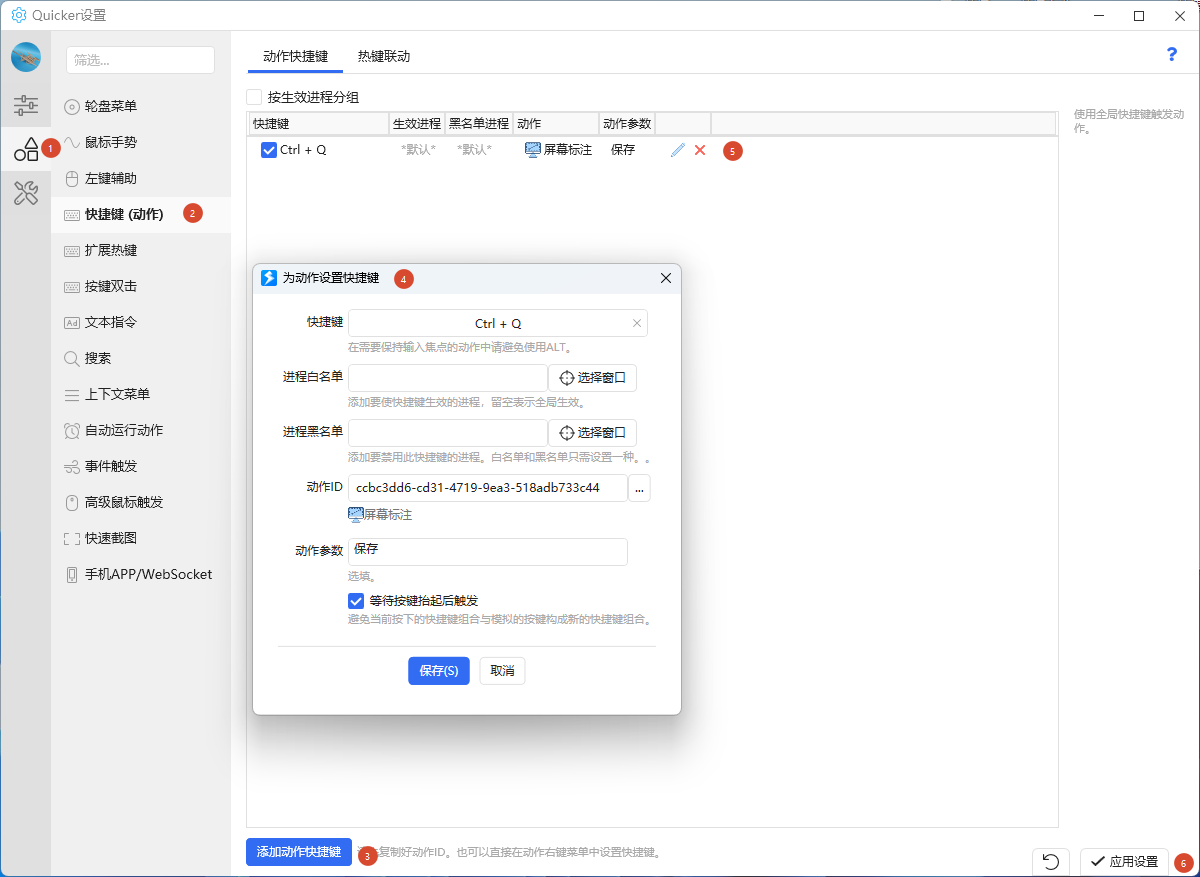
如下图,在quicker中设置一个快捷键,并且传参:保存。动作无需启动,通过快捷键即可直接进入框选区域模式,然后弹窗工具栏可进行标注,完成后在框选区域内部右键单击,通过弹窗进行选择选项,可保存成贴图或者截图。
本参数操作其实就是其他截图动作的功能,大家基本可以把其他截图动作删除了。哈哈。本动作还有个好处,假如你鼠标右键有个弹窗想截图下来,此时运行参数的快捷键,会把右键的弹窗一起框选(参数流程会先冻结动作激活前的整屏画面)。
七、操作速查表
| 操作 | 结果 |
|---|---|
| 画面上滚滚轮 | 笔触/字号 ±1;按住 Ctrl 滚轮 ±5 |
| 选中标注后滚滚轮 | 改该标注的粗细 / 字号 / 圆圈直径 / 选框大小 |
| 按钮上滚滚轮 | 颜色球换色 / 直线⇄自由线 / 四形状循环 / 荧光笔·马赛克涂抹⇄框选 / 序号换样式 / 菱形切模式(序号按钮上 Ctrl+滚轮=加减数字) |
| 右键单击标注 | 删除该标注 |
| Delete 键 | 删除当前选中的标注(无需鼠标停在其上) |
| Ctrl + Z | 撤销上一步(一次一条) |
| Ctrl + 拖动(画矩形/圆形) | 正方形 / 正圆 |
| Alt(按住) | 临时反转「标注绘制方式」(选择优先 ⇄ 标注优先) |
| Shift + 单击任务栏(框选中) | 只选中任务栏那一条 |
| Esc | 取景框阶段=退出框选/退出动作;输入文字时=丢弃输入;其它=退出程序 |
| 双击序号按钮 / 双击贴图 / 橡皮擦下双击线条 | 计数重置为 1 / 关闭贴图 / 整条删除 |
| 左键拖动工具栏任意处 | 移动工具栏位置(超过 8px 才算拖动,不会误点按钮) |
各工具默认笔触(切换工具时若未记忆则取此值)
自由线 / 直线 / 矩形 / 圆形 / 箭头 = 5;文字 = 10(即字号);序号 = 20(即圆圈直径);荧光笔 / 马赛克 / 橡皮擦 = 15。
最小值限制:序号 10、文字 6、荧光笔/马赛克/橡皮擦 5、箭头 3、其它 1;上限均为 99。
❤️ 感谢您的支持 · 如果此动作对您有所帮助,请动动小手点个赞
感谢各位大佬们的帮助,感谢CL
双方均可获赠 90天 专业版使用时长
最近更新
| 修订版本 | 更新时间 | 制品 | 审核状态 | 更新说明 |
|---|---|---|---|---|
| 27 | 13天5小时前 | V1 | 当前 V1 版本 | 修改逻辑:橡皮擦按钮运行后,右键或者点击按钮,返回到上一个标注。 |
| 26 | 18天3小时前 | V1 | 紧急修复:quicker2.0中,右键设置弹窗导致死机的bug | |
| 25 | 18天6小时前 | V1 |
1.常规设置页新增了「标注绘制方式」选项,选择「选择优先」时,鼠标移到已有标注上会变十字箭头,可以选中、拖动、拉伸
选择「标注优先」时,鼠标移到已有标注上不再变光标,可以直接落笔画 按住 Alt 键可以临时反转上面两种状态,而且是立刻生效,不用动一下鼠标 已经选中标注后的拉伸手柄不受影响,任何时候都能用 2.按钮图标从只有一个实心圆,扩展成七种样式可以切换 |

 京公网安备 11010502053266号