
适用于
 通用
通用
分类(旧)
其他关键词
更多信息
| 分享时间 | 1小时41分钟前 |
| 最后更新 | 1小时41分钟前 |
| 修订版本 | 1 |
| 用户许可 | 只读,不可再分享 |
| Quicker版本 | 1.45.5 |
| 动作大小 | 49.2 KB |
| 最低Quicker版本 | 1.38.15 |
「画框保存布局,一键还原窗口位置与大小。」
简介
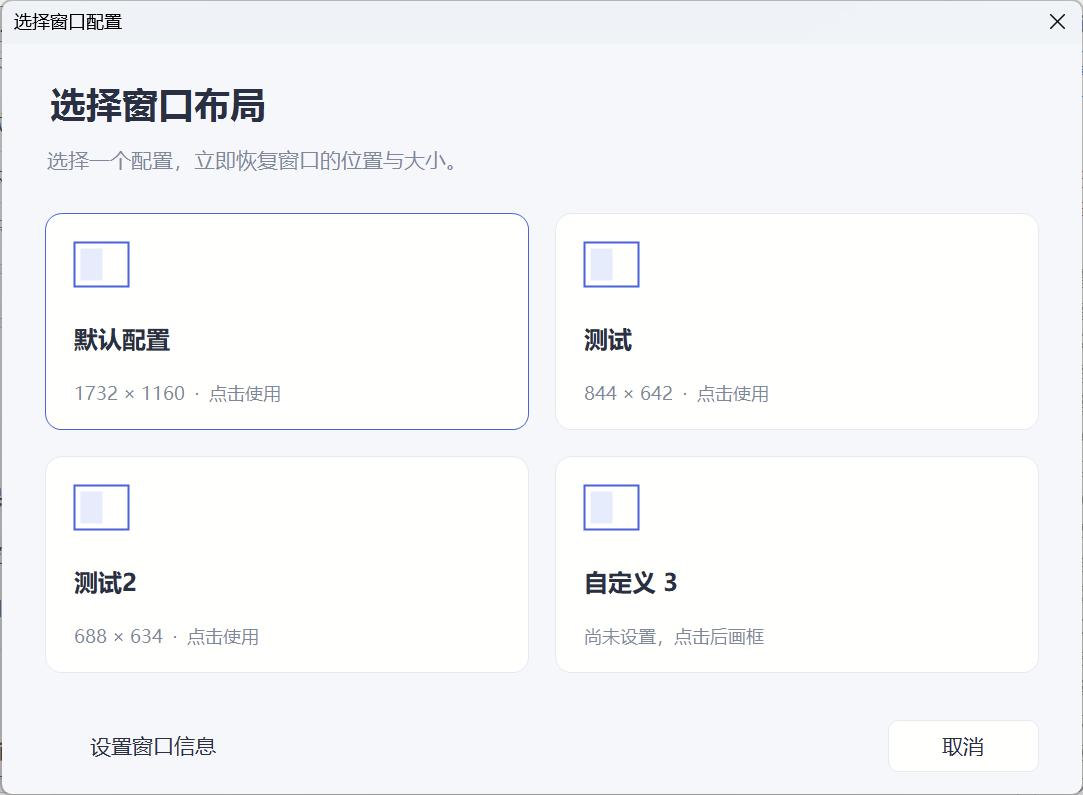
窗口设置 V3
画框保存布局,一键还原窗口位置与大小。
窗口被拖乱了,重新打开后大小不合适,每次都要手动调整?
把常用布局保存下来,运行这个动作,让当前窗口回到你习惯的位置。
✨ 主要功能
画框设置,直观方便
在屏幕上拖出一个区域,保存为窗口的位置和大小,无需手动填写坐标。一键还原,省去反复拖动
已保存的配置直接应用;尚未设置的配置会自动进入画框流程。默认+3 组自定义,适应不同场景
为「论文阅读」「数据分析」「文件整理」分别保存布局,并自由命名。启动方式由你决定
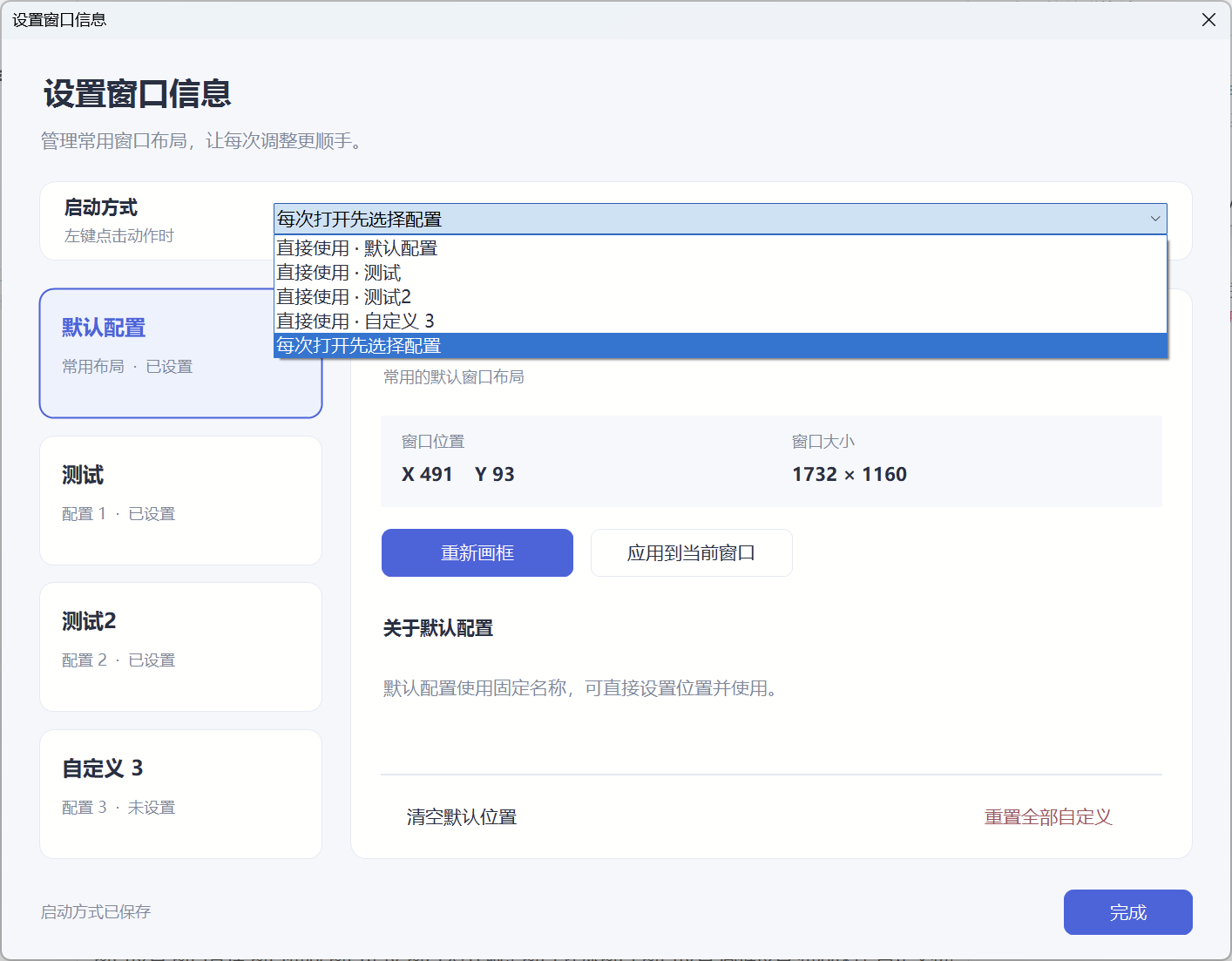
可以固定使用某个配置,也可以每次运行时先选择。
⚙️ 设置集中,管理清晰
右键打开 「设置窗口信息」,即可:
重新画框,修改窗口位置和大小;
修改自定义名称;
重置单个自定义的位置与名称;
重置全部自定义,保留默认配置。
设置自定义位置后,还会询问是否重命名;取消画框则保留原数据。
🚀 三步开始使用
激活目标窗口,打开 Quicker。
右键动作 → 设置窗口信息,选择配置并画框保存。
以后运行动作,即可按保存的配置还原窗口。
想临时换个布局?
右键 → 选择窗口配置,点击对应卡片即可。
相对于V2版本,V3 重点升级
| 升级内容 | 具体变化 |
|---|---|
| ⭐ 启动方式自由选择 | 固定使用默认或某个自定义配置,也可每次运行先选择,并记住设置。 |
| ⭐ 自定义配置支持命名 | 可改成“论文阅读”“文件整理”等名称,保存后更容易辨认。 |
| ⭐ 设置集中管理 | 右键菜单精简为两个入口,位置、名称和启动方式统一在设置页管理。 |
| ⭐ 支持单独或全部重置 | 可清空某个自定义的位置与名称,也可一键重置全部自定义,保留默认配置。 |
| ⭐ 界面重新设计 | 使用卡片式选择界面,突出配置名称,统一字号、间距和缩放比例。 |
最近更新
| 修订版本 | 更新时间 | 制品 | 审核状态 | 更新说明 |
|---|---|---|---|---|
| 1 | 1小时41分钟前 | V1 | 当前 V1 版本 |
最近讨论
暂无讨论

 京公网安备 11010502053266号