
适用于
 通用
分类(旧)
关键词
更多信息
| 分享时间 | 1小时14分钟前 |
| 最后更新 | 17 分钟前 |
| 修订版本 | 2 |
| 用户许可 | 只读,不可再分享 |
| Quicker版本 | 2.3.27 |
| 动作大小 | 133.2 KB |
| 最低Quicker版本 | 1.38.15 |
「原生WPF桌面助手(高帧率、双主题、文件夹穿透、动作收纳)」
简介
⚡ Quicker 桌面极速利器
快启 (FastLaunch)
聚合启动 · 文件夹实时穿透 · 极速毫秒响应 · 原生 WPF 架构
💡 为什么你需要「快启」?
- 桌面杂乱无章:快捷方式铺满桌面,想找的文件永远被层层业务窗口挡在最底下;
- 路径过深翻找慢:日常项目、设计素材、下载目录,每次都要在资源管理器里逐级翻找跳转;
- 资产极度分散:找应用翻开始菜单、查网址翻浏览器书签、调动作开 Quicker、贴常用税号翻记事本;
- 传统启动器笨重:内存占用高、缺乏深浅色适配,与现代系统风格格格不入。
✨ 快启的设计哲学: 纯 C# 原生单脚本驱动,零多余依赖,将“应用程序、本地文件、文件夹、网址、Quicker 动作、常用便签”六维资产完美融合在精致紧凑的轻量面板中。
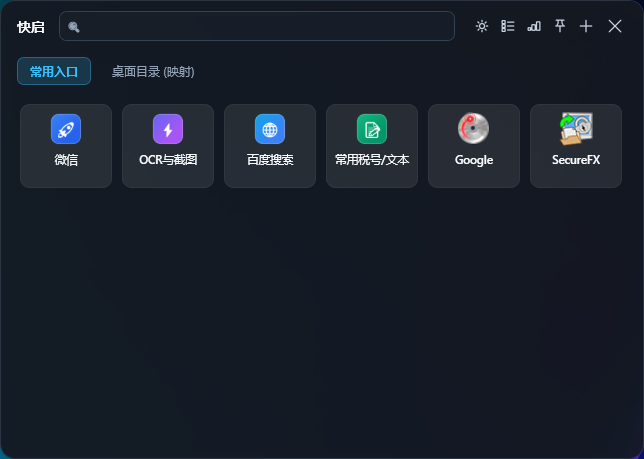
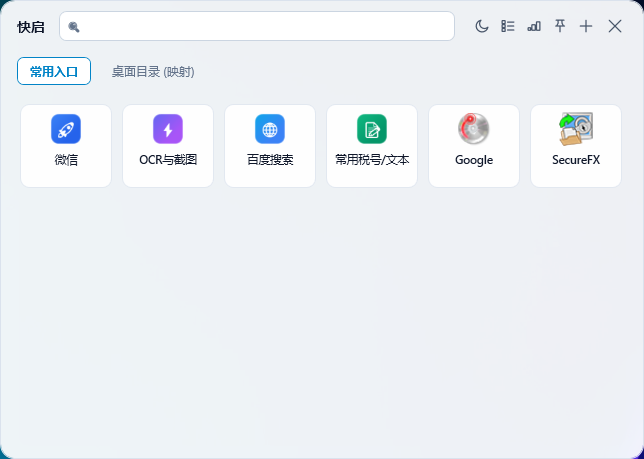
🖥️ 界面实测:极简、沉浸、自适应
🌙 极客深色模式
☀️ 商务浅色模式
🚀 3 秒极速上手指南
1. 启动面板: 点击 Quicker 动作图标呼出“快启”;
2. 添加项目: 在面板空白处点击鼠标右键,选择添加程序、文件夹、网址或穿透映射目录;
3. 一触即发: 单击图标即可启动,按
2. 添加项目: 在面板空白处点击鼠标右键,选择添加程序、文件夹、网址或穿透映射目录;
3. 一触即发: 单击图标即可启动,按
ESC 或鼠标移出窗口即可快速隐退。
✨ 核心功能亮点
🚀
1. 六维资产·一处聚合
- 应用与文件:自动提取 Windows 原生高清图标;
- 网页直达:配置名称与网址,一键默认浏览器秒开;
- Quicker 动作:无缝联动已有动作,快启内一键唤起;
- 文本/便签:常用税号、固定代码,点击一键秒复制。
⚡
2. 独创黑科技:文件夹「穿透映射」
- 无需手动添加:直接映射工作台、项目或下载目录;
- 无感多级下钻:像翻抽屉一样双击进入子目录;
- 智能导航:自带「根目录」与「上一级」面包屑;
- 秒开文档:告别笨重多层的 Windows 资源管理器。
🎨
3. 质感双主题与 3 档密度
- 深浅无缝切换:右上角一键变换主题配色;
- 3 档密度随心换:小(紧凑)、中(适中平衡)、大(大屏宽松);
- 视图自如切换:网格磁贴与列表布局一键轮转;
- 全矢量精致线性图标:高分屏适配,绝无锯齿。
🔍
4. 毫秒响应与自由缩放
- 拼音/汉字实时检索:全拼与拼音首字母即输即滤;
- 原生边缘缩放:贴近窗口边框自由拖拽窗口长宽;
- 独立置顶图钉:边对照参考边快速操作;
- 卡片右键全能管理:改名、改路径、打开位置随心所欲。
⌨️ 快捷操作速查
💾 一键配置备份与换机恢复(零门槛)
• 一键备份导出: 在面板任意空白处点击鼠标右键,选择 「💾 备份配置」 即可将所有分组、自定义启动项和穿透映射导出为标准备份文件;
• 换机一键恢复: 在新电脑上安装快启后,在空白处右键选择 「📂 恢复配置」 选中备份文件,即可毫秒级无缝还原所有数据;
• 官方标准存储目录: 底层存储严格遵循 Quicker 2.3.13+ 规范(动作专属数据目录
• 换机一键恢复: 在新电脑上安装快启后,在空白处右键选择 「📂 恢复配置」 选中备份文件,即可毫秒级无缝还原所有数据;
• 官方标准存储目录: 底层存储严格遵循 Quicker 2.3.13+ 规范(动作专属数据目录
%LOCALAPPDATA%\Quicker\ActionData\...\config.json),多实例隔离且纯离线安全。
🎁 新用户专属福利(多送 90 天)
如果您觉得「快启」好用并打算购买 Quicker 专业版,结账时填写此推荐码,双方均可额外获赠 90 天(3 个月)专业版时长!感谢支持!
305096-5638
结账时填写推荐码
❤️ 喜欢快启?欢迎在右侧点个赞 ⭐,或者在下方留下您的建议与使用场景!
最近更新
| 修订版本 | 更新时间 | 制品 | 审核状态 | 更新说明 |
|---|---|---|---|---|
| 2 | 17 分钟前 | V2 | 当前 V2 版本 | bug修复 |
| 1 | 1小时14分钟前 | V2 |
最近讨论
暂无讨论

 京公网安备 11010502053266号