
适用于
 通用
通用
分类(旧)
其他关键词
倒计时;
计时器;
透明倒计时;
桌面倒计时;
悬浮倒计时;
多计时器;
到点提醒;
定时提醒;
时间管理;
专注计时;
会议计时;
学习计时;
快捷时长;
历史记录;
自动排序;
滚轮缩放;
透明悬浮窗;
暂停继续;
效率工具;
更多信息
| 分享时间 | 2小时1分钟前 |
| 最后更新 | 1小时39分钟前 |
| 修订版本 | 3 |
| 用户许可 | 只读,不可再分享 |
| Quicker版本 | 1.45.5 |
| 动作大小 | 61.7 KB |
| 最低Quicker版本 | 1.38.15 |
「透明悬浮 · 多计时并行 · 背景自适应颜色 · 滚轮缩放 · 到点提醒」
简介
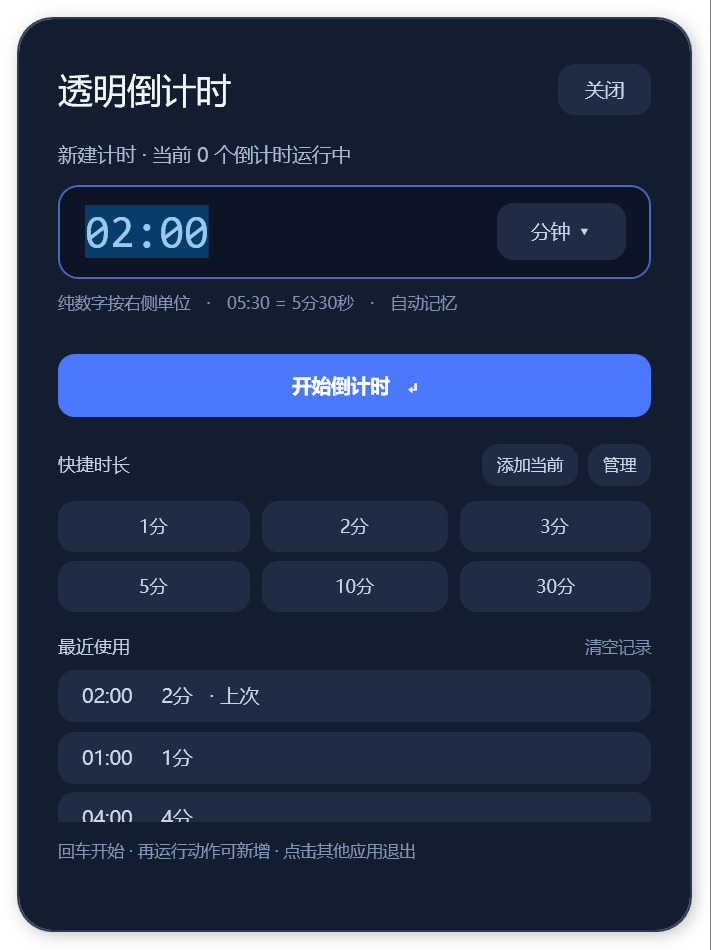
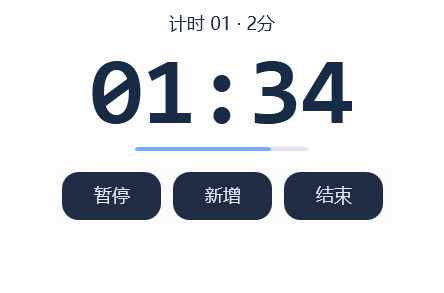
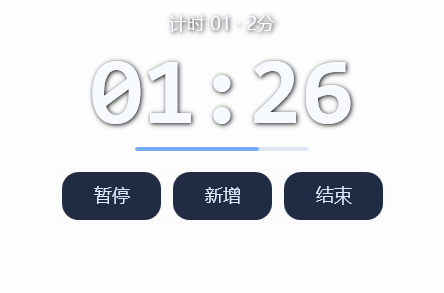
⏱ 透明倒计时
桌面透明悬浮 · 多个计时并行 · 滚轮自由缩放 · 到点弹窗提醒
临时提醒、专注学习、会议控时、日常计时……选好时间,回车开始,让剩余时间清楚地显示在桌面上。
✨ 主要功能
| 功能 | 使用体验 |
|---|---|
| 🪟 透明悬浮显示 | 背景透明,按住数字即可拖动位置 |
| ⏳ 多个计时同时运行 | 每个计时独立显示、暂停和结束,互不影响 |
| 🔍 滚轮放大缩小 | 鼠标放在倒计时上,上滚放大、下滚缩小 |
| 🔔 到点提醒 | 弹窗并播放提示音,确认后选择下一轮 |
| ⚡ 自定义快捷时长 | 常用时间一键开始,支持增加、修改和删除 |
| ↕️ 自动排序 | 记住升序或降序,新增快捷时长自动排列 |
| 💾 自动记忆设置 | 保留最近使用记录、所选单位、悬浮位置和数字大小 |
🚀 三步开始计时
选择时间:点击快捷时长、历史记录,或手动输入。
回车开始:倒计时以透明悬浮窗显示,可随时移动和缩放。
继续下一轮:到点后点击确认,直接回车即可重复刚才的时长。
还想增加一个计时? 再次运行动作,或点击悬浮窗上的「新增」即可。
⌨️ 时间输入,简单灵活
纯数字:输入
120,右侧选择秒、分钟或小时。分秒格式:输入
05:30,表示 5分30秒。文字格式:支持
2分30秒、1h2m3s。
首次使用默认单位为秒,以后自动恢复上次选择。
🖱️ 悬浮窗操作
鼠标进入悬浮窗范围 → 显示「暂停 / 继续」「新增」「结束」
按住数字拖动 → 调整位置
滚动鼠标滚轮 → 放大或缩小
右键倒计时 → 调整数字深浅色、大小和提示音
选择时长时,按 Esc 或点击其他应用即可关闭选择窗口;已经运行的倒计时会继续计时。电脑休眠期间不会响铃,唤醒后如已到点会提醒。
最近更新
| 修订版本 | 更新时间 | 制品 | 审核状态 | 更新说明 |
|---|---|---|---|---|
| 3 | 1小时39分钟前 | V1 | 当前 V1 版本 | 增加了自动根据背景修改颜色 |
| 2 | 1小时57分钟前 | V1 | 更新图标 | |
| 1 | 2小时1分钟前 | V1 |
最近讨论
暂无讨论

 京公网安备 11010502053266号