
应用启动

适用于
 通用
通用
分类(旧)
启动 全局快捷键 功能增强关键词
Cy_Mikko
Belous
Ykai
是绫小路清隆啊
逆行者
等
5 人赞了这个动作
。
更多信息
| 分享时间 | 2026-01-15 16:47 |
| 最后更新 | 2026-09-15 16:37 |
| 修订版本 | 13 |
| 用户许可 | 只读,不可再分享 |
| Quicker版本 | 2.2.11 |
| 动作大小 | 210.2 KB |
| 最低Quicker版本 | 1.38.15 |
「快速启动应用的超级操作窗,支持高度自定义和参数调用」
简介
启动 · 聚焦 · 关闭
三位一体
点击启动应用,若已运行则直接切回前台,右键可关闭该应用。
分组管理
一键启停分组
将应用按项目或场景分组,开工启动整组,下班一键关闭整组。
启动定制
参数+权限+风格
程序参数、管理员身份、窗口最大化/最小化、工作目录,每个应用都可独立配置。
☁️
数据云备份与恢复
你的配置不再丢失
支持一键备份所有应用数据(分组、图标、启动参数)到 Quicker 云端,端到端加密,仅你本人可访问。换电脑或重装系统后一键恢复,数据安全跨设备同步。
批量数据管理
支持批量添加、编辑、删除应用及启动参数,内置搜索和排序,管理效率倍增。
动作参数调用
融入你的自动化工作流
其他 Quicker 动作可以通过参数直接调用本动作,实现精确控制:
启动单个应用
启动整个分组
关闭应用
关闭整个分组
示例:
启动 微信:
启动“工作”分组:
启动 微信:
【启动应用】Weixin ……启动“工作”分组:
【启动应用】工作
功能详解 · 图文演示
每个功能独立展示,动图真实演示操作过程
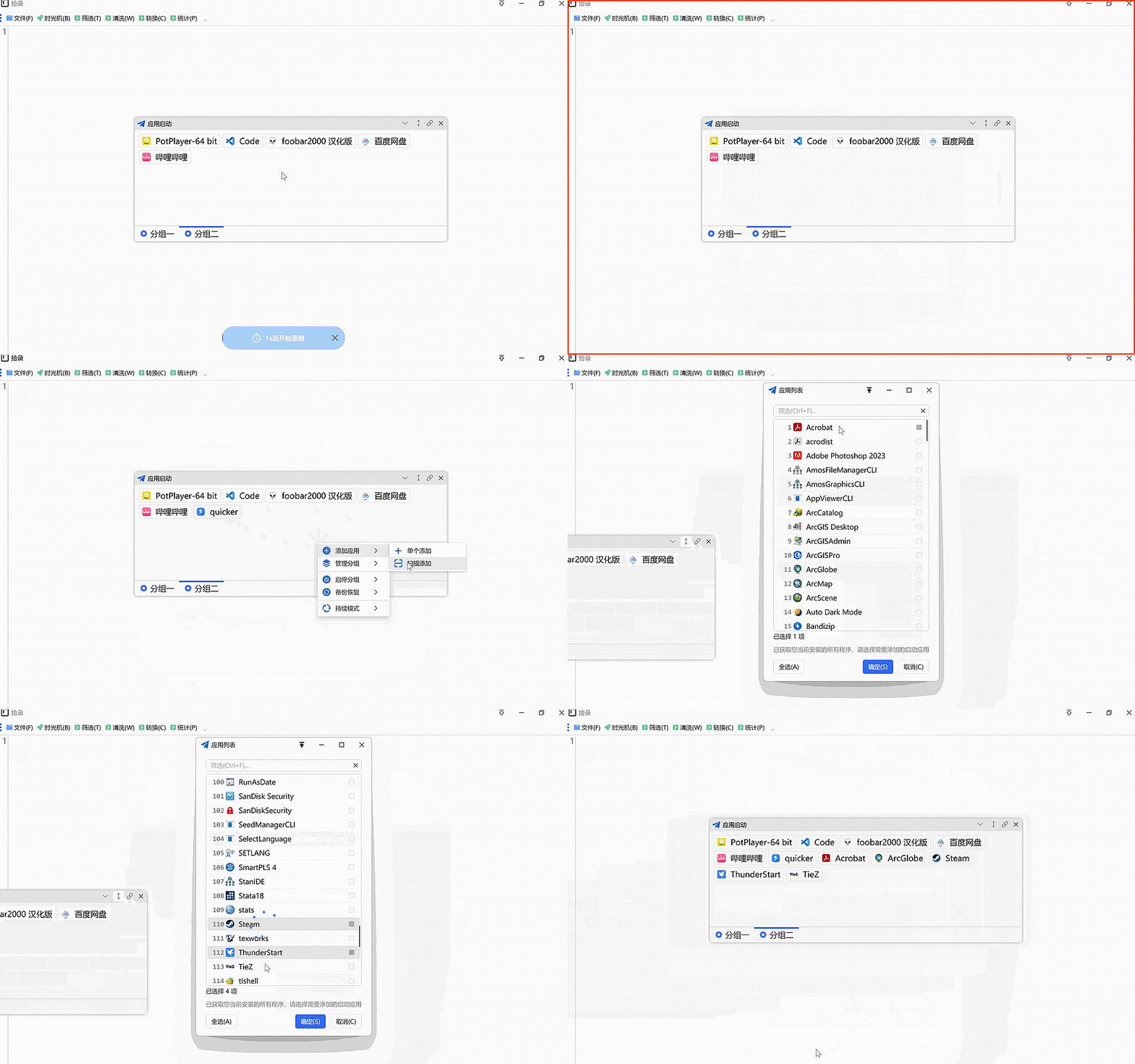
📌 1. 添加应用
🎯 窗口抓取 | 🔍 扫描添加
• 单个添加:直接选择当前正在运行的任意程序窗口,一键抓取路径和图标。
• 扫描添加:扫描安装程序,自动列出系统中所有已安装软件,快速批量导入,无需手动查找。
自动识别图标,并可自定义名称、程序参数、管理员身份、窗口风格等。
• 扫描添加:扫描安装程序,自动列出系统中所有已安装软件,快速批量导入,无需手动查找。
自动识别图标,并可自定义名称、程序参数、管理员身份、窗口风格等。
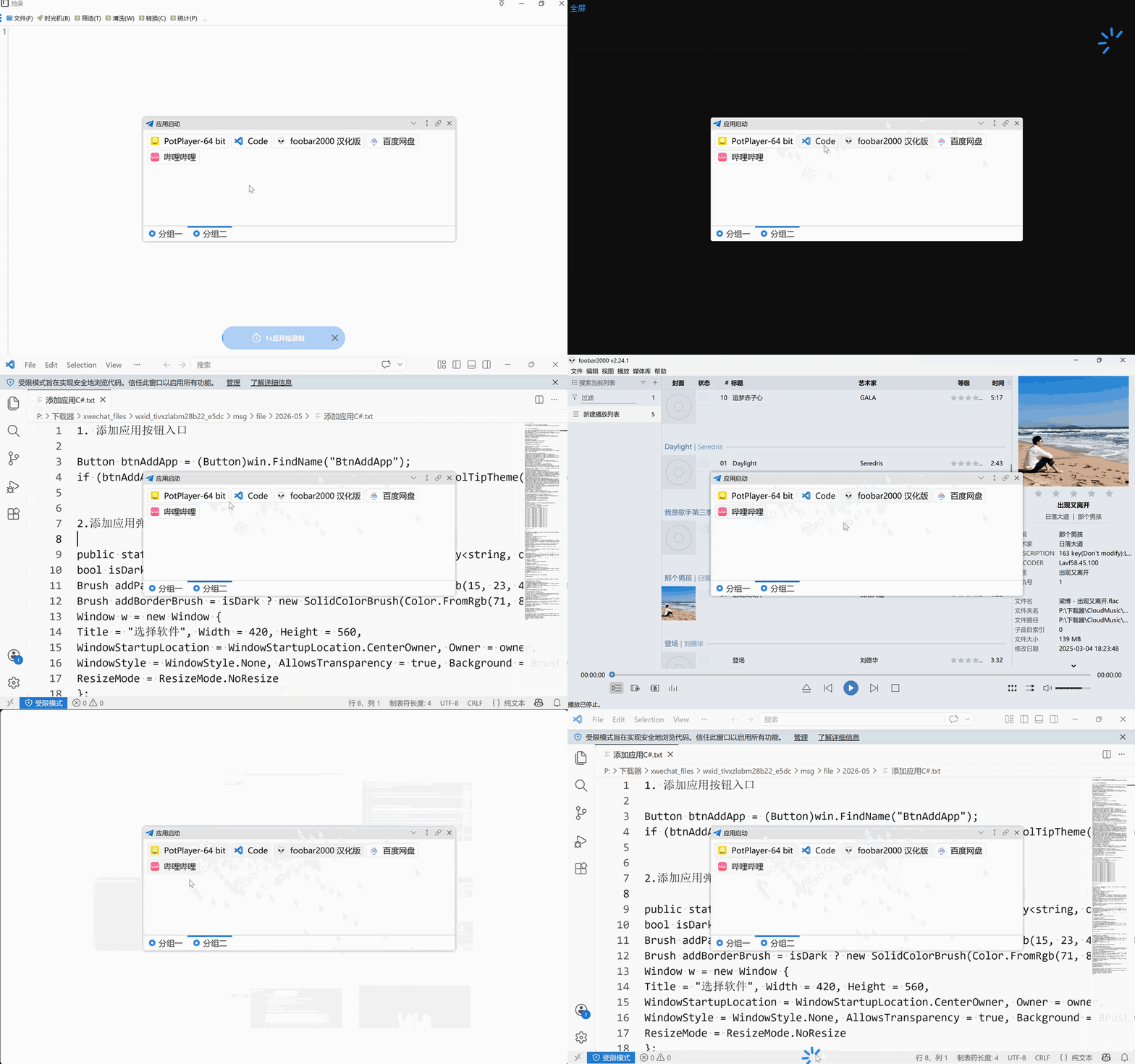
🖱️ 2. 打开和聚焦应用
智能启动与零延迟切换
✨ 单击按钮,启动该应用,无需重复查找,秒切任务。
✨ 即使应用已打开,也不会重复启动,而是直接激活其窗口 —— 让你在多个任务间无缝切换,告别 Alt+Tab 混乱。
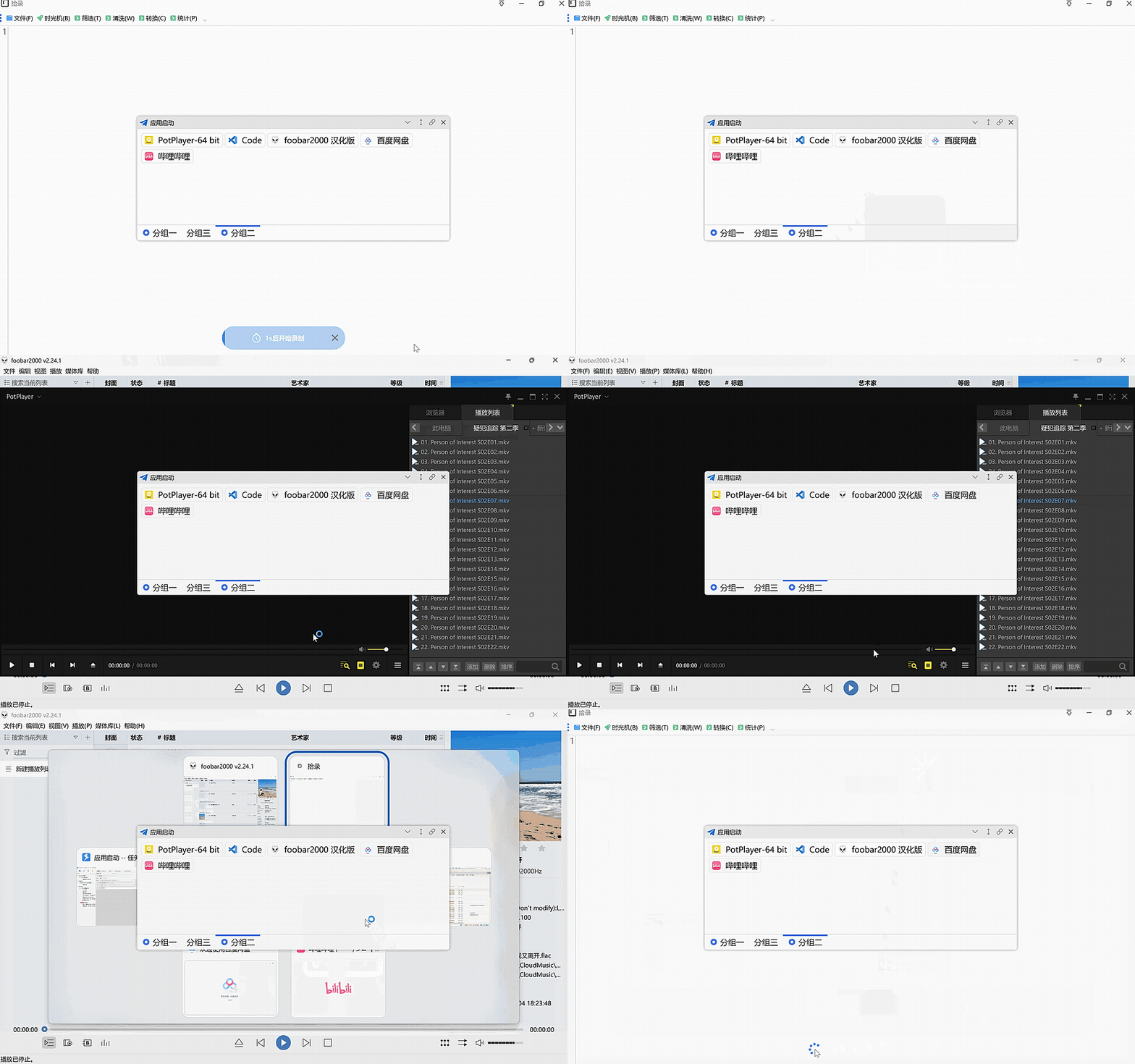
🚀 3. 启动和关闭分组
一键批量 控制整组
在分组的标题栏右侧,或分组内空白处右键,即可调出一键启停菜单。
开工时一键打开所有开发工具,下班时一键关闭所有办公软件,省时省力。
开工时一键打开所有开发工具,下班时一键关闭所有办公软件,省时省力。
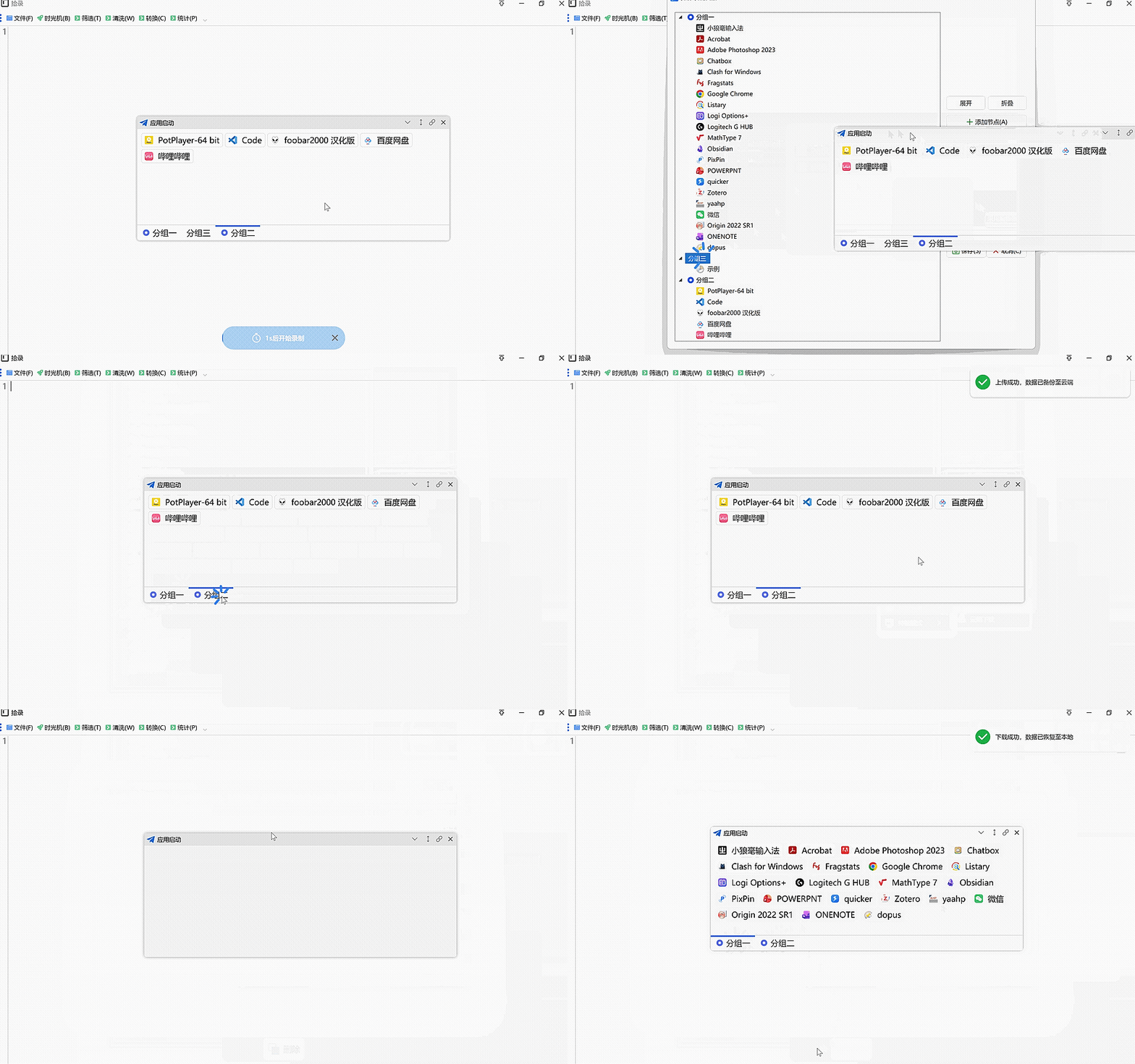
☁️ 4. 数据管理和云同步
备份 · 恢复 · 批量编辑
• 编辑器:采用 Quicker 原生数据管理界面,新手更友好,可视化操作。
• 文本窗:直接编辑 启动应用 元数据,适合高级用户批量修改。
• 云同步:一键备份到云端,换机后一键恢复,配置永不丢失。
• 文本窗:直接编辑 启动应用 元数据,适合高级用户批量修改。
• 云同步:一键备份到云端,换机后一键恢复,配置永不丢失。
⚙️ 5. 丰富启动参数设置
每个应用 独立定制
• 动作参数调用:其他动作可通过按钮和窗口右键菜单,生成调用命令,无需启动动作即可直接启动指定应用或分组。
• 窗口风格:常规 / 最大化 / 最小化 / 隐藏。
• 管理员身份:是否以管理员权限运行。
• 工作目录:指定应用程序的启动路径。
满足专业用户的各种精细化需求,让每个应用都按你的方式运行。
• 窗口风格:常规 / 最大化 / 最小化 / 隐藏。
• 管理员身份:是否以管理员权限运行。
• 工作目录:指定应用程序的启动路径。
满足专业用户的各种精细化需求,让每个应用都按你的方式运行。
让应用启动变得智能、集中、可管理
从今天起,告别杂乱的桌面和任务栏,用一个动作管理你的所有应用
📥 立即安装
点击后会自动复制动作链接(请确保已安装 Quicker)
立即体验「应用启动」
把常用的应用交给这个动作,你会发现“打开-切换-关闭”从未如此顺畅。
无论是日常办公还是专业工作流,它都能成为你的效率基石。
最近更新
| 修订版本 | 更新时间 | 制品 | 审核状态 | 更新说明 |
|---|---|---|---|---|
| 13 | 2026-09-15 16:37 | V1 | 当前 V1 版本 | 常规更新:推荐结合高级鼠标手势,鼠标指针移动到边框触发 |
| 12 | 2026-09-15 11:05 | V1 |
常规更新:
1. 在关闭持续模式时,按住Ctrl键点击应用不会直接关闭操作窗,方便连续打开多个应用; 2. 新增关闭和重启应用,按住Shift键点击应用按钮可直接关闭该应用。 |
|
| 11 | 2026-05-18 13:45 | V1 | 常规更新:修复查看更新,但未成功激活浏览器后不能继续运行的问题 |

 京公网安备 11010502053266号