「基于Quicker的网盘管理工具、现代化界面、WebDav传输、跨账号复制移动、图片/文本/Markdown预览编辑、收藏排序、缓存后打开、回收站与还原。」
简介
云栈 · 网盘Quicker 中的 WebDAV / S3 多网盘文件管理窗口 基于原生的 WebView2窗口 / 远程文件 模块 多账号 多标签多栏 跨账号整理 |
简介云栈网盘将多个远程账号放进一个接近商业网盘体验的桌面窗口。你可以并排浏览目录、搜索文件、拖入上传、预览或编辑内容,并跨账号复制、移动文件。 需要 Quicker 2.3.8 或更新版本。账号与远程操作使用 Quicker 原生远程文件模块。 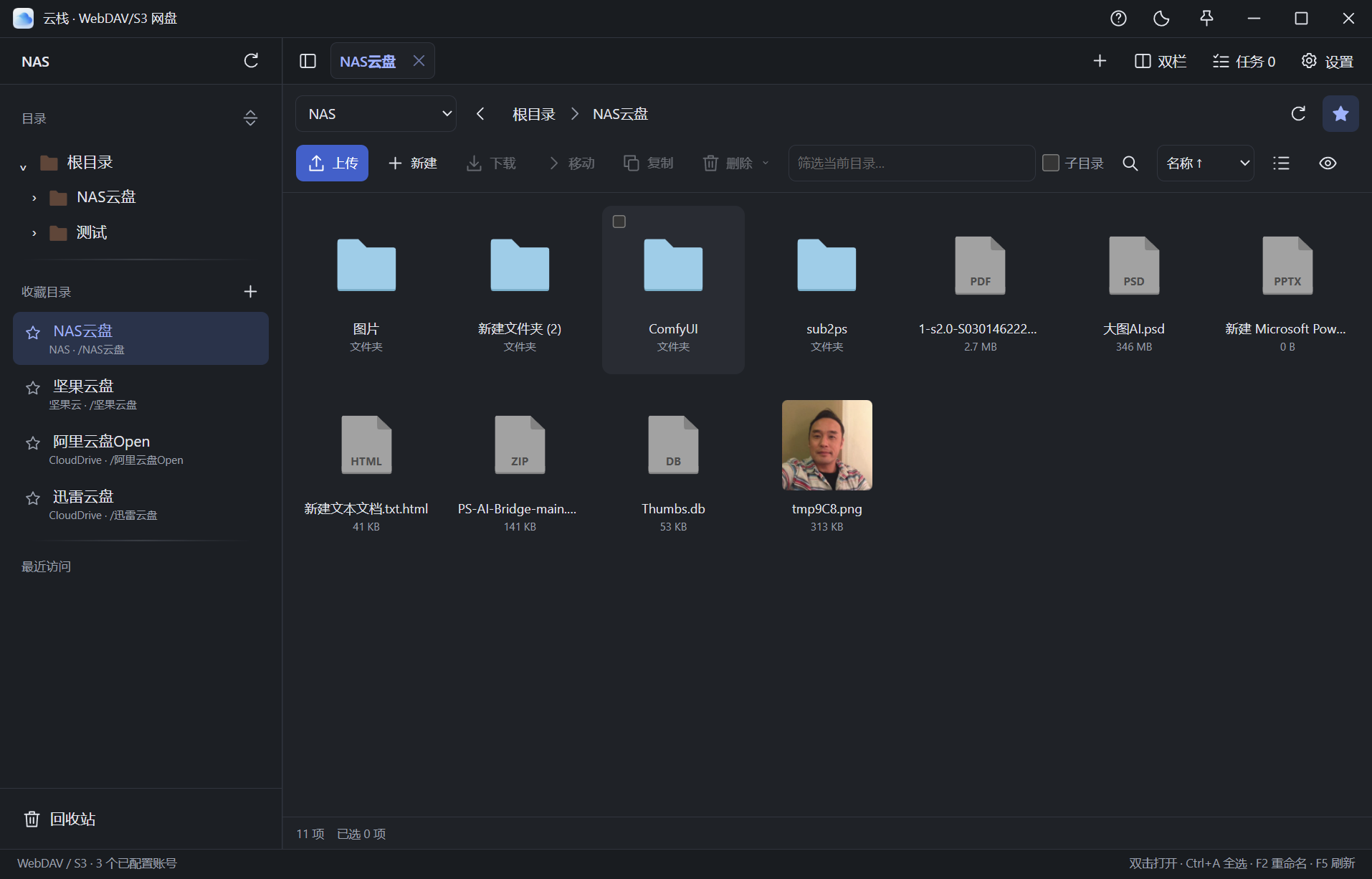
|
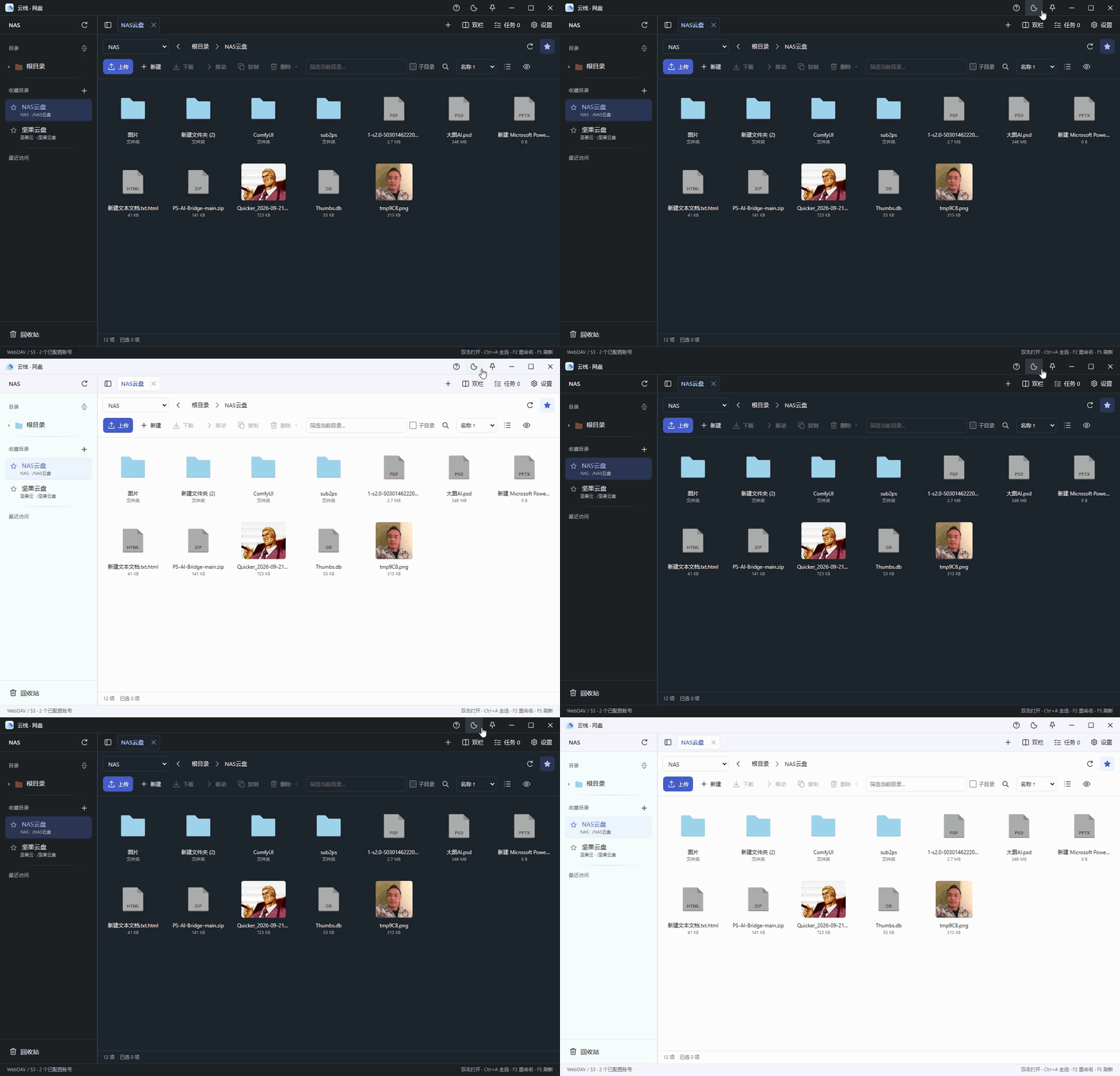
核心功能商业网盘式界面
目录树、标签、工具栏、任务区集中在一个窗口,支持深浅主题与分栏浏览。
|
| 多网盘接入
由 Quicker 管理远程账号;可接入提供可用 WebDAV 服务的网盘,也支持 Quicker 的 S3 账号。支持接入 坚果云盘、阿里云盘、123云盘、百度云盘、115、AList、CloudDrive (最后两个功能受限) 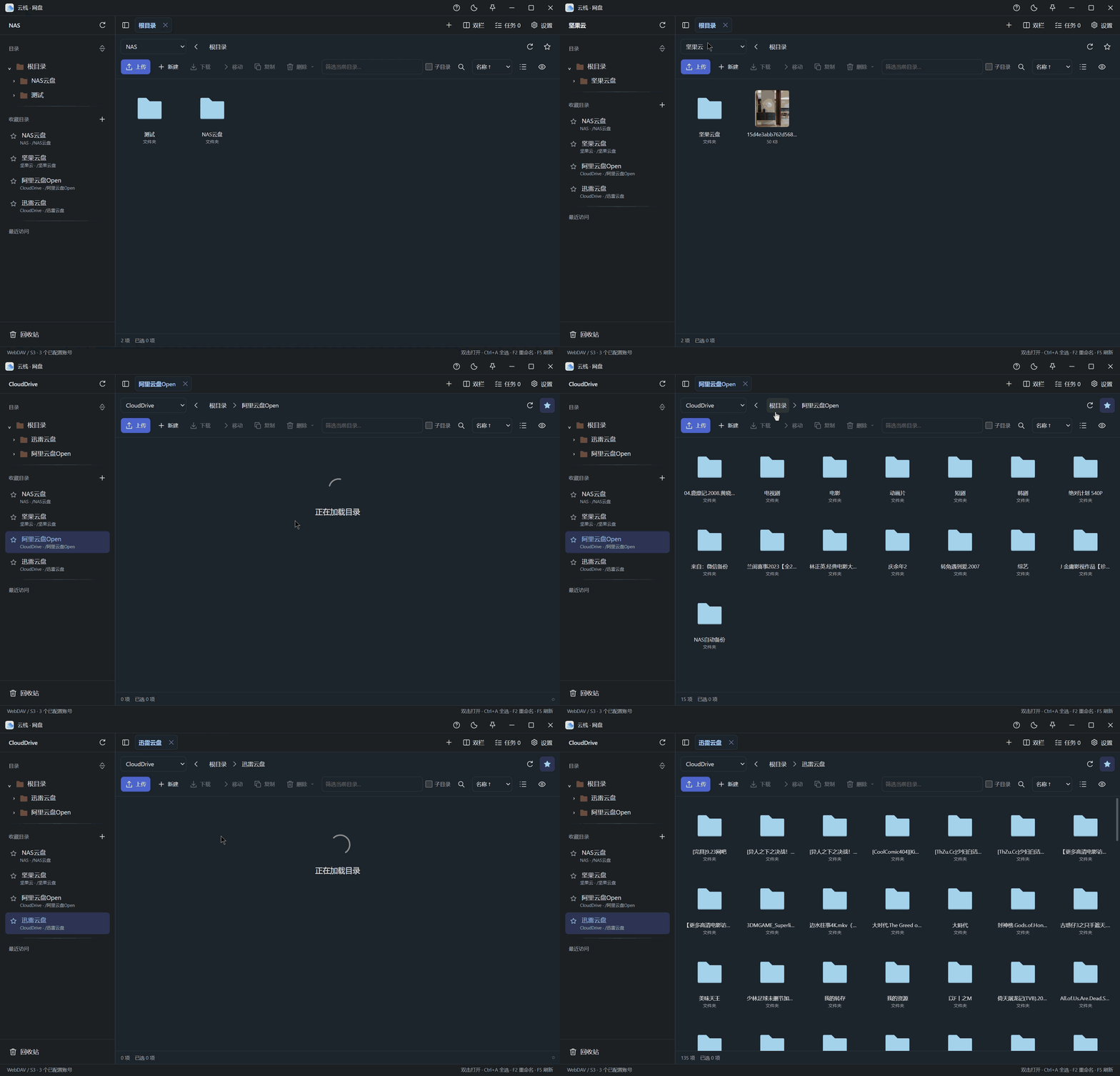
|
| 多标签多栏与递归搜索
单栏、双栏、三栏可分别选账号和标签;勾选“子目录”后按 Enter 递归搜索文件名。 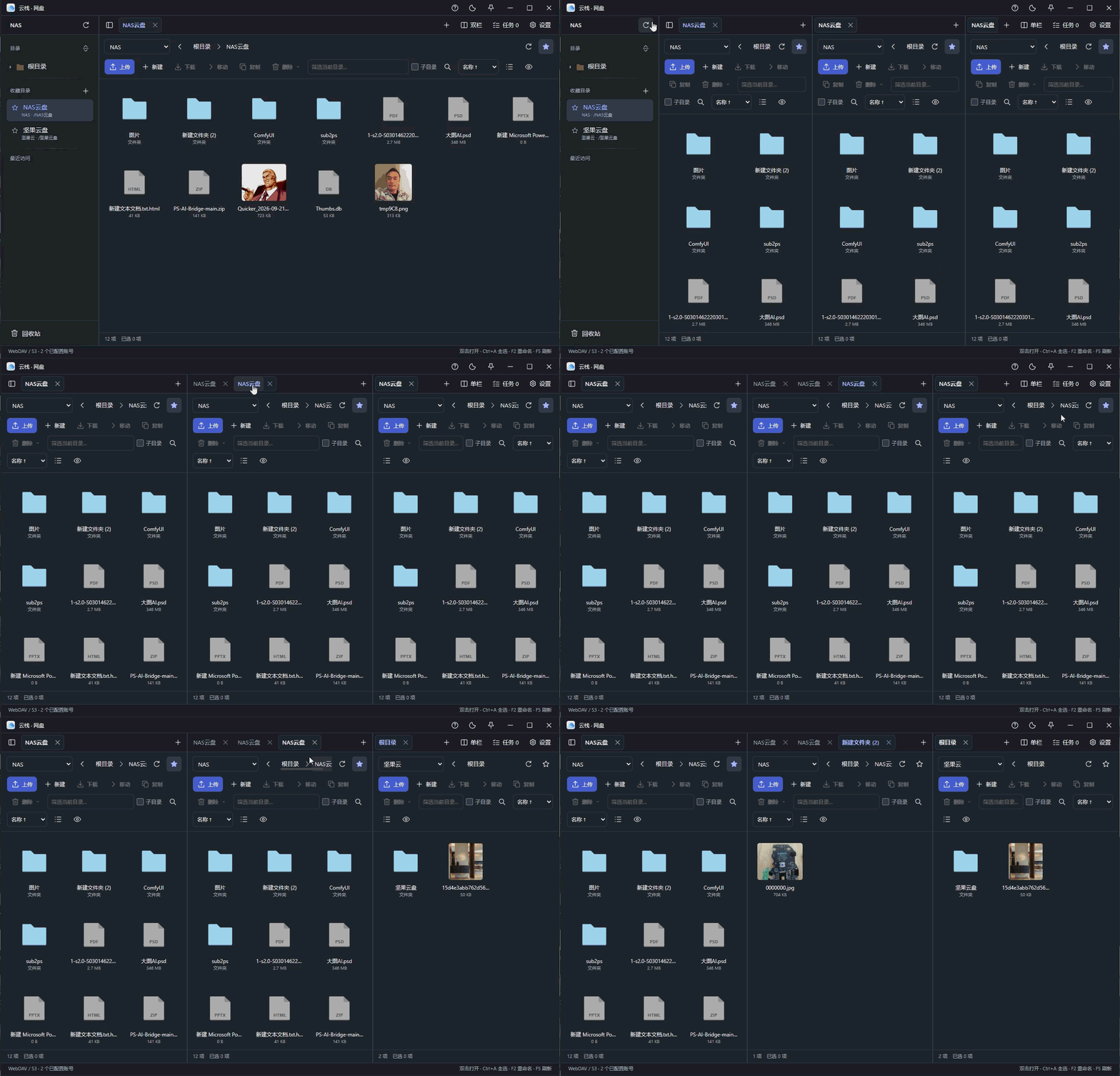
|
| 拖拽上传
把本地文件或文件夹拖入文件区,也可从“上传”菜单选择文件或文件夹。 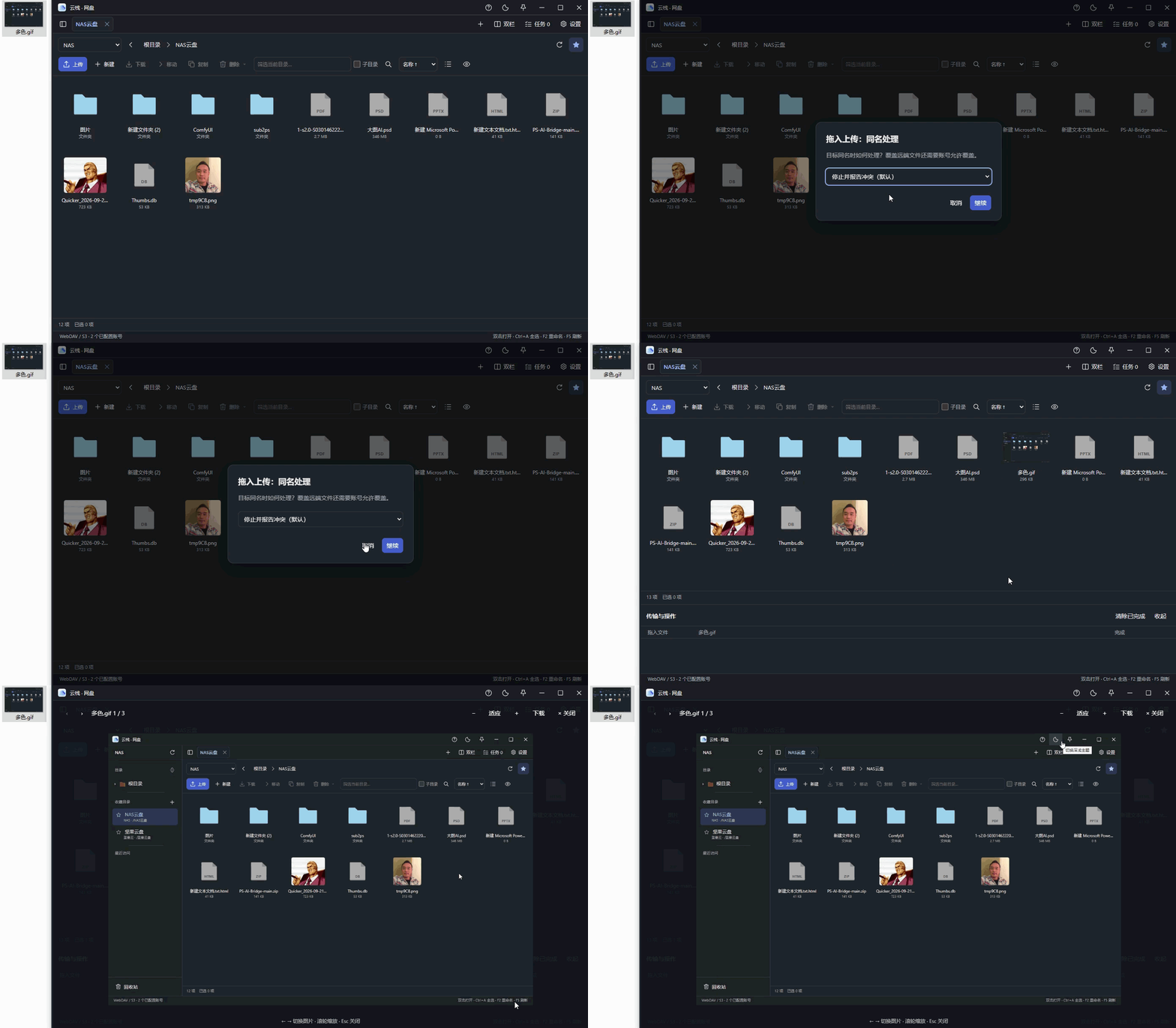
|
| 图片预览与文本编辑
支持图片缩略图与预览;文本、Markdown 可预览、编辑、新建、另存为,按 Ctrl+S 保存。 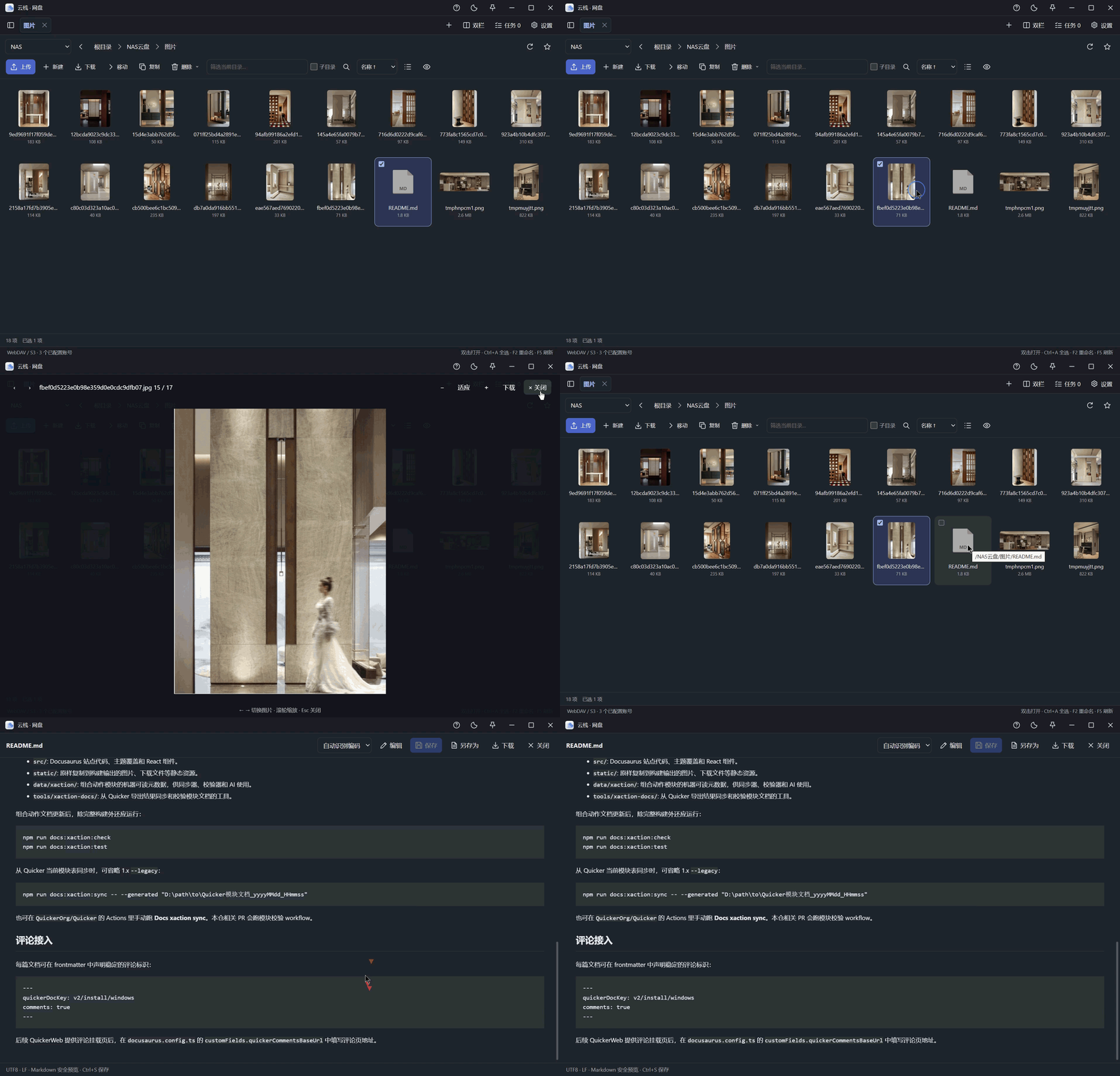
|
| 跨账号复制移动
选择目标账号与目录;跨账号先下载到本地中转、上传目标,回读并比较长度和 SHA-256。 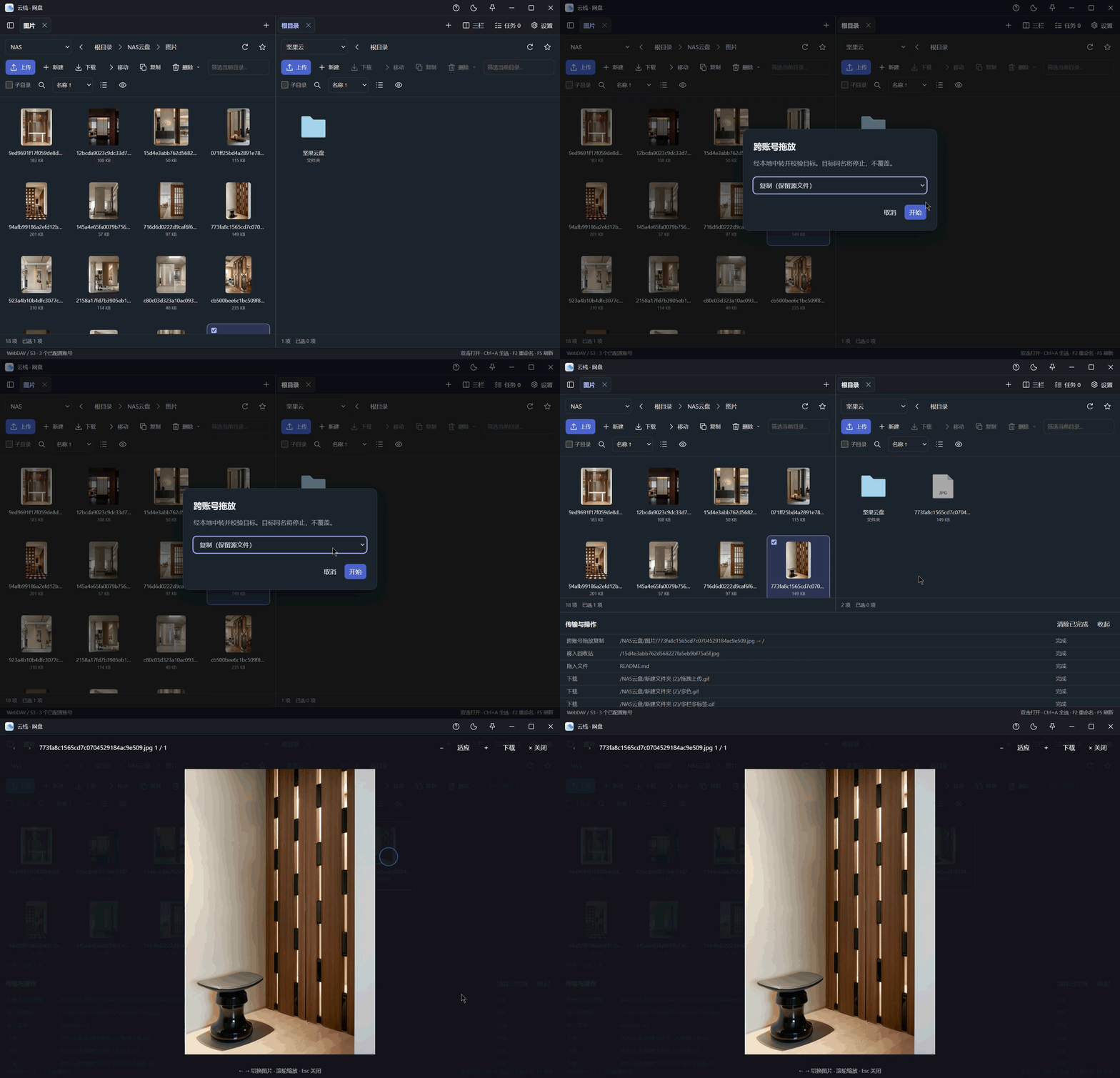
|
| 回收站与还原
删除项目可进入当前账号回收站,并从左栏底部按原位置还原;直接删除需要两次确认。 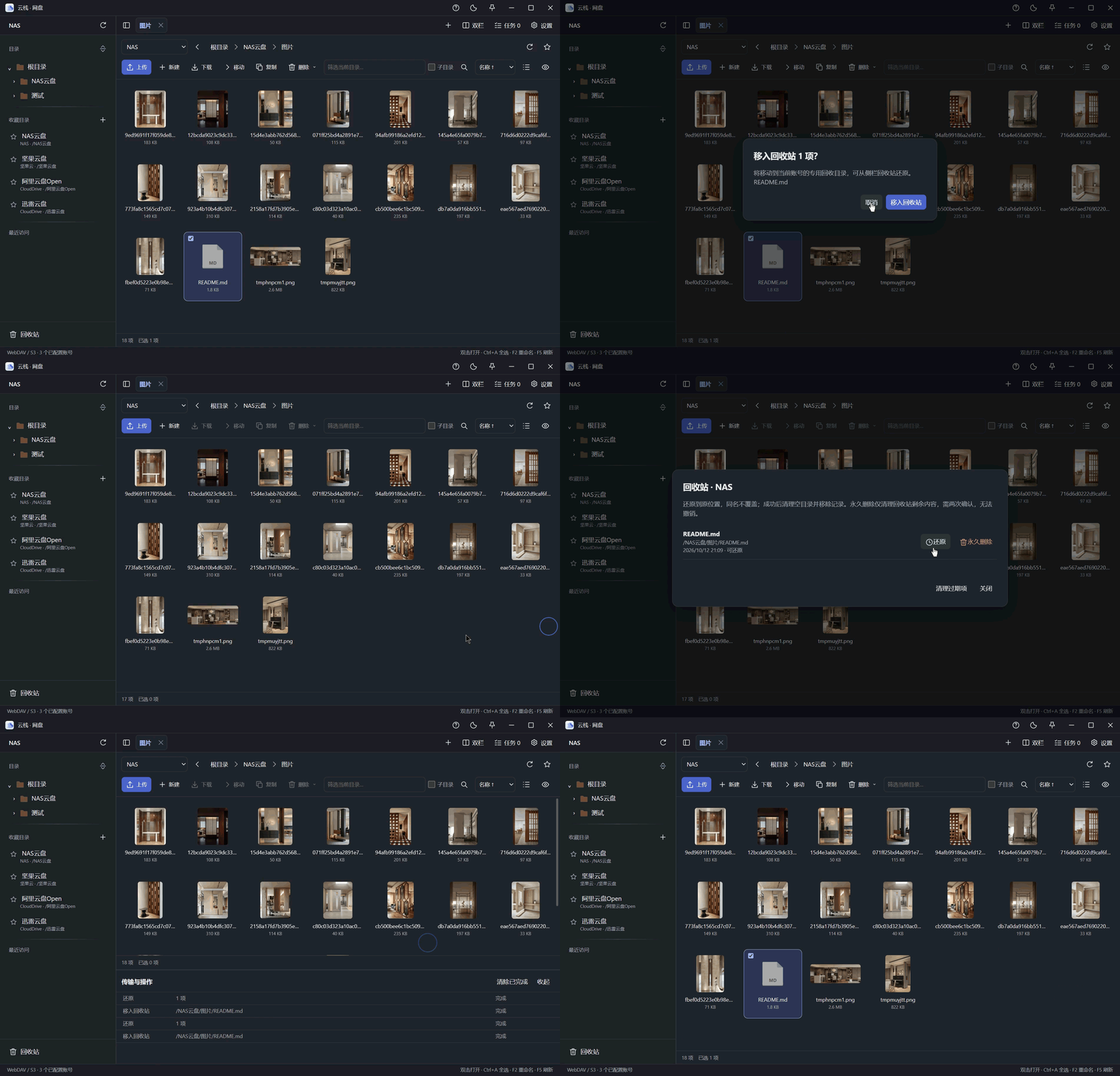
|
| 缓存后打开
PDF 等无内置预览的文件,可下载到缓存目录并用系统默认程序打开。 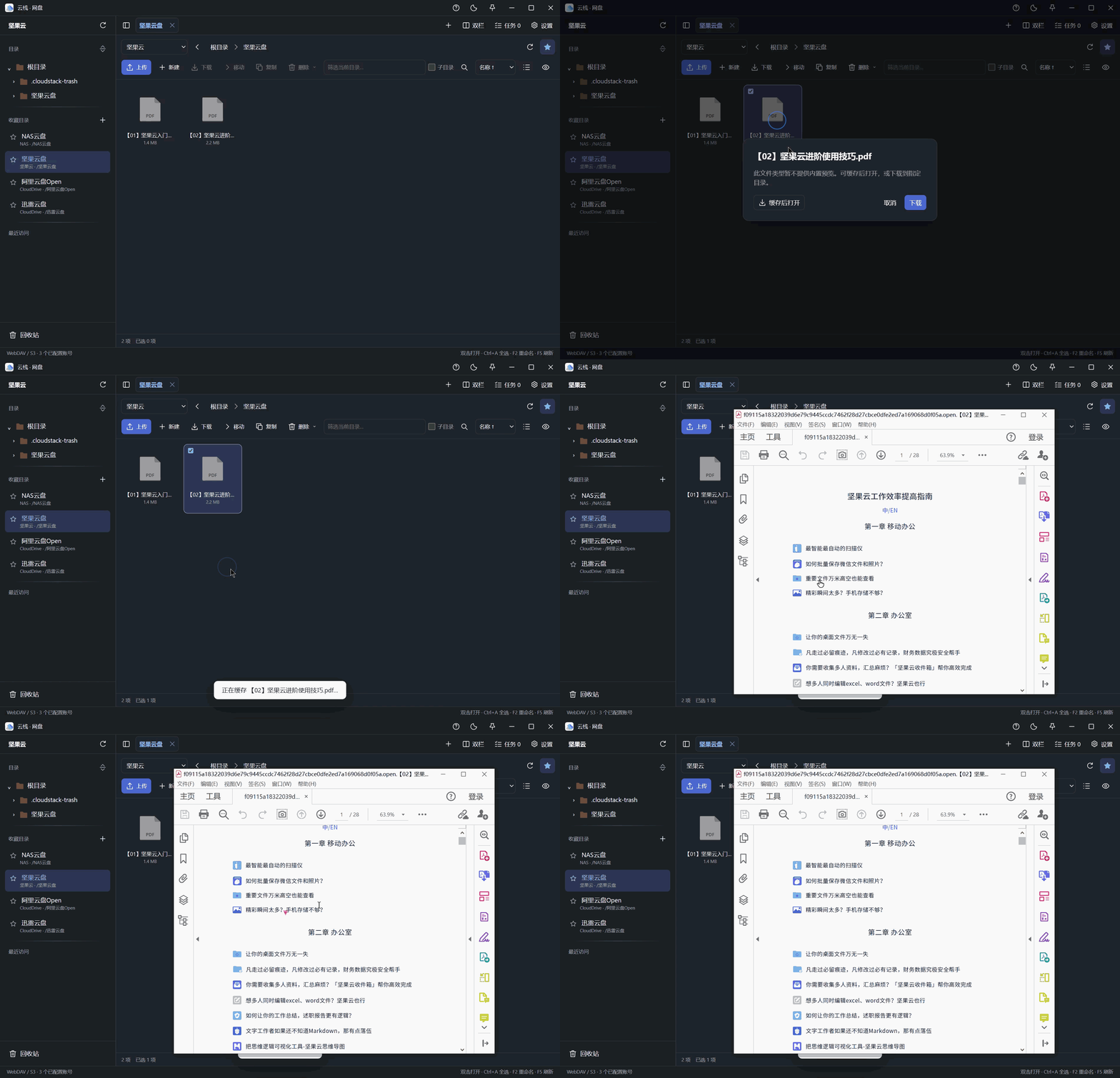
|
| 缓存、中转与收藏
缓存容量和本地目录、跨账号中转目录可自定义;收藏目录支持拖动排序。 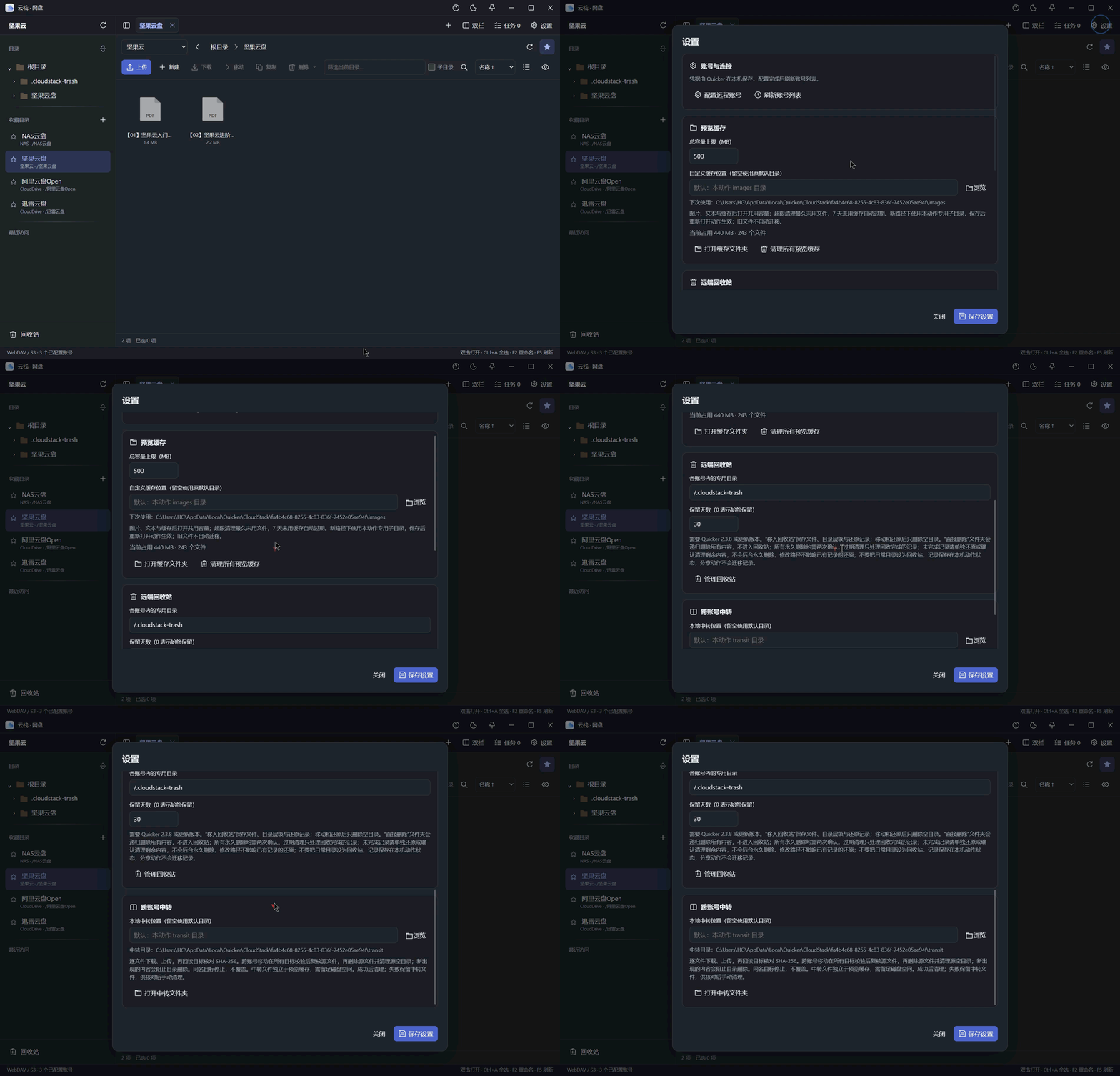
|
| Quicker 原生模块
账号凭据与远程文件操作由 Quicker 管理;任务区可查看排队、完成和失败详情。 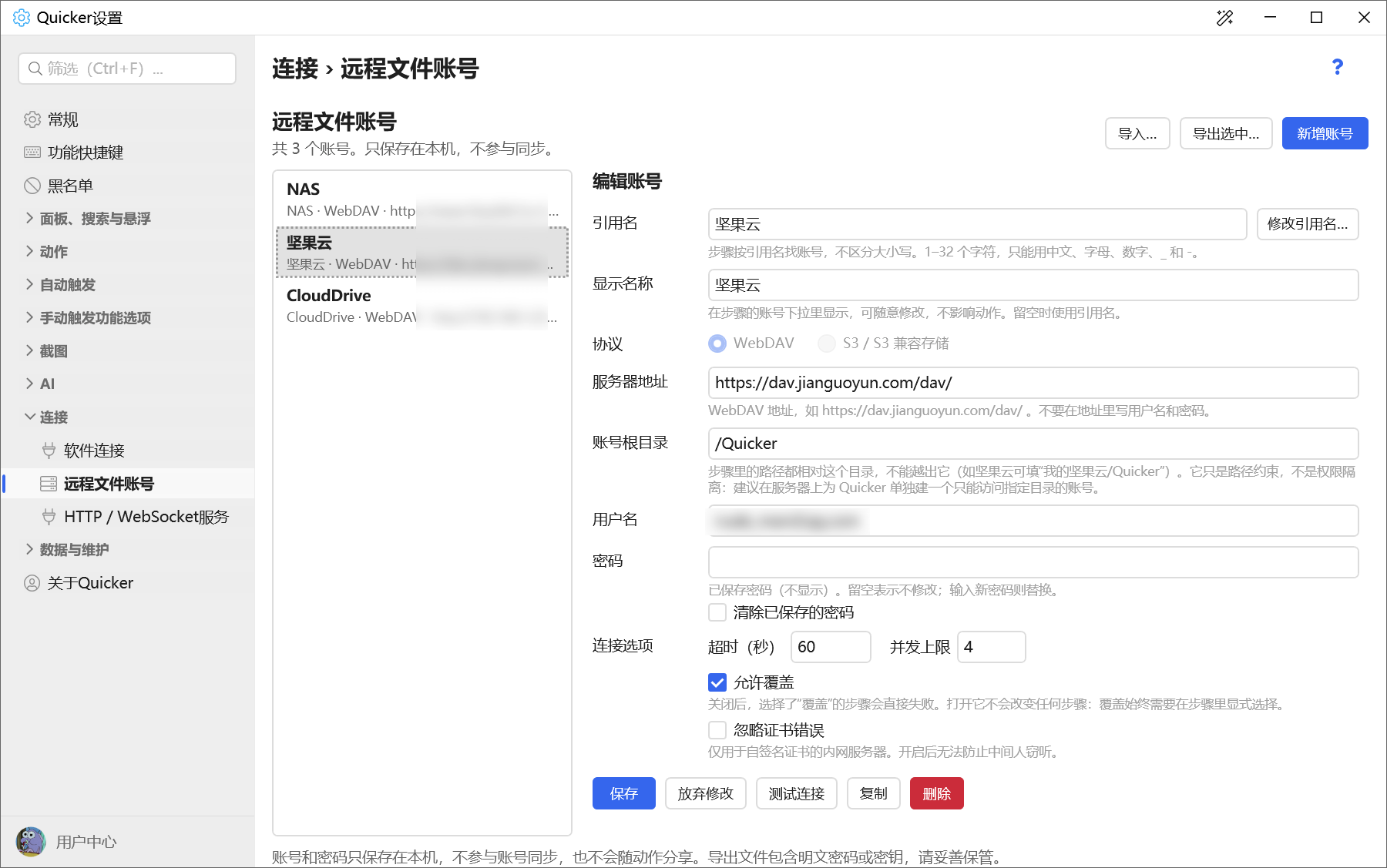
|
|
|
快速上手| 01 | 配置账号:在设置或使用说明中点击“配置远程账号”,填写服务商提供的 WebDAV / S3 信息。 | | 02 | 刷新列表:返回云栈,点击“刷新账号列表”,在文件栏选择账号。 | | 03 | 浏览查找:双击打开目录;点击+新建标签。需要递归搜索时勾选“子目录”,输入文件名并按 Enter。 | | 04 | 上传整理:拖入本地文件,或使用“上传”按钮;复制、移动、回收后在任务区查看结果。 |
|
注意事项| • 跨账号操作需要足够的本地中转空间;失败后先检查源、目标和任务详情,避免直接重复执行。 | | • 图片缩略图原图上限 20 MB,双击预览上限 100 MB;文本与 Markdown 上限 5 MB。外部程序对缓存副本的修改不会自动上传。 | • 默认回收站目录为各账号根目录的 /.cloudstack-trash。还原记录保存在本机动作状态,换电脑或删除动作状态前请先还原所需文件。 | | • 关闭窗口前等待任务完成。远端操作并非事务,进行期间尽量不要在其他客户端同时修改相关文件。 | • 各服务商的 WebDAV 权限和实现可能不同;先在测试目录验证上传、移动、删除和还原。 • 动作内直接删除文件实际上还可在网盘官方的回收站内恢复文件,前提是网盘官方有开启回收站功能。 |
|
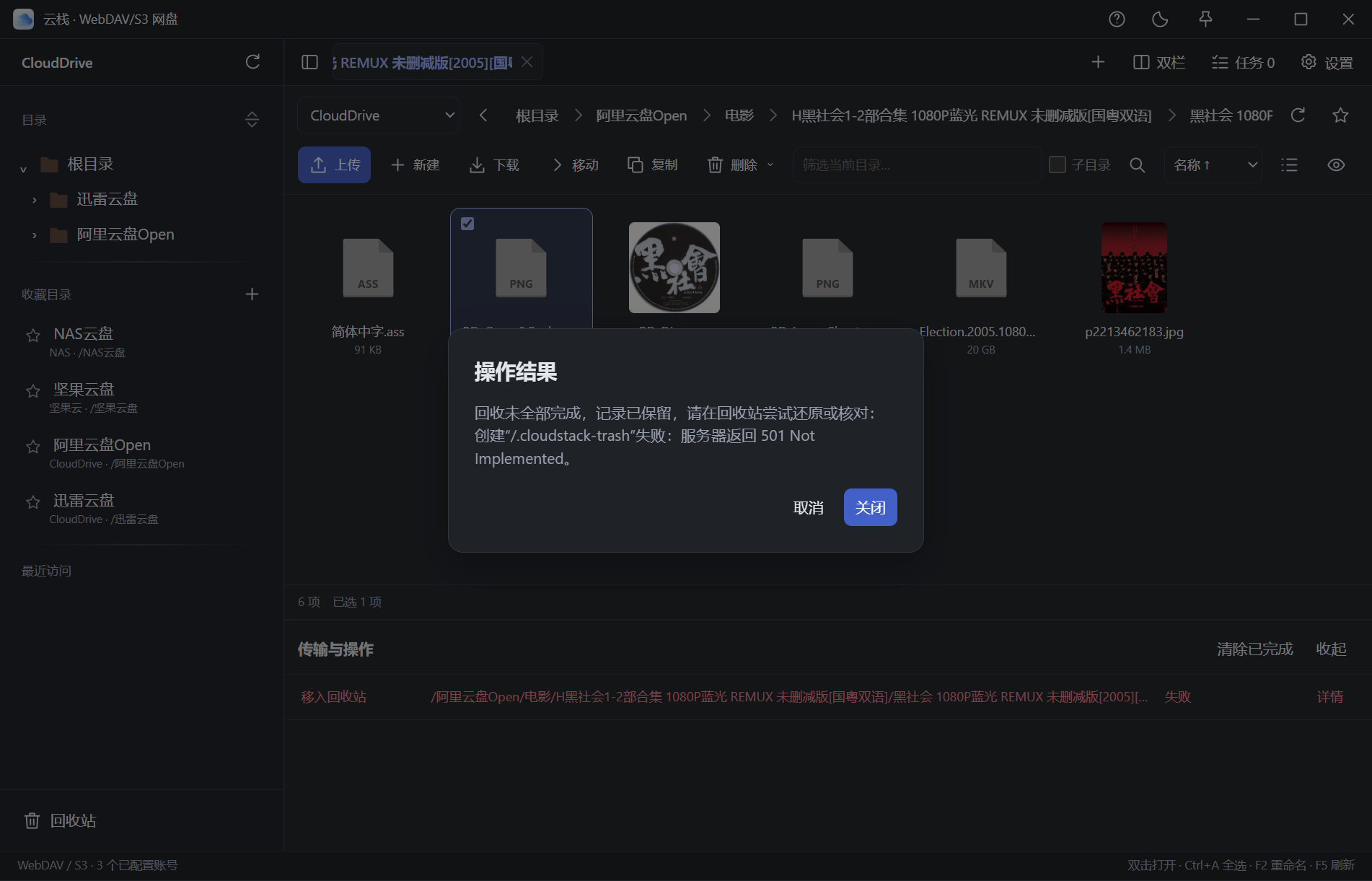
CloudDrive 特别限制(AList 未测)| CloudDrive 根目录权限受限:动作通过 WebDAV 无法在其根目录下执行任何操作。 |
| • 需要删除时:可使用“直接删除”,但不会生成云栈回收记录,无法通过本动作还原。文件是否进入网盘自身回收站,取决于 CloudDrive 后端及对应网盘的实际行为;请先在测试目录验证。 | | • 回收站不可用:默认回收目录需要在账号根目录新建文件夹;CloudDrive 根目录无法新建,也不建议将回收站路径改到某个网盘里。 | | • 根目录下不同网盘之间不能跨网盘拖动:实际应先下载再上传,但该拖动直接调用 远程文件模块的 移动文件,无法完成CloudDrive的跨网盘中转。 | | • AList 尚未实测,不把上述 CloudDrive 现象推断为 AList 行为。 |
|
作者所声明的动作特征:
- 依赖第三在线服务
- 含有写入本地文件的功能
- 含有上传数据到网络的功能
最近更新
|
修订版本
|
更新时间
|
制品
|
审核状态
|
更新说明
|
|
1
|
1小时34分钟前
|
V2
|
当前 V2 版本
|
|


 通用
通用

 京公网安备 11010502053266号