 通用
通用
快捷将剪贴板内容发送至钉钉、微信等软件的对应联系人或群组
- 支持发送文本、图片、文件
- 支持群发
使用教程
生成模板

首次安装使用动作时,需先生成发送模板,可通过直接运行动作选择,然后选择生成模板,也可通过右键动作选择生成模板

点击📂图标,选择模板文件保存的路径(默认桌面),确认后会自动生成模板,并打开模板表格
编辑模板
表格中有两个 Sheet,请参照说明编辑
发送到
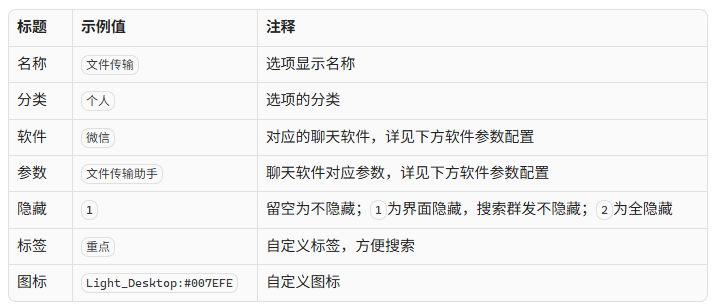
模板的 7 个标题(名称、分类、软件、参数、隐藏、标签、图标)请勿修改,H 列(第 8 列)开始可以自定义内容,方便模板内容筛选等
搜索引擎
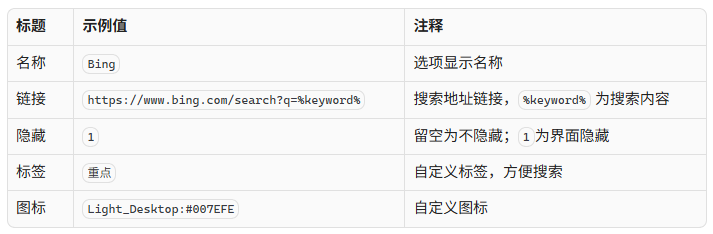
模板的 5 个标题(名称、链接、隐藏、标签、图标)请勿修改,F 列(第 6 列)开始可以自定义内容,方便模板内容筛选等
完成模板编辑后,保存模板即可
配置模板

再次运行动作,操作方式为选择模板
- 点击模板路径中的
📎图标,选择模板文件 - 点击微信路径中的
窗口图标,选择微信界面(先登录微信)

界面操作

配置完成后即可使用动作,先复制需要发送的内容,直接运行动作为单独发送,根据模板中的配置,界面会按照模板从上到下的顺序显示分组和发送对象选项,隐藏的选项不予展示(群发模式下不影响)
- 点击选项为配置的默认的
点击模式 - 右键选项可选择其他模式
发送内容优先级:选中的文本 > 剪贴板中的内容(文本 > 图片 > 文件)
界面配置

在动作上右键并选择花里胡哨可配置界面样式,也可在动作配置页切换界面标签页

可根据自己的需求,调整界面的样式
搜索模式

- 在界面空白处右键,并选择搜索

- 筛选栏可搜索模板中的名称、参数、标签
- 点击选项为配置的默认的
点击模式 - 右键选项可选择其他模式
群发模式

- 在界面右键选择群发,或者在动作上右键并选择
群发模式 - 选择群发模式
- 仅粘贴到窗口:仅将剪贴板内容粘贴到聊天窗口,不发送
- 直接发送:直接将剪贴板内容发送
- 填写群发最小/最大时间间隔(群发时会随机一个间隔时间发送下一条)
- 确认后,勾选需要群发的对象,支持筛选名称、参数、标签
右键菜单
在动作上右键可触发配置菜单
- 动作配置:可配置模板路径、点击模式、发送按钮、微信路径等
- 花里胡哨:可配置界面样式
- 配置模板:可快速打开模板表格
- 生成模板:可快速生成模板表格
- 群发模式:开启群发模式
聊天软件

因软件发送限制,部分场景的功能不可用
- 粘贴:模拟
Ctrl + V操作 - 发送:先模拟
Ctrl + V操作,再按下配置中的发送键Enter或Ctrl + Enter
参数配置
Bark
仅支持直接发送文本、链接,支持群发
模板中配置:
- 软件:Bark
- 参数:Bark 软件中 Your Key(不可为空)
Bark 教程可参考:https://bark.day.app/#/tutorial
浏览器
仅支持链接直接打开或搜索文本
模板中配置:
- 软件:
- Browser:默认浏览器
- Chrome:Chrome 浏览器
- Edge:Edge 浏览器
- Firefox:Firefox 浏览器
- 参数:
- 空值:手动选择模板中搜索引擎表格内的引擎
- 搜索链接:直接调用搜索链接
注:如果剪贴板内容为链接,则直接打开对应浏览器访问,如果为文本则会通过对应搜索引擎搜索
钉钉
支持发送到私聊和群聊,群发文件时不支持仅粘贴模式,仅可直接发送,文字、图片均支持
模板中配置:
- 软件:钉钉
- 参数:对应用户的
用户 ID或群聊的群 ID,如果参数为空,则仅打开钉钉软件
ID 获取方式:
- 在钉钉文档功能新建一个 AI 表格(多维表)
- 添加一列,类型选择
人员或者群组 - 选择需要添加的人或群组
- 点击右上角
⋮并选择在浏览器打开 - 在浏览器种点击人名或群组名称
- 点击
⋮并选择发消息(群组直接点击打开) - 点击后浏览器会弹出新的页面,提示从钉钉打开,这时查看浏览器地址栏
- 用户:
dingtalk://dingtalkclient/page/singleconversation?uid=987654321 - 群组:
dingtalk://dingtalkclient/page/conversationId?cid=123456789
- 用户:
- 复制地址栏最后的
ID类型=ID填写到模板的参数中- 用户:
uid=987654321 - 群组:
cid=123456789
- 用户:
注意事项:请确保参数正确,且有对应的私聊或群聊,发送前不校验窗口是否一致
Telegram
支持发送到私聊和群聊,群发图片、文件时不支持仅粘贴模式,仅可直接发送,文字均支持
模板中配置:
- 软件:Telegram
- 参数:
- Saved Messages:自己的用户名,如果参数为空,则仅打开 Telegram 软件
- 私聊:用户的用户名,点击资料可见,暂不支持无用户名的用户
- 群聊:公开群为群链接的路径部分,私密群为邀请链接的路径部分
注意事项:请确保参数正确,且有对应的私聊或群聊,发送前不校验窗口是否一致
微信
支持发送到私聊和群聊
模板中配置:
- 软件:微信
- 参数:对应的私聊或群聊完整的显示名称(一般为备注),如果参数为空,则仅打开微信软件
注意事项:
- 请确保参数和聊天窗口上显示的名称一致,发送前会校验名称是否一致
- 发送时如果报错提示无法找到控件,请先退出关闭微信,然后开启 PC 的讲述人功能(Ctrl + Win + Enter),再打开微信并登录,进入设置 -> 通用,开启读屏优化模式后,再关闭讲述人即可。


 京公网安备 11010502053266号