
动作面板V2
适用于
 通用
通用
分类(旧)
关键词
鹅米豆腐
jobslq
ai56
DY彩云之南
不曾去过倒悬山づ
等
27 人赞了这个动作
。
更多信息
| 分享时间 | 2025-08-07 09:28 |
| 最后更新 | 2026-07-14 18:17 |
| 修订版本 | 40 |
| 用户许可 | 可自己使用或修改,不可再分享 |
| Quicker版本 | 2.0.27 |
| 动作大小 | 167.2 KB |
| 最低Quicker版本 | 1.38.15 |
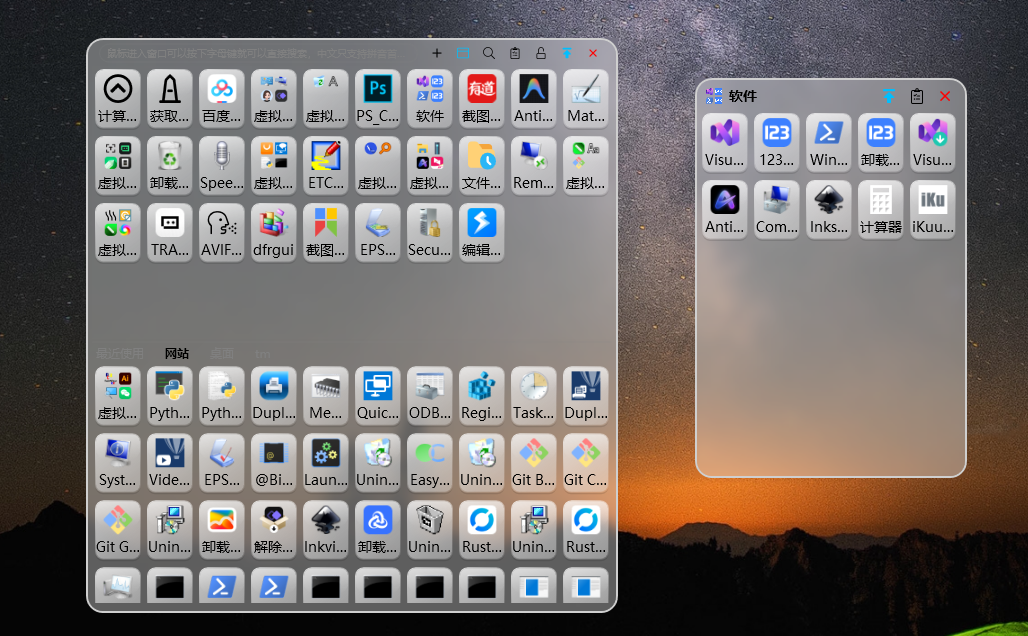
「仿Quicker设计,上部分为“全局组”,下半部分为为根据进程自动切换的组(同时支持和quicker一样的通用组)。支持拖拽quicker面板动作添加。贴边隐藏!」
简介
高级动作面板 V2
您的智能效率伴侣
📖 概述
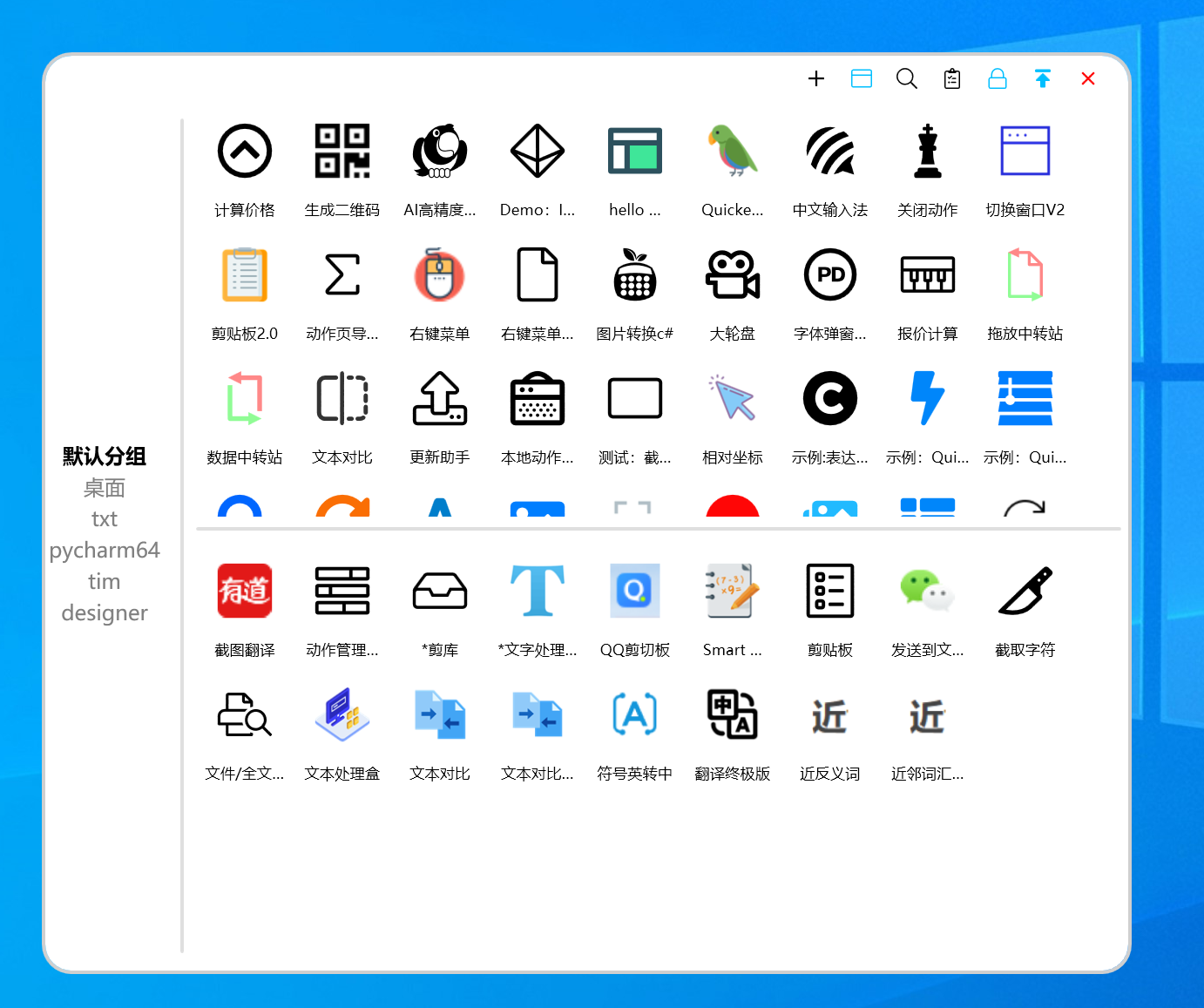
欢迎使用高级动作面板 V2!它不仅是简单的动作启动器,更是一个能感知您当前工作环境的高度可定制效率工具。它旨在成为您在 Quicker 中的“第二块面板”,根据您正在使用的软件自动切换,将最需要的动作送到您手边。

✨ 核心亮点
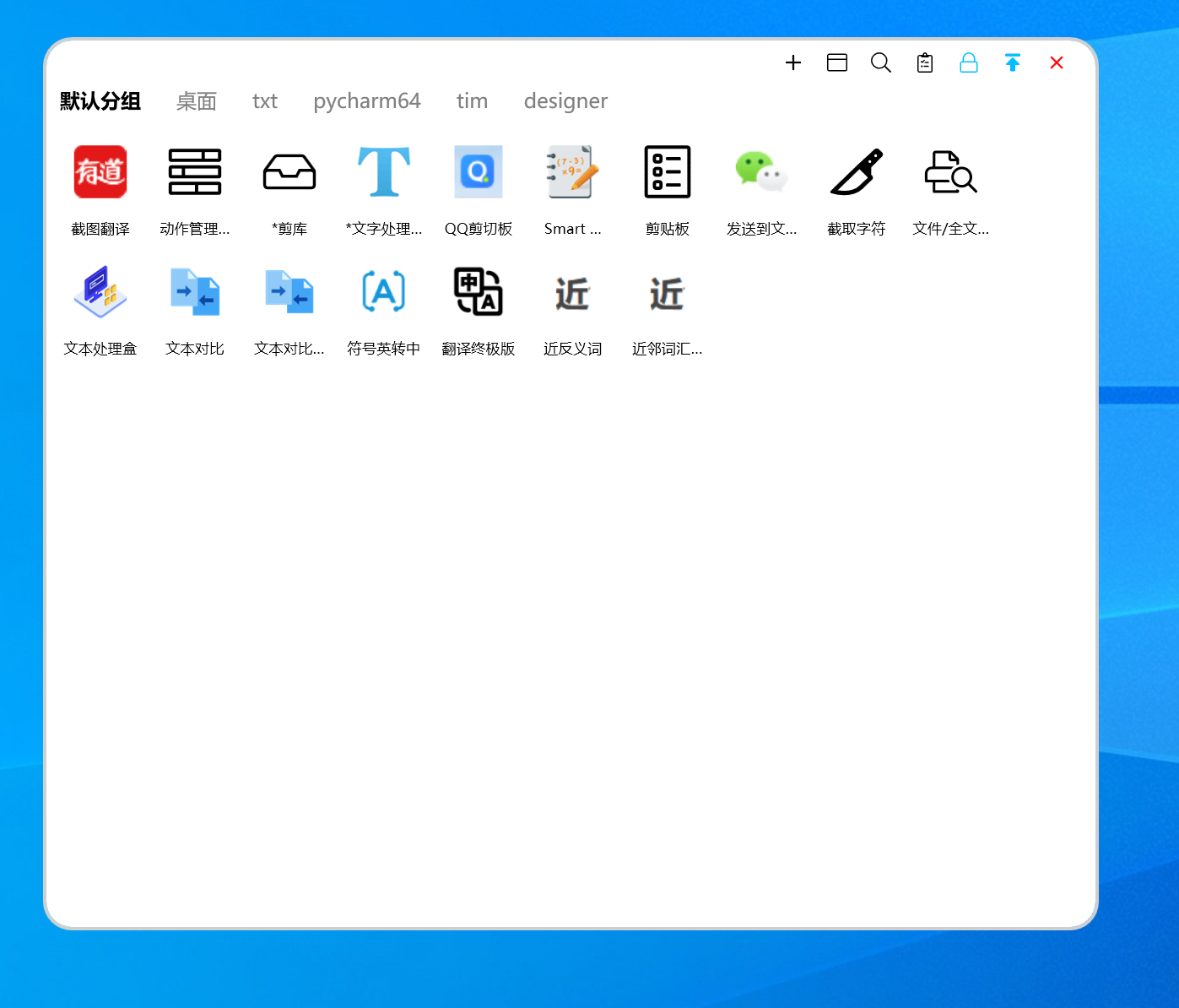
- ✓全局即时搜索:无需点击,鼠标进入窗口下直接键盘输入即可在所有分组中快速搜索动作,支持拼音首字母。
- ✓场景自动切换:将分组与特定程序关联,当您切换到该程序时,面板会自动显示对应的分组。
- ✓贴边隐藏与唤醒:窗口移至屏幕边缘可自动贴边隐藏,通过鼠标悬停或指定按键快速唤醒,不占用桌面空间。
- ✓布局锁定与界面微调:一键锁定布局,防止误操作。更支持独立隐藏顶部栏与分组栏,实现极致简约。
- ✓强大的原生支持:支持文件、文件夹、UWP应用、网址和动作的添加。
- ✓便捷的数据管理:支持备份恢复外观与动作数据,并可通过 CSV 文件批量导入动作与分组。
🚀 快速上手指南
🖱️ 一、动作管理
📥 添加动作
多种添加方式:
- 从 Quicker 主面板拖入动作按钮。
- 直接将 文件、文件夹、快捷方式 从桌面或资源管理器拖入面板(需要关闭UAC,推荐使用剪贴板导入)。
- 从剪贴板粘贴文件(右键菜单 -> 添加)。
- 通过右键菜单添加 UWP 应用或批量导入 CSV 文件。
⚡ 运行与操作
- •左键单击:执行动作。
- •右键单击:根据动作类型显示专属菜单。Quicker动作显示右键菜单;文件/文件夹/UWP项则提供“定位文件”、“复制路径”等便捷操作。
- •Shift + 左键:编辑 Quicker 动作。
- •Shift + 右键:编辑动作的名称、图标、ID等元数据。
🔍 二、全局搜索
面板显示时,无需点击搜索框,直接通过键盘输入即可触发全局搜索。面板将实时筛选所有分组中的动作,并高亮匹配项。
- 支持关键词、拼音首字母进行模糊匹配。
- 按 Backspace 键删除字符,按 Esc 键清空或退出搜索。
🗂️ 三、分组与界面
🔄 分组管理
右键点击分组标签或面板空白处,在菜单中选择“管理分组”,即可进行排序、重命名、删除和关联程序等操作。
🎨 布局与外观
- •分组栏位置:可在右键菜单的“布局”中,将分组栏设置在上、下、左、右四个不同位置。
- •贴边隐藏:将面板窗口拖拽至屏幕四边中任意一边,即可自动贴靠隐藏。当鼠标悬停至对应边缘或通过指定按键即可唤醒面板(可在右键菜单-布局-贴边隐藏中设置)。
- •锁定布局:在右键菜单-布局中勾选,可防止拖拽排序和显示删除按钮,避免误操作。
- •界面微调:在右键菜单-布局中,您可以选择隐藏顶部栏或隐藏组,以获得更纯粹、更简约的界面。
- •智能隐藏 (置顶时):置顶状态下,开启此功能后,当您切换到未关联任何分组的程序时,面板将自动隐藏,切换回已关联程序时再自动显示。
【重要】拖放文件无反应的解决方法
此问题通常由Windows的用户账户控制(UAC)导致,需禁用UAC才能解决。请操作后重启电脑。如果方法一不行可以试试方法二三。
方法一:通过“用户账户控制设置”(适用于所有Windows版本)
- 在Windows搜索栏中输入
UAC或更改用户账户控制设置,打开该选项。 - 在弹出的窗口中,将滑块拉到最底部的“从不通知”。
- 点击“确定”并根据提示重启电脑即可生效。
方法二:通过修改注册表(需了解注册表操作)
- 按下
Win+R键,输入regedit,按回车键打开注册表编辑器。 - 导航到路径:
HKEY_LOCAL_MACHINE\SOFTWARE\Microsoft\Windows\CurrentVersion\Policies\System - 找到名为
EnableLUA的DWORD值,将其数值数据修改为“0”。 - 重启电脑使更改生效。
方法三:通过组策略编辑器(适用于Windows专业版及以上版本)
- 按下
Win+R键,输入gpedit.msc,按回车键打开本地组策略编辑器。 - 导航到:
计算机配置 > Windows设置 > 安全设置 > 本地策略 > 安全选项。 - 双击修改以下两个策略:
- “用户帐户控制:以管理员批准模式运行所有管理员”:设置为“已禁用”。
- “用户帐户控制:用于内置管理员账号的管理员批准模式”:设置为“已禁用”。
- 重启电脑使更改生效。
- 在Windows搜索栏中输入
如果此动作对您有所帮助,请动动小手 点个赞!~
作者推荐码:20184-5337
使用推荐码首次开通专业版,双方均可获赠 90天 专业版使用时长
作者所声明的动作特征:
- 会保存状态数据
- 含有写入本地文件的功能
- 含有删除或更改本地文件的功能
- 含有上传数据到网络的功能
最近更新
| 修订版本 | 更新时间 | 制品 | 审核状态 | 更新说明 |
|---|---|---|---|---|
| 40 | 2026-07-14 18:17 | V1 | 当前 V1 版本 | 1 |
| 39 | 2026-07-12 17:00 | V1 | 修复bug | |
| 38 | 2026-07-06 15:30 | V1 |
更新依赖包名字
|

 京公网安备 11010502053266号