

适用于
 通用
通用
分类(旧)
文本处理 功能增强 AI关键词
老当益壮
CL
等
2 人赞了这个动作
。
更多信息
| 分享时间 | 2026-05-28 23:45 |
| 最后更新 | 2026-05-28 23:45 |
| 修订版本 | 0 |
| 用户许可 | 只读,不可再分享 |
| Quicker版本 | 1.44.22 |
| 动作大小 | 107.8 KB |
| 最低Quicker版本 | 1.38.15 |
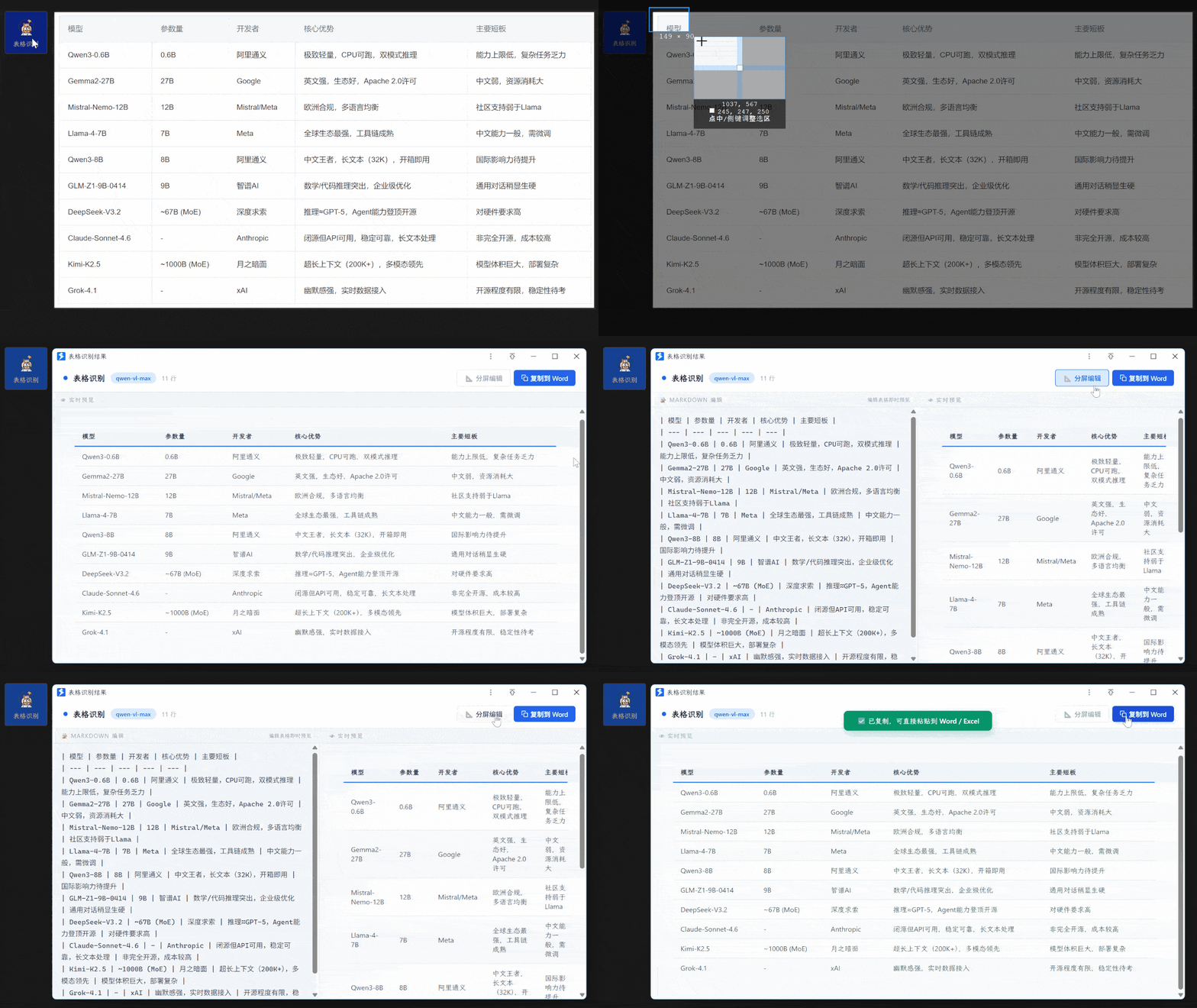
「截图 → AI 识别 → Markdown,一键复制 Word/Markdown,带历史记录和实时编辑」
简介
一、 核心功能亮点
截图即识别: 支持框选表格区域,AI 自动识别表格结构并输出 Markdown 表格格式。
左右分栏实时编辑预览:
- 左侧:Markdown 源码编辑器,支持 Tab 缩进、实时修改。
- 右侧:表格渲染预览(Light Academic 白色学术风格),修改后秒级刷新。
一键复制到 Word:
- Word 兼容格式:Light Academic 白底蓝表头学术风格,支持直接 Ctrl+V 粘贴至 Word,表格格式完整保留。
- Markdown 源码:纯文本格式,可直接粘贴至 Markdown 编辑器中继续编辑。
历史记录: 自动保存最近 10 条识别记录,支持左右分栏浏览、预览及一键复现。
智能截图优化: 自动缩放截图至 1280px(长边上限),减少 API 传输体积,加快识别速度。
二、 支持的 AI 引擎
默认引擎: 阿里云(通义千问 qwen-vl-max),识别准确率高,对中文表格友好。
多厂商支持:
SiliconFlow(Qwen/Qwen3-VL-32B-Instruct)
OpenAI(gpt-4o / gpt-4o-mini)
Claude(claude-sonnet-4-5-20250929-v1)
Gemini(gemini-2.0-flash)
自定义扩展:支持兼容 OpenAI 格式的自定义接口,可自由添加/删除模型。
切换方式: 右键进入「识别设置」→ 选择厂商 → 填写 API Key 即可。
三、 使用流程指南
首次配置: 右键点击动作 → 进入「识别设置」→ 选择对应厂商并填入 API Key。
截图识别: 点击动作 → 框选需要识别的表格区域 → 系统自动调用 AI 进行识别。
预览编辑: 左侧 Markdown 编辑器修改表格内容,右侧表格预览实时刷新,所见即所得。
作者所声明的动作特征:
- 依赖第三在线服务
- 会保存状态数据
- 含有写入本地文件的功能
- 含有删除或更改本地文件的功能
- 含有上传数据到网络的功能
最近更新
| 修订版本 | 更新时间 | 制品 | 更新说明 |
|---|---|---|---|
| 0 | 2026-05-28 23:45 | V1 |
最近讨论
暂无讨论

 京公网安备 11010502053266号