
适用于
 通用
通用
 Weixin
 Windows 资源管理器
 WeChat
 Microsoft Edge
 Google Chrome
 Typora
 WPS Office
 Adobe Photoshop
 Microsoft Word
 Visual Studio Code
 腾讯QQ
腾讯QQ
分类(旧)
关键词
更多信息
| 分享时间 | 2026-03-13 15:26 |
| 最后更新 | 2026-08-28 23:50 |
| 修订版本 | 9 |
| 用户许可 | 只读,不可再分享 |
| Quicker版本 | 1.45.5 |
| 动作大小 | 16.7 KB |
| 最低Quicker版本 | 1.38.15 |
简介
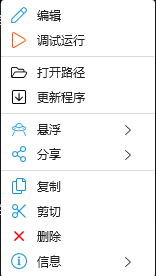
更新流程:1.更新动作。2.右键动作图标,选择“更新程序”。等待更新完成即可。
本次更新内容
新版功能更新 0828
修复多个漏洞,优化持久运行状态,现在整体更健壮。
增加了新的列表排列方式
优化了排序动画和手感

悬浮中转站
把临时内容、常用资料和待分发文件,放进一个随时可取的桌面中转区。
适合整理账号与密码提示、网页链接、API Key、常用文件夹、图片音视频、工作资料,以及准备发送给多个部门、人员或客户的文件。
Quicker 更新
先更新 Quicker 动作
确保动作端拿到最新的启动与更新逻辑。
再右键动作图标,选择“更新程序”
等待下载和更新完成,即可继续使用。
打开就是工作台,拖入就能整理
左侧建立分组和子分组,右侧放入各种内容卡片。所有示例均由当前程序在隔离数据下真实运行并截图。

账号提示、API Key、URL、选中文本、文件夹、图片、音频、待分发文件与脚本卡片集中展示
常用内容,各有位置
账号与密钥
用独立文本卡片整理账号、密码提示、激活码、API Key、恢复码、设备信息和授权记录,并用标签标明用途或重要程度。
网页链接
把后台地址、项目页面、网盘入口、在线表格和常用网站保存为 URL 卡片,需要时交给默认浏览器打开。
文件与文件夹
常用目录、合同模板、报价单、项目资料、图片、音频和视频都能作为卡片保存,支持预览、默认程序打开和拖出。
自建分组与子分组
按部门、人员、客户、项目、日期或处理状态建立树形结构,资料再多也能沿着自己的工作逻辑找到。
简易标签
每张卡片最多添加三个标签,可直接输入临时标签,也可选择已有预设,或把自定义标签保存为可复用预设。
应用内搜索
搜索卡片名称、文本正文和实际显示的标签文字,结果会保留所属分组信息,方便快速回到原位置。
最快的录入方式
选中文字,直接拖进中转站
在浏览器、文档、聊天窗口等支持标准文字拖放的软件中,选中需要的内容后直接拖入,即可自动生成文本卡片。无需先复制、再切换窗口、再粘贴。
待分发资料
先分好,再逐个发送
为财务部、销售组、客户或项目建立分组和子分组,把待发送文件提前放到对应位置。
在当前分组中直接拖动卡片可以调整顺序,拖到左侧目标分组即可移动;多选卡片后,还可通过底部的“移动到”菜单集中整理,再统一拖出或导出 ZIP。它不会替你自动发送,而是让发送前的整理和发送时的取用更清楚。


标签与搜索
用状态找内容,不靠记路径
给卡片加上“重要”“待发送”“已完成”“常用”等标签。搜索标签文字或正文,即可跨分组找到目标卡片。
简单使用方法
在左侧建立“常用信息”“待分发资料”“客户”“项目”等分组,并按需要继续建立子分组。
从网页、文档或聊天窗口选中文字直接拖入;文件、文件夹、图片、音频和视频也可以直接拖入。需要从剪贴板添加时,先在目标分组打开“剪贴板添加”悬浮窗,再到任意软件中使用 Ctrl+C 或右键“复制”,最后回到悬浮窗点击“添加”。
给重要卡片重命名,添加“常用”“待处理”“待发送”等标签;网页地址可保存为 URL 卡片。
通过分组或应用内搜索找到内容,然后预览、使用默认程序打开,或拖到支持文件接收的位置。
在当前分组中直接拖动卡片调整顺序;拖到左侧目标分组即可移动到其他分组。
按住 Ctrl 点击或使用鼠标拖选进入多选状态,再批量移动、拖出、删除或导出 ZIP。
键盘快捷操作
按一下空格键,快速处理当前卡片
悬浮中转站处于前台且选中一张卡片时,按下 Space:纯文本打开预览;URL 交给默认浏览器;图片、视频和音频进入预览;`.lnk` 快捷方式确认后交给 Windows 打开;PowerShell 和 CMD 卡片按设置确认后,会在独立的系统命令窗口中运行,便于查看输出和继续输入。
预览窗口已经打开时,空格键可以切换音视频的播放与暂停;在文本或图片预览中按空格键则关闭预览。
普通文件卡片当前仍需双击,或右键选择“使用系统默认程序打开”;风险类型会先请求确认。
桌面常驻,随时取用
Alt+Q 快速显示窗口,也可在设置中更改快捷键
支持窗口置顶、系统托盘和贴边隐藏
图片支持缩放和平移,音视频支持播放和进度调整
本地文件可使用系统默认程序打开,风险类型会先确认
纯文本可直接拖出,也可通过右键导出为 TXT
文本卡片可选择纯文本、URL、PowerShell 或 CMD 模式
敏感信息说明
悬浮中转站的数据保存在本地,但它不是专业的加密密码管理器,也不应被当作加密保险库。非常重要的密码、私钥、恢复码和高权限密钥,建议保存在专业密码管理器中;中转站更适合保存用途说明、位置提示和自己能够承担风险的临时信息。
轻量,不打断工作
先放进来,需要时再取走
把整理内容这件事,变成一次自然的拖入和拖出。
作者所声明的动作特征:
- 依赖本地特定路径或文件
- 依赖目标软件的内置快捷键
- 含有写入本地文件的功能
最近更新
| 修订版本 | 更新时间 | 制品 | 审核状态 | 更新说明 |
|---|---|---|---|---|
| 9 | 2026-08-28 23:50 | V1 | 当前 V1 版本 |
✅1.修复漏洞
✅2.增加列表模式排版 ✅3.优化排序手感 |
| 8 | 2026-08-15 15:16 | V1 |
1.修复BUG
2.增加剪切板读取可添加截图功能 3.现在可以批量给卡片添加标签了,可批量添加和删除。 |
|
| 7 | 2026-08-09 01:09 | V1 |
1.视觉更新
2.修复BUG 3.增加剪切板相关功能 4.增加手动排序和手动移动分组 |

 京公网安备 11010502053266号