

 通用
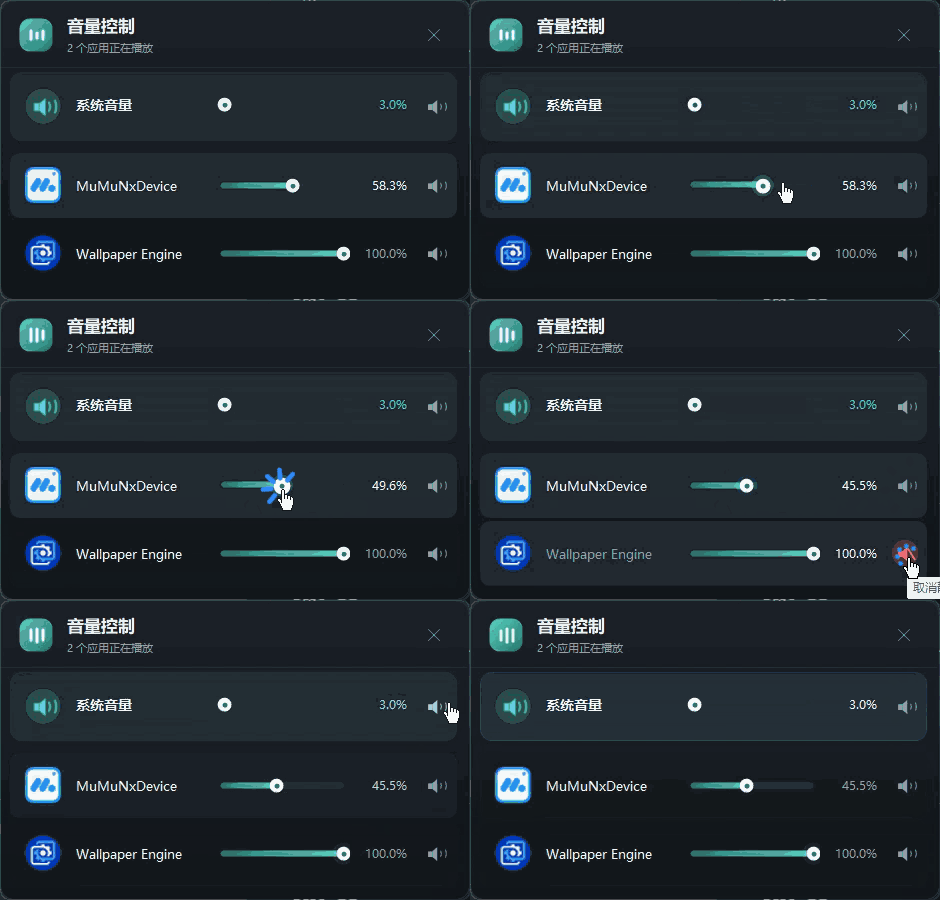
「快速调节系统和应用音量」
简介
🔊
音量控制
系统音量与应用音量统一控制,实时识别正在播放音频的应用
🎚 无极调节
🎵 应用混音
🔇 静音联动
✨ 平滑动效
动作概览
🎛
统一音量入口
在一个面板中同时管理系统主音量和当前正在播放音频的应用,无需来回打开系统混音器。
⚡
快速触发
运行动作后在鼠标附近打开面板,重复运行会唤回并定位已有面板,避免产生多个控制窗口。
核心功能
🎚
系统音量无极调节
拖动系统音量滑条进行连续调节,实时显示当前百分比,并在鼠标悬停和拖动时提供平滑光晕反馈。
🎵
应用独立音量
自动识别当前正在播放音频的应用,按应用合并音频会话,并显示真实应用图标、名称和独立滑条。
🖱
整行滚轮调节
鼠标放在应用或系统音量行内任意位置即可滚动调节,不必精确对准滑条,每个滚轮刻度调节 1%。
🔇
应用一键静音
每个应用右侧提供独立静音按钮,点击后只静音该应用,再次点击即可恢复原音量。
🔕
系统静音联动
系统静音按钮位于系统音量行,与其他静音按钮统一布局。系统静音后应用状态同步跟随并暂时锁定。
🌓
明暗主题与动效
自动跟随 Windows 明暗主题,并包含面板淡入滑动、应用行入场、悬停过渡、滑条缓动和关闭动效。
使用方式
1
运行动作
在 Quicker 面板、快捷键或动作入口中运行“音量控制”。
在 Quicker 面板、快捷键或动作入口中运行“音量控制”。
2
调节系统或应用音量
拖动滑条,或在对应音量行内任意位置滚动鼠标滚轮。
拖动滑条,或在对应音量行内任意位置滚动鼠标滚轮。
3
使用独立静音
点击应用行右侧按钮静音指定应用,再次点击恢复。
点击应用行右侧按钮静音指定应用,再次点击恢复。
4
切换系统静音
点击系统音量行右侧按钮,所有应用跟随静音;取消后恢复各应用自己的静音状态。
点击系统音量行右侧按钮,所有应用跟随静音;取消后恢复各应用自己的静音状态。
界面结构示意
♫
音量控制
正在播放的应用实时显示
✕
🔊
系统音量
62%
🔇
▶
音乐应用
78%
🔇
▣
浏览器
45%
🔇
示意重点:系统静音位于系统音量行,应用静音按钮保持同一列,百分比和滑条结构统一
触发参数
触发方式:运行“音量控制”动作
输入参数:无
输出参数:无
运行效果:在鼠标附近打开音量控制面板
输入参数:无
输出参数:无
运行效果:在鼠标附近打开音量控制面板
交互说明
系统静音时,应用静音按钮会同步显示跟随静音状态并暂时锁定。取消系统静音后,每个应用会恢复自己的独立静音状态。动作只管理当前默认输出设备上的音频会话。
❤️ 感谢您的支持 · 如果此动作对您有所帮助,请动动小手点个赞
作者推荐码:134191-8381
🎁 使用推荐码首次开通专业版,双方均可获赠 90天 专业版使用时长
最近更新
| 修订版本 | 更新时间 | 制品 | 审核状态 | 更新说明 |
|---|---|---|---|---|
| 2 | 1小时5分钟前 | V2 | 当前 V2 版本 | 二进制代码改为C#代码实现 |
| 1 | 1小时33分钟前 | V2 |
最近讨论
暂无讨论

 京公网安备 11010502053266号