「同一鼠标手势在屏幕或前台窗口不同区域实现不同功能,可自定义设置多种区域划分方案、划分数目及比例。」
简介
一生二 · 动作介绍
屏幕分区 · 手势增强 · 效率倍增
|
|
💭 引言
你会纠结鼠标手势数量的限制吗?会纠结动作页上动作数量有限吗?
|
|
✨ 动作特色
|
1
|
将一屏幕或前台窗口划分为多块区域,可实现不同区域运行不同动作。
|
|
2
|
可自定义多种配置,每一配置可独立定义不同的屏幕划分方式(数量、比例)以及动作分配。一个配置可理解为一个动作页。
|
|
3
|
开启参考线时,可以当做quicker动作页使用,其中动作页中的动作数量完全自己决定。 |
|
4
|
关闭参考线时,和鼠标手势结合使用,扩充手势功能。(熟悉后建议关闭动作运行提示) |
|
5
|
可本地导入或导出所有配置数据,实现多用户的共享使用。
|
|
6
|
可云端上传或下载所有配置数据,方便多终端的共享使用。
|
|
7
|
动作 常用快捷键
集合了常用快捷键,可结合本动作设置鼠标手势,省去自己创建动作的麻烦。 |
|
|
📖 使用方法
|
1
|
首次运行:首先设置屏幕划分方案,即设置屏幕划分数量、比例、颜色、粗细等;接着新建配置,填写配置名、动作表单、是否开启参考线、动作运行是否提示、配置专属屏幕划分方案。
|

|
|
2
|
两种工作模式:(每一配置的工作模式都是独立的)
|
A
|
关闭参考线模式:
直接在对应区域运行本动作即可实现对应效果;建议将动作绑定到鼠标手势上,这样同一鼠标手势在屏幕不同区域可实现不同功能;再进一步,新建不同的配置,分别绑定到不同的鼠标手势上,可使每一鼠标手势功能翻番,动作参数及配置名。
注:为使鼠标手势在屏幕不同区域能正常工作,需要去掉【激活轨迹开始位置窗口】的选项。
|

|
|
B
|
开启参考线模式:
在任意位置运行本动作,会弹出当前配置的参考线及动作提示,接着鼠标移动到对应区域单击鼠标左键或按下空格可实现相应功能。此模式开启后,操作类似于【动作页】。
注:如果开启参考线,但是不想继续执行,可以按下Esc退出。
|

|
|
|
|
✅ 支持功能
|
1
|
自定义设置宫格数目,及比例大小
|
|
2
|
屏幕参考线
—— 支持 右键菜单
进行 线条属性调整,以及参考线的
开启
和 关闭。
|
|
3
|
附悬浮文字用以提示对应动作
|
|
|
⚙️ 菜单功能简介
| 🖱️ |
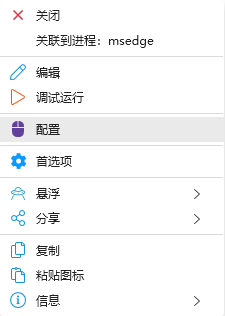
右键单击动作后,选择【配置】可进入配置界面;或者按住左Ctrl键单击动作,直接进入配置界面。 |
|
| 🖱️ |
【左键】:配置界面下,左键单击,可启用选定的配置。
|

|
| 📝 |
【右键菜单】:右键某一配置名,可选择编辑、添加或辅助生成序号。
|

|
| 🔢 |
【辅助生成序号】:自动生成序号,减少手动输入的痛苦。其中,在对应的配置上右键进入【辅助生成序号】,生成的序号将添加到对应的配置动作表单中。
|

|
| 📋 |
设置表单:设置动作,格式:编号|动作ID|传入参数|显示的备注
示例:01|7fa18307-6518-4fa2-9e7a-f2533451a6af|@|黑科技
注:若没有传入参数,则写@,反正不能为空,编号可以乱写,主要是为了提示自己用的;
|
| 🎨 |
【设置参考线】:统一设置参考线的长度、粗细、颜色、背景色,和提示文字的大小、颜色。
注:建议窗体背景的RGBA中的A调小一点,就实现了淡化、透明的效果。
|

|
| 🔘 |
【参考线开关】:切换两种工作模式。开启,本动作可当【动作页】使用;关闭,本动作可扩充同一鼠标手势的功能。默认不开启,各配置可独立设置。
|
| 💾 |
【本地导入/导出】:支持将该动作所有配置导出,并且可以将对应文件导入,实现多用户、多设备共享使用。
|


|
| ☁️ |
【云端上传/下载】:支持将该动作所有配置上传云端或从云端下载,当不用本动作后,还可清空云端数据。
|

|
| ⚙️ |
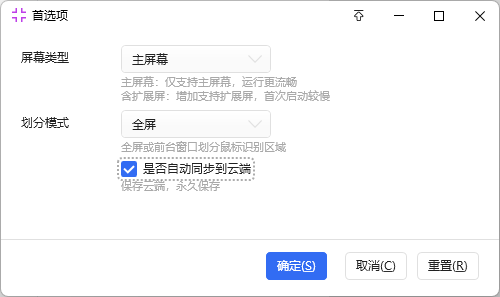
【首选项】:设置是否自动同步到云端,选择自动同步后,每次编辑配置或删除配置时,云端可即时更新。设置是否支持扩展屏,以及设置在全屏或前台窗口划分区域。
|
|
|
|
📣 反馈
大家在使用过程中有任何建议或反馈可以留言告诉我。
|
|
|
|
👀 顺便看看 · 作者其他动作
|
1
|
PDF工作区:SumatraPDF创建、切换、管理工作区,一个工作区即一组打开的标签页,方便切换和管理不同的标签组。
|
|
2
|
贴图管理:贴图对齐、平移等,并可批量关闭及显示。
|
|
3
|
更新快捷方式:检查当前文件夹下所有快捷方式是否可用,如不可用,则自动更新指向的文件路径。
|
|
4
|
关灯:专注于前台窗口、指定窗口或固定区域,除选中区域外变暗,可自定义背景颜色、透明度。
|
|
5
|
文件快筛:通过Everything筛选并定位指定文件夹内的文件,支持拼音快筛。
|
|
6
|
Ob快捷指令:自定义Obsidian命令的别名,快捷调用,随呼随走。
|
|
7
|
定位文件:打开运行中的文档所在文件夹,支持大部分软件,可自定义窗口识别规则。
|
|
8
|
智能动作页:随心所欲加载动作页,可按进程、标题、类名、路径、网址、鼠标位置、文件类型等匹配。
|
|
9
|
动作更新:动作批量更新,可设置自动或手动更新,手动更新时可逐个查看更新说明。
|
|
10
|
常用快捷键:集合常用快捷键,配合鼠标手势使用。右键动作可查看、编辑及添加快捷键。
|
|
11
|
快译点:只想快一点翻译。可在Quicker内置词典、必应词典、百度翻译间快速切换并翻译。
|
|
12
|
替换缺失字体:打开缺失字体的CAD文件时,可临时或永久替换缺失字体,字体支持自定义,另生成缺失字体信息。
|
|
|
💝 支持作者
如果这个动作对你有帮助,可以在上方点个赞,给更多人带来帮助~
新用户使用Quicker,想要入手专业版,可以使用下面的推荐码,双方都能获得至少 90 天Quicker专业版使用时长~
我的
推荐码:
449681-6637
|
|
Ceastld
推荐码:
113342-5249
|
|
同心人
推荐码:
141327-4902
|
|
羊蹄甲
推荐码:
131367-6197
|
|
|
作者所声明的动作特征:
- 会保存状态数据
- 含有写入本地文件的功能
- 含有上传数据到网络的功能
最近更新
|
修订版本
|
更新时间
|
制品
|
审核状态
|
更新说明
|
|
15
|
2026-05-31 23:27
|
V1
|
当前 V1 版本
|
【优化】
1、继续改善动作录入体验,录入动作时,动作注释新增的按钮可以根据当前动作ID一键填入动作名,无需手动输入。
感谢网友 SunflowerPonYo 的建议。
|
|
14
|
2025-12-29 23:50
|
V1
|
|
【重要优化】
1、大幅改善动作信息录入体验,降低新人入门动作难度。
2、美化动作内的菜单图标。
感谢网友 zeng19、SunflowerPonYo 的建议。
|
|
13
|
2025-12-23 22:30
|
V1
|
|
【优化】
1、新增行、列权重文本生成工具,改善行、列权重录入体验,并自动计算行数、列数。
感谢网友 SunflowerPonYo 的建议。
|
最近讨论
使用问题
· 474
a 水花
2025-12-20 20:11
a 水花
2025-12-20 20:40

 通用
通用

 京公网安备 11010502053266号