适用于
 通用
通用
分类(旧)
关键词
压缩文件;
用户162615963614399
a 水花
Ms.Hu
pavel
等
4 人赞了这个动作
。
更多信息
| 分享时间 | 2026-08-03 19:34 |
| 最后更新 | 9天15小时前 |
| 修订版本 | 3 |
| 用户许可 | 只读,不可再分享 |
| Quicker版本 | 2.2.8 |
| 动作大小 | 45.6 KB |
| 最低Quicker版本 | 2.0.0 |
「临时收集文件和文件夹路径,可双向拖放、打开、复制路径、移除和清空;关闭后自动保存清单,不复制或删除源文件。」
简介
临时文件架
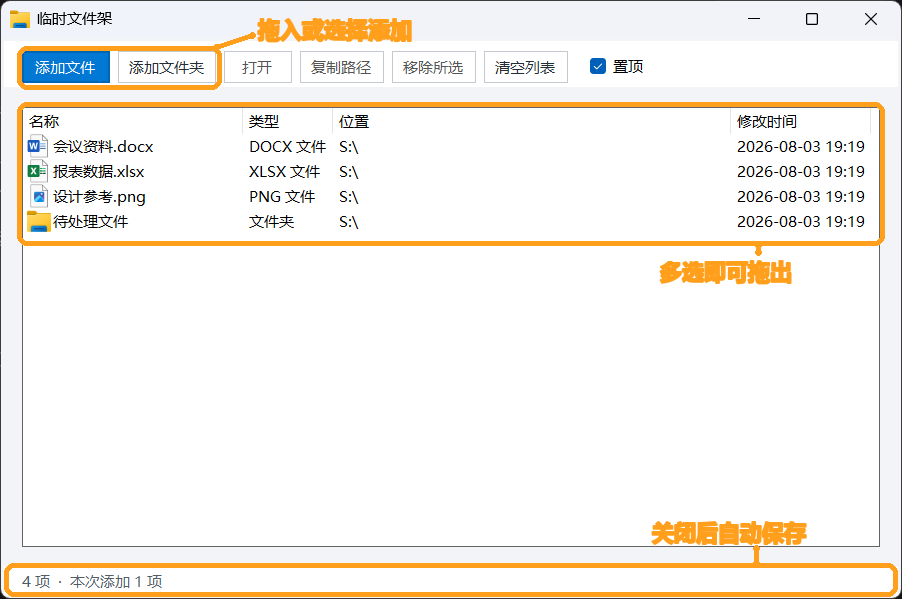
把正在处理的文件和文件夹集中放进一个随时可取用的临时清单。支持从资源管理器拖入,也能多选后直接拖回资源管理器;即使 Quicker 以较高权限运行,也不需要关闭 UAC 或提升资源管理器。支持压缩文件。
主要功能
- 双向拖放:把文件或文件夹从资源管理器拖进窗口,也可以多选后直接拖出去。
- 关闭后保留:关闭窗口会自动保存当前清单,下次运行继续使用;已经不存在的路径会自动跳过。
- 清晰易找:显示系统文件图标、名称、类型、位置和修改时间,支持多选与快捷键操作。
- 常用操作齐全:可直接打开、在资源管理器中显示、复制路径、移除所选或清空列表。
- 不动源文件:这里只保存路径引用,不复制、移动或删除原文件。
使用方法
- 运行
临时文件架,打开文件清单窗口。 - 直接把文件或文件夹拖进列表,也可以使用“添加文件”和“添加文件夹”。
- 双击打开项目;右键可在资源管理器中显示;多选项目后可一起拖回其他窗口。
- 完成后直接关闭窗口,当前清单会在下次运行时恢复。
使用说明
- “移除所选”和“清空列表”只清理临时清单,不会删除磁盘上的源文件。
- 清单最多保存 500 项;一次批量打开时,为避免启动过多程序,最多打开前 10 项。
- 原文件被移动、重命名或删除后,对应记录会在下次恢复时自动跳过。
- 仅需要 Windows 与 Quicker,无需安装额外程序。
最近更新
| 修订版本 | 更新时间 | 制品 | 审核状态 | 更新说明 |
|---|---|---|---|---|
| 3 | 9天15小时前 | V2 | 当前 V2 版本 | 新增深色模式。模式切换跟随quicker主题。 |
| 2 | 16天2小时前 | V2 |
工具栏新增“压缩所选” 右键菜单新增“压缩所选为 ZIP…” 右键菜单新增“全部压缩为 ZIP…” 支持跨目录的多个文件和文件夹 保留文件夹层级,同名项目自动编号 后台压缩,界面不会卡死 自动排除正在生成的 ZIP,避免递归压缩自身 不依赖 7-Zip、WinRAR 等第三方软件 |
|
| 1 | 16天14小时前 | V2 | 置顶问题 |

 京公网安备 11010502053266号