
豆包语音输入

适用于
 通用
通用
分类(旧)
文本处理 剪贴板相关 AI关键词
thxing
韭零后菜狗
✅好用✅实用✅易用
in112358
ABC123456abc
等
7 人赞了这个动作
。
更多信息
| 分享时间 | 2026-02-06 11:10 |
| 最后更新 | 2026-05-19 17:06 |
| 修订版本 | 1 |
| 用户许可 | -未设置- |
| Quicker版本 | 1.44.55 |
| 动作大小 | 10.6 KB |
「Windows 语音输入工具,基于豆包 ASR 实现实时语音识别。」
简介
豆包语音输入
🧩 参考 OpenLess 二次开发,内置豆包 ASR,开箱即用。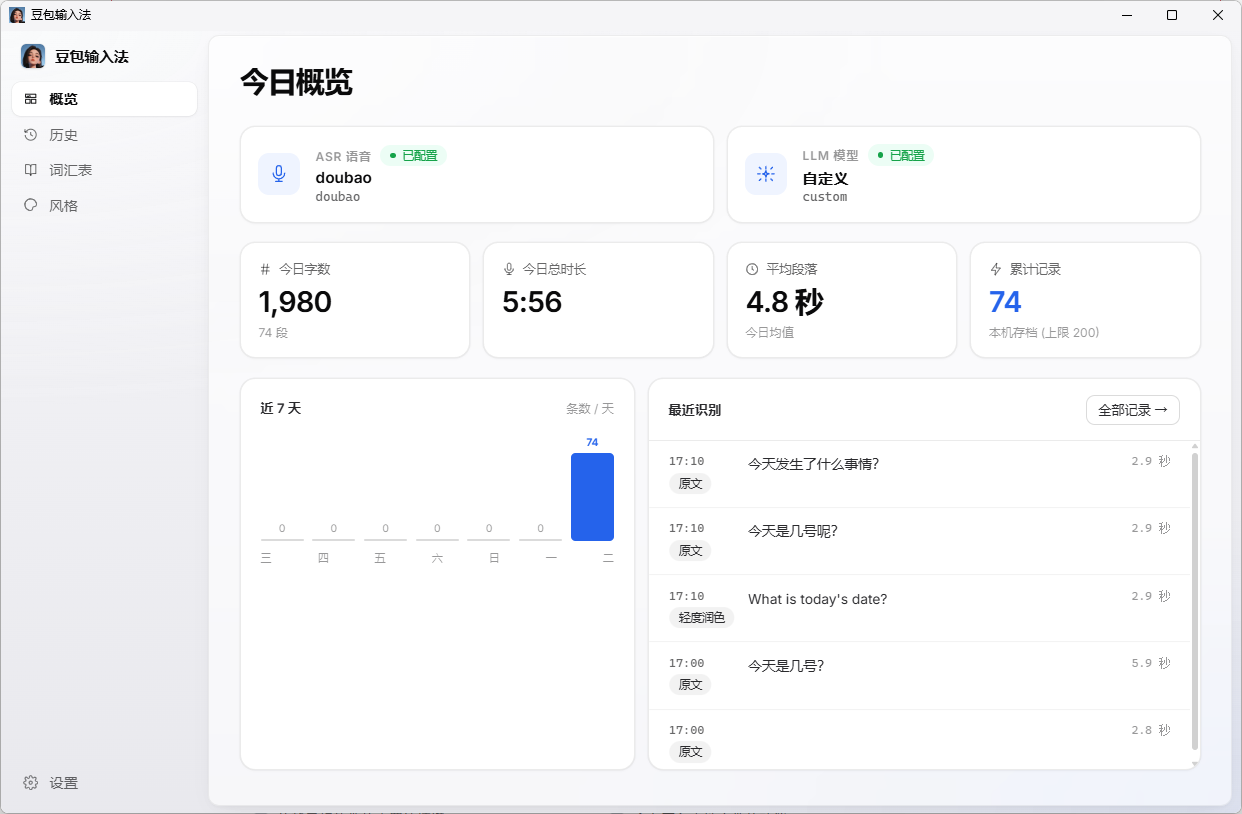
🎙️ 动作功能
把说话内容快速转换成文字,支持按键说话和实时上屏。原文模式会边说边输入,不需要配置 LLM。 其他输出风格可配合 LLM 模型,把识别结果整理成更清晰、更适合场景的文字。
✨ 适用场景
💬 聊天回复
📝 写笔记和文档
📧 邮件和工作沟通
⌨️ 长文本输入,减少手打
🌍 英文输出或固定格式,可通过输出风格提示词设置
🚀 使用方法
打开豆包语音输入,把光标放到需要输入文字的位置。按下快捷键开始说话,说完后停止录音, 文字会自动插入到当前光标处。需要润色、改写或英文输出时,再到设置里配置 LLM 模型和输出风格。
🤖 推荐免费 LLM 模型
如果只使用原文实时输入,可以不配置 LLM。
如果需要润色、自定义输出风格或英文输出,推荐使用 NVIDIA 免费模型。
API 接口:https://integrate.api.nvidia.com/v1
模型名称:nvidia/llama-3.3-nemotron-super-49b-v1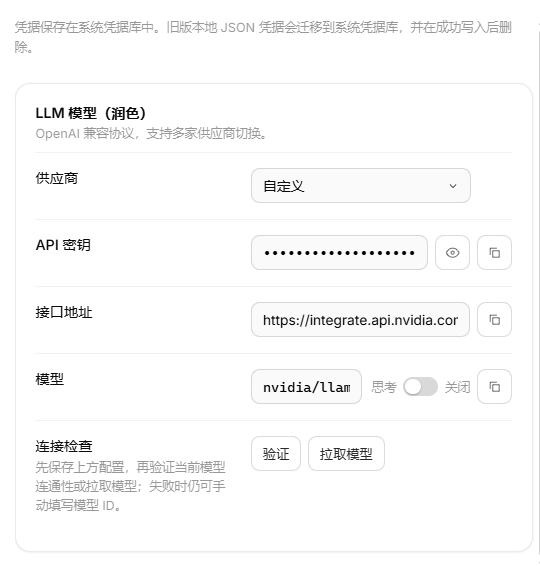
最近更新
| 修订版本 | 更新时间 | 制品 | 审核状态 | 更新说明 |
|---|---|---|---|---|
| 1 | 2026-05-19 17:06 | V1 | 当前 V1 版本 |
根据 openless 重新构建
ASR 是 手机豆包 |
| 0 | 2026-02-06 11:10 | V1 |

 京公网安备 11010502053266号