
适用于
 通用
通用
分类(旧)
查询搜索关键词
更多信息
| 分享时间 | 1小时31分钟前 |
| 最后更新 | 1小时31分钟前 |
| 修订版本 | 1 |
| 用户许可 | 只读,不可再分享 |
| Quicker版本 | 1.45.5 |
| 动作大小 | 53.2 KB |
| 最低Quicker版本 | 1.38.15 |
「统一搜索与历史选择;完整名称回车运行;右键可设置仅显示历史记录。」
简介
🔍 查找动作 V3
想用哪个动作,搜一下就能运行
快速查找并运行本机已安装的 Quicker 动作。
输入关键词找动作,或直接选择最近使用的记录,一个窗口完成。
关键词搜索 · 历史优先 · 回车运行
✨ 不必记住完整名称
例如输入 “截”,即可筛选出名称中包含这个字的动作:
截图 | 截屏 | 截图OCR
输入时实时显示候选,找到后点击即可运行。
🕘 常用动作,打开就能选
历史记录优先排列,用颜色轻松区分:
🟢 最近:之前成功运行过的动作
🔵 动作:其他符合搜索条件的动作
右键还可切换为 “仅显示历史记录”,集中显示常用动作。
⌨️ 鼠标、键盘都顺手
| 操作 | 效果 |
|---|---|
| 输入完整动作名称后按 Enter | 优先运行完整匹配的动作 |
| 输入部分名称后按 Enter | 运行第一个候选 |
| 按 ↑ / ↓,再按 Enter | 运行选中的候选 |
| 点击候选 | 直接运行 |
| 按 Esc 或点击窗口外 | 取消并关闭搜索 |
遇到多个同名动作时,可从候选中选择。
📊 三个版本,区别在哪里?
| 用户关心的功能 | V1 | V2 | V3 |
|---|---|---|---|
| 查找方式 | 输入完整名称,也可打开动作选择器 | 延续初版方式 | 输入部分名称,实时显示候选 |
| 历史记录 | 无历史列表 | 支持选择历史记录启动 | 历史优先,并用彩色标签区分 |
| 搜索与历史的入口 | 输入窗口 | 先选历史,取消后再输入 | 同一窗口直接搜索或选历史 |
| 历史管理 | 无专门管理菜单 | 可设数量、编辑、清空、自定义 | 保留管理功能,新增“仅显示历史” |
| 窗口显示 | 简单输入框 | 历史与输入分开显示 | 高度随历史数量调整,最多显示15行 |
V1:按名称启动。
V2:增加历史记录,方便重复使用。
V3:把搜索、历史和启动整合到一起。
🚀 使用方法
打开动作 → 输入关键词或选择历史 → 点击 / 回车运行
右键可设置历史记录数量和显示范围。窗口默认至少容纳 10 行,最多 15 行,更多内容滚动查看。
🚀 进阶玩法
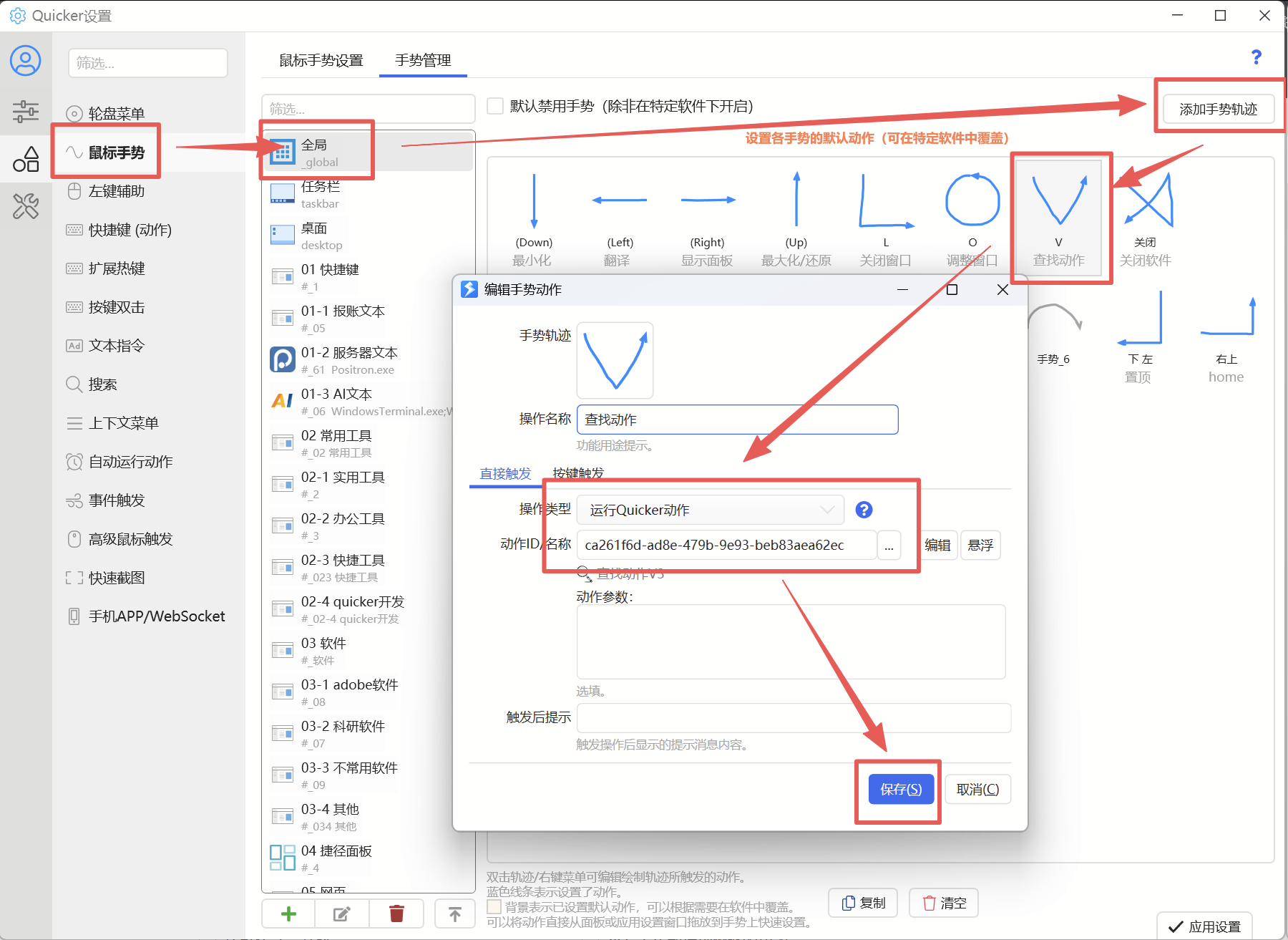
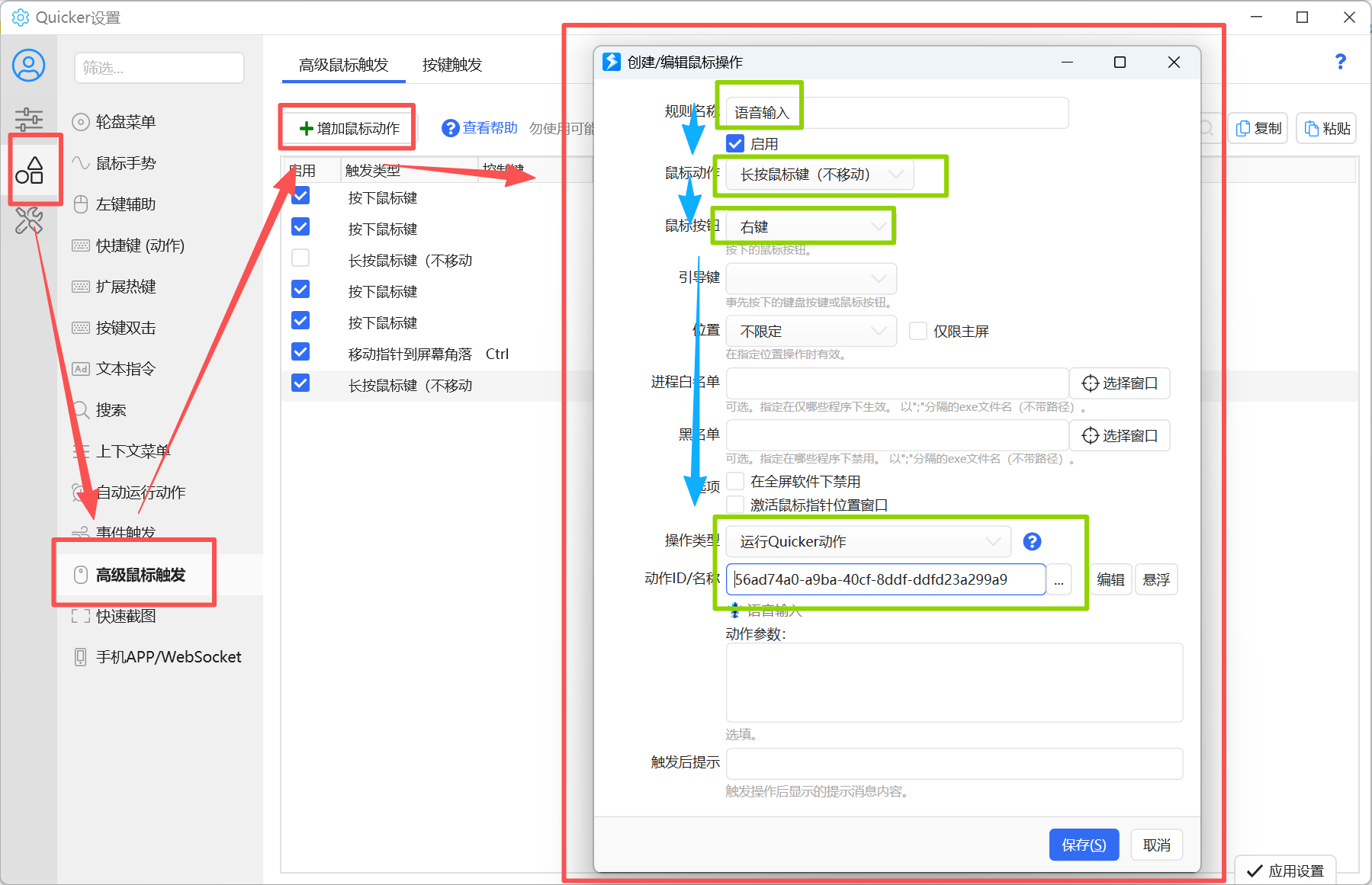
设置鼠标手势启动动作。
比如画一个V字形,直接启动动作,输入/选择动作名称,快速启动动作。
操作方法可以参考以下2种方式:
方式1:鼠标手势
方式2:高级鼠标触发
最近更新
| 修订版本 | 更新时间 | 制品 | 审核状态 | 更新说明 |
|---|---|---|---|---|
| 1 | 1小时31分钟前 | V1 | 当前 V1 版本 |
最近讨论
暂无讨论

 京公网安备 11010502053266号