|
Quicker 自动化学报 · 第 9 卷 · 第 7 期

|
今天干了啥
把今天动过的工作文件收成一份 Markdown,帮你回忆干了些啥
|
工作回顾
Markdown
周报月报
下班快照
|
|
摘要 左键运行本动作,读取电脑里已经留下的打开、修改、新建痕迹,归纳成事项和时间线,并给出一份可复制的 Markdown。不监听、不提前记账。把这份文本发给 AI,就能帮你写周报、月报。建议在动作上加每天傍晚的定时触发,参数填 silent,下班自动留下当天快照。
|
|
图 1 · 效果对比:从「想不起来」到「一份可交的稿」
▸ 处理前 · 下班对空白
翻最近项目、翻下载、翻聊天附件,还是对不上今天改过哪几份通知、哪几份方案。
|
▸ 处理后 · 一屏回顾
左边是事项摘要,右边是文件时间线。点「复制今日」,就是一段 Markdown。
|
▸ 处理前 · 周五拼周报
靠记忆和聊天记录硬写,漏掉上午改过、下午又没打开的材料。
|
▸ 处理后 · 交给 AI
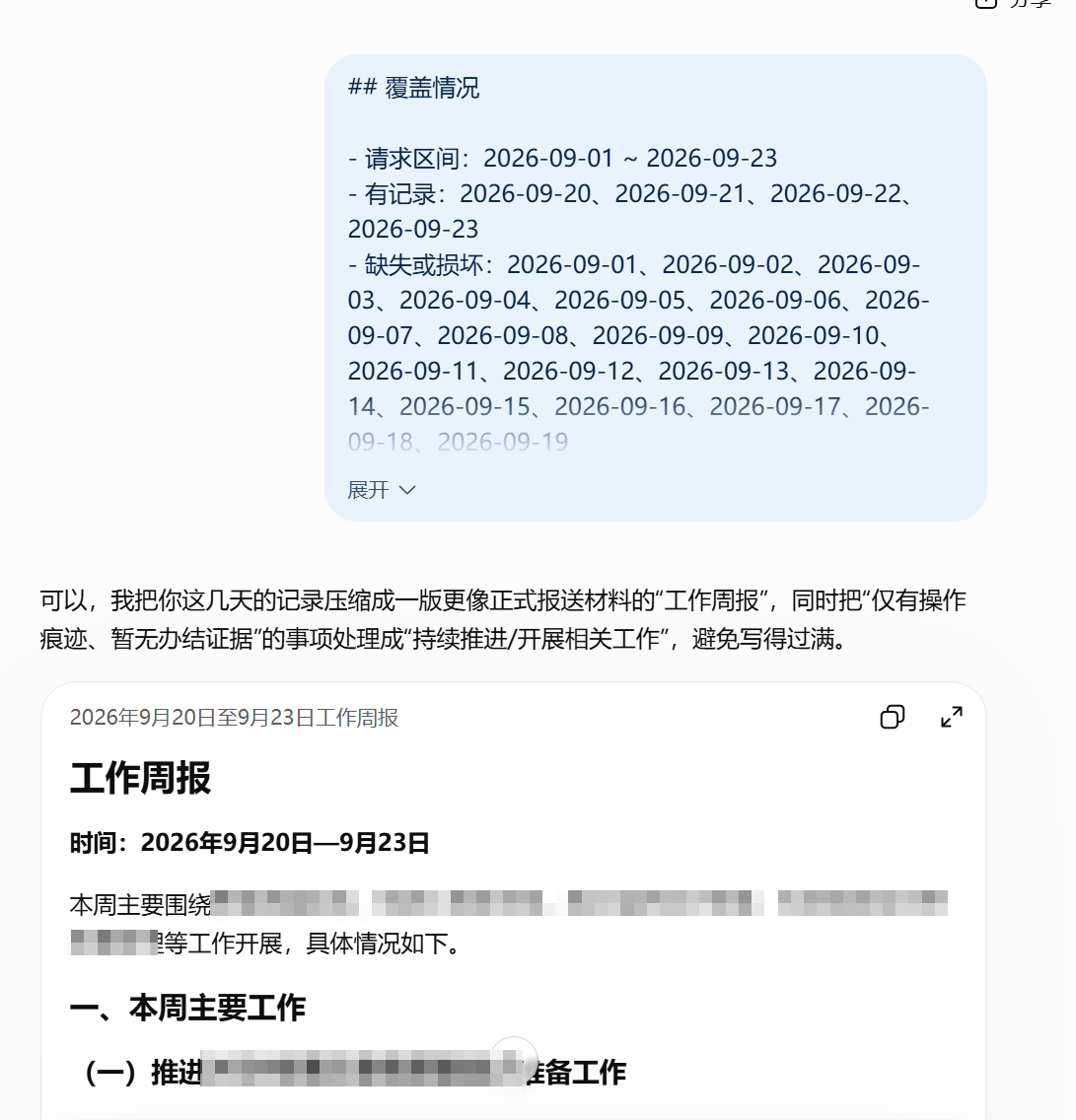
复制本周逐日或本周归纳,贴给 AI,让它按你们单位的口径出周报、月报。
|
▸ 处理前 · 忘了当天采
「打开过」只记最后一次。第二天再打开同一份文件,昨天那条使用时间就被盖掉。
|
▸ 处理后 · 傍晚自动存
定时触发参数填 silent,只保存不弹窗。历史日期下拉还能翻昨天、上周。
|
|
|
本动作点击才工作。它读 Windows 最近项目、搜索索引(有 Everything 会更快),以及你在设置里加的补充扫描目录,把同一路径合并成卡片,再按事项写出「我今天干了啥」。左键打开文件,右键定位或复制路径。默认办公场景,也可改成开发、设计或自定义。
|
下班回忆今天
打开动作,看事项和文件列表,对上今天改过什么 |
周五写周报
复制本周归纳,发给 AI 整理成周报口径 |
月底写月报
复制本月逐日或区间归纳,再让 AI 压缩成月报 |
怕忘了点开
每天 18:00 定时,参数 silent,自动落当天快照 |
工作盘没进索引
设置里加补充扫描目录,或让 Everything 先跑着 |
列表里有杂质
点「今」只藏当天,点「永」以后都跳过 |
|
| 1 痕迹采集 —— 最近项目、搜索索引、补充目录;有快照时先画出,再后台补读新文件 |
| 2 事项摘要 —— 按项目与材料归纳,不按文件名去重;可纠正标题、项目和状态 |
| 3 时间线 —— 右侧列出文件卡片;同目录较多时聚合成文件夹 |
| 4 复制 Markdown —— 今日、本周/本月逐日或归纳、自选区间,方便交给 AI |
| 5 历史快照 —— 顶栏日期下拉翻昨天及更早;建议每天定时 silent 保存 |
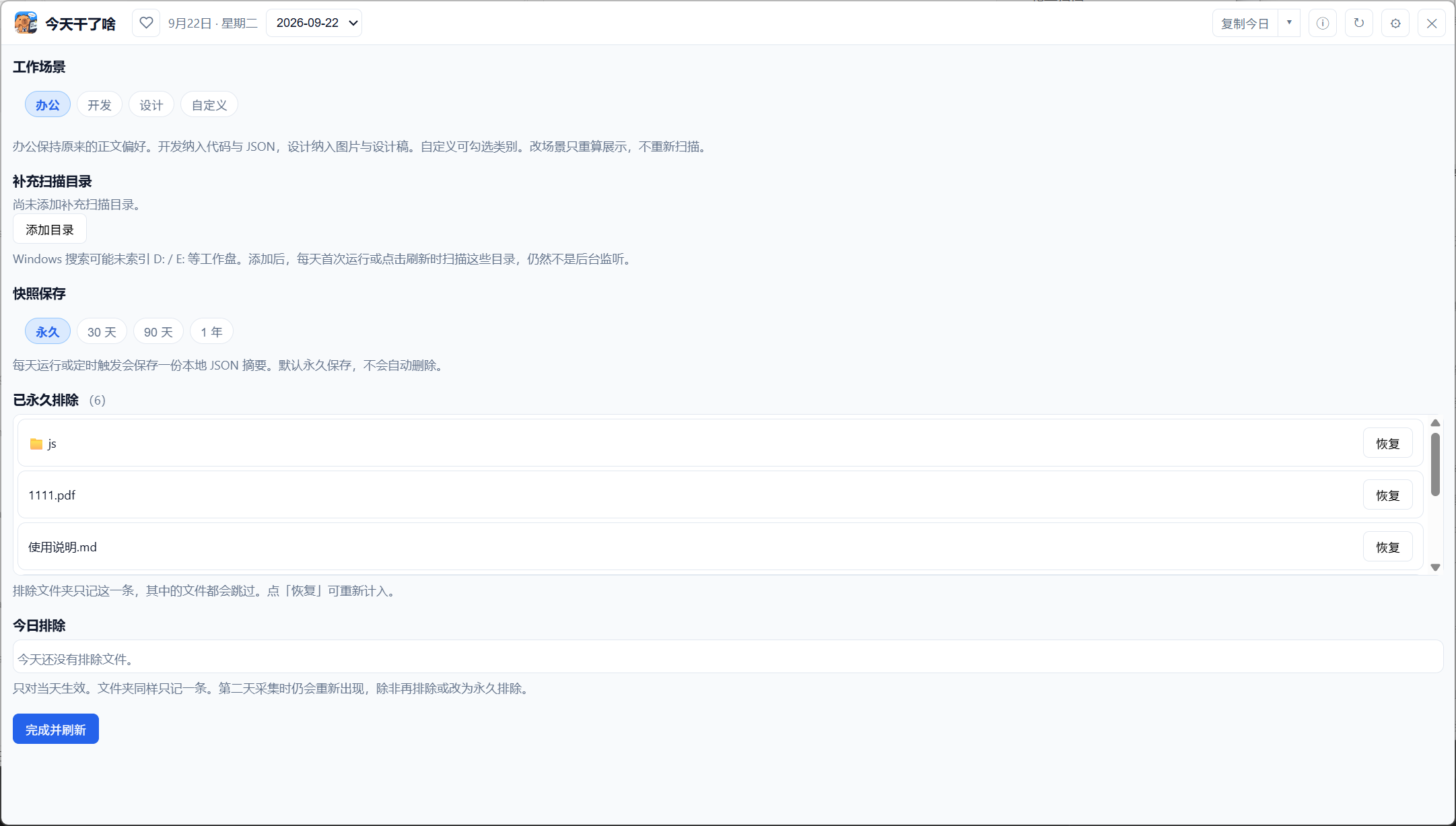
| 6 设置与排除 —— 办公/开发/设计/自定义;补充扫描;「今 / 永」排除文件或整夹 |
|
|
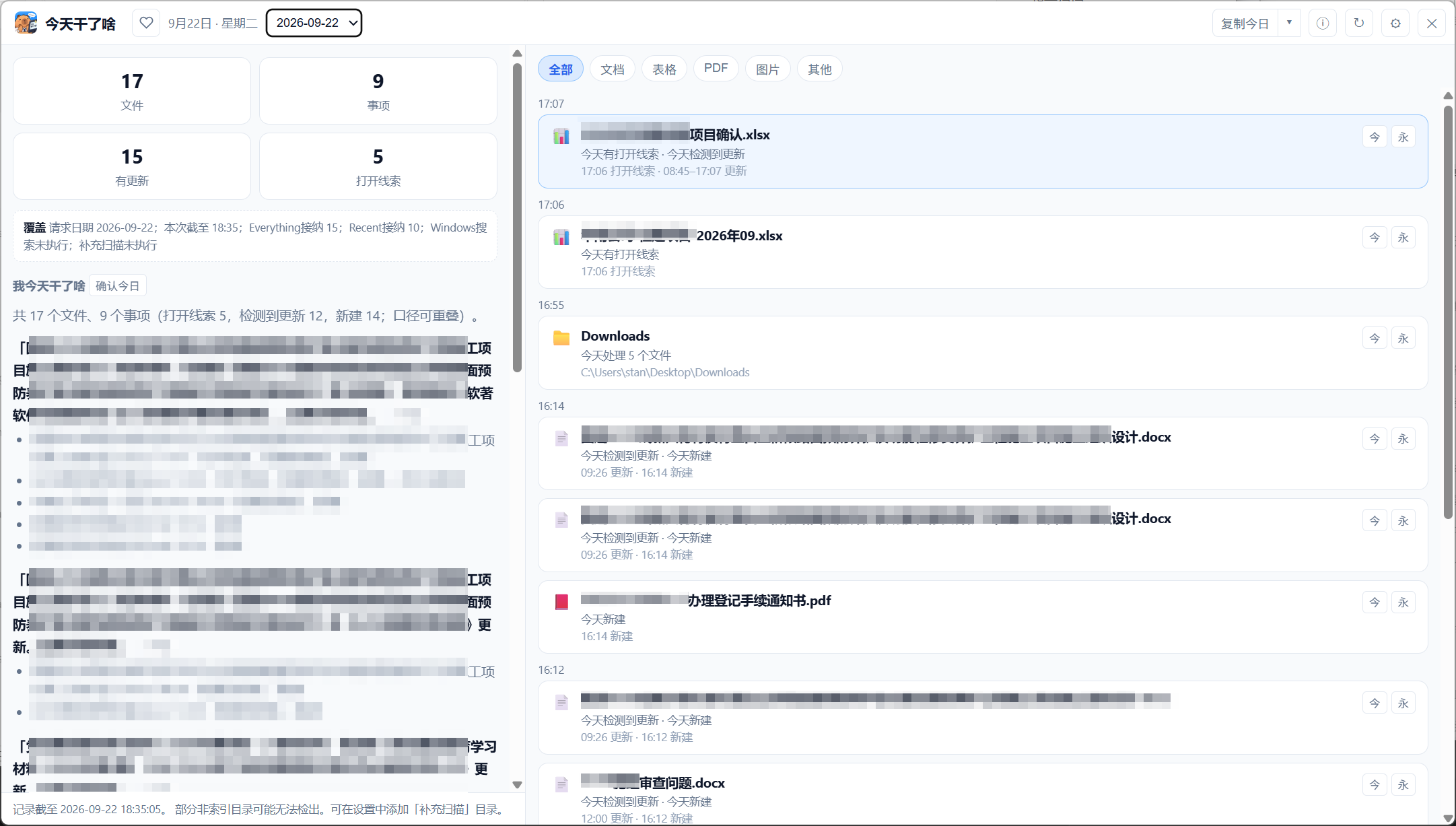
图 2 · 界面示意:左摘要、右时间线
| 今天干了啥 · 2026-09-23 · 复制今日 ▾ ⚙ |
|
文件 17 事项 9 有更新 12
我今天干了啥
1. 「设计方案」相关材料:检测到方案与回复单更新。
2. 查阅申报材料。
|
全部 · 文档 · 表格 · PDF
📄 设计方案 16:14 更新
📁 微信收发 今天处理 3 个文件
|
|
主界面实机
设置页实机
把汇总的 Markdown 发给 AI,生成工作报告
|
| 1 |
导入动作,自己绑一个不冲突的快捷键。第一次运行会打开窗口并读取今天。 |
| 2 |
工作盘搜不到时,到设置加「补充扫描」目录。办公/开发/设计按你的材料改场景。 |
| 3 |
看完摘要,点「复制今日」。写周报则点 ▾,选本周逐日或本周归纳,把 Markdown 贴给 AI。 |
| 4 |
在动作上添加每天 18:00(或你下班前)定时触发,参数填 silent。窗口关掉时才会跑,只保存不弹窗。 |
|
|
图 3 · 怎么用:从点开到交给 AI
| 运行动作 |
→ |
看事项 / 文件 |
→ |
复制 Markdown |
→ |
交给 AI 写报告 |
旁路:设置补充目录;顶栏翻历史日期;每天 silent 定时只落快照。
|
|
不监听,只读现成痕迹 不挂后台、不记键盘。点一下才读最近项目和索引。 |
|
|
一份 Markdown 就能交差 今日、本周、本月、自选区间都能复制,直接喂给 AI 写周报月报。 |
|
|
当天采一次,才留得住「打开过」 修改、新建以后还能反查;使用线索必须当天落快照,所以要设下班定时。 |
|
|
口径克制 打开线索不能证明已经办完。没有你的确认,不会写成「已完成」。 |
|
|
|
一、务必设置下班定时。在动作上添加每天 18:00(或你真正离开座位的时间)触发,参数填 silent。只保存当天快照,不弹窗。窗口正开着时,单实例限制可能让定时被跳过,所以定时放在窗口已关掉之后。
二、D: / E: 等工作盘若没进 Windows 搜索,请加补充扫描,或安装并运行 Everything。覆盖条出现「可能截断」时,说明这次没扫完,刷新或明天再补。
三、列表杂质用「今 / 永」排除;点在文件夹上只记这一条目录。事项不对就点纠正。确认今日后,算法升级不会静默改写你已经认过的总结。
四、快照默认永久存在本机,可在设置里改成按天数清理。本动作不上报、不上传。
|
|
今天干了啥 v1.0 · 2026 年 9 月 · 开发者 艾米屎蛋 · Quicker 共享动作
|
|
Journal of Quicker Automation, Vol. 9, Issue 1
精选动作推荐
|
| 1. | 网页魔术师  网页全能编辑/解除限制/提取表格/获取图... (Fig. 1.1) |
|
| 2. | AI聚合助手  小窗AI/提示词库/一键多问/并列窗口等等 (Fig. 1.2) |
|
| 3. | 最近文件  列出最近下载、修改的文件,快速打开、复制、定位... (Fig. 1.3) |
|
| 4. | 轮盘归档  用多层展开的轮盘选择目录,将文件移动或复制... (Fig. 1.4) |
|
| 5. | 纯文本粘贴  剪贴板是文本的,粘贴纯文本;剪贴板是图片... (Fig. 1.5) |
|
| 6. | 表格样式大师  一键美化Word/WPS表格,8套内置样式+导入+自定... (Fig. 1.6) |
|
| 7. | WPS快速复制  左键复制当前WPS文档;右键可复制路径、文件名或定位文件夹... (Fig. 1.7) |
|
| 8. | MD转Word  MD文本转为word文本,可将AI回答转WORDA!... (Fig. 1.8) |
|
| 9. | stan文档大师  为PDF添加手写字、骑缝章与扫描件效果 (Fig. 1.9) |
|
| 10. | 网页监控  监控网页特定元素是否更新,有更新则通知并... (Fig. 1.10) |
|
| 11. | 微信秒传  极速发送至微信好友!4.X微信版本用! (Fig. 1.11) |
|
| 12. | 表格光速检索  光速、智能后台检索表格,点击对应单元格按... (Fig. 1.12) |
|
| 13. | 创建动作快捷方式  一键创建动作快捷方式到桌面(带原动作图标) (Fig. 1.13) |
|
| 14. | PDF解锁  通过 iLovePDF 解锁PDF文件 (Fig. 1.14) |
|
| 15. | 标准快查  通过工标网快速查询规范标准 (Fig. 1.15) |
|
|
|
|
|
一份推荐,
两份好礼。
首次购买专业版时填写推荐码
|
|
额外专业版使用时长
|
|
专属推荐码
点击上方推荐码即可全部选中,再按 Ctrl+C 复制
|
|
|
|
|

 通用
通用

 京公网安备 11010502053266号