
表格查询粘贴
适用于
 通用
通用
分类(旧)
功能关键词
更多信息
| 分享时间 | 2026-07-03 16:36 |
| 最后更新 | 2026-07-04 13:40 |
| 修订版本 | 3 |
| 用户许可 | 只读,不可再分享 |
| Quicker版本 | 1.45.5 |
| 动作大小 | 27.4 KB |
| 最低Quicker版本 | 1.38.15 |
「从Excel查询数据,浮动面板按行展示值,点击即粘贴单个值」
简介
🛠️ 功能简介
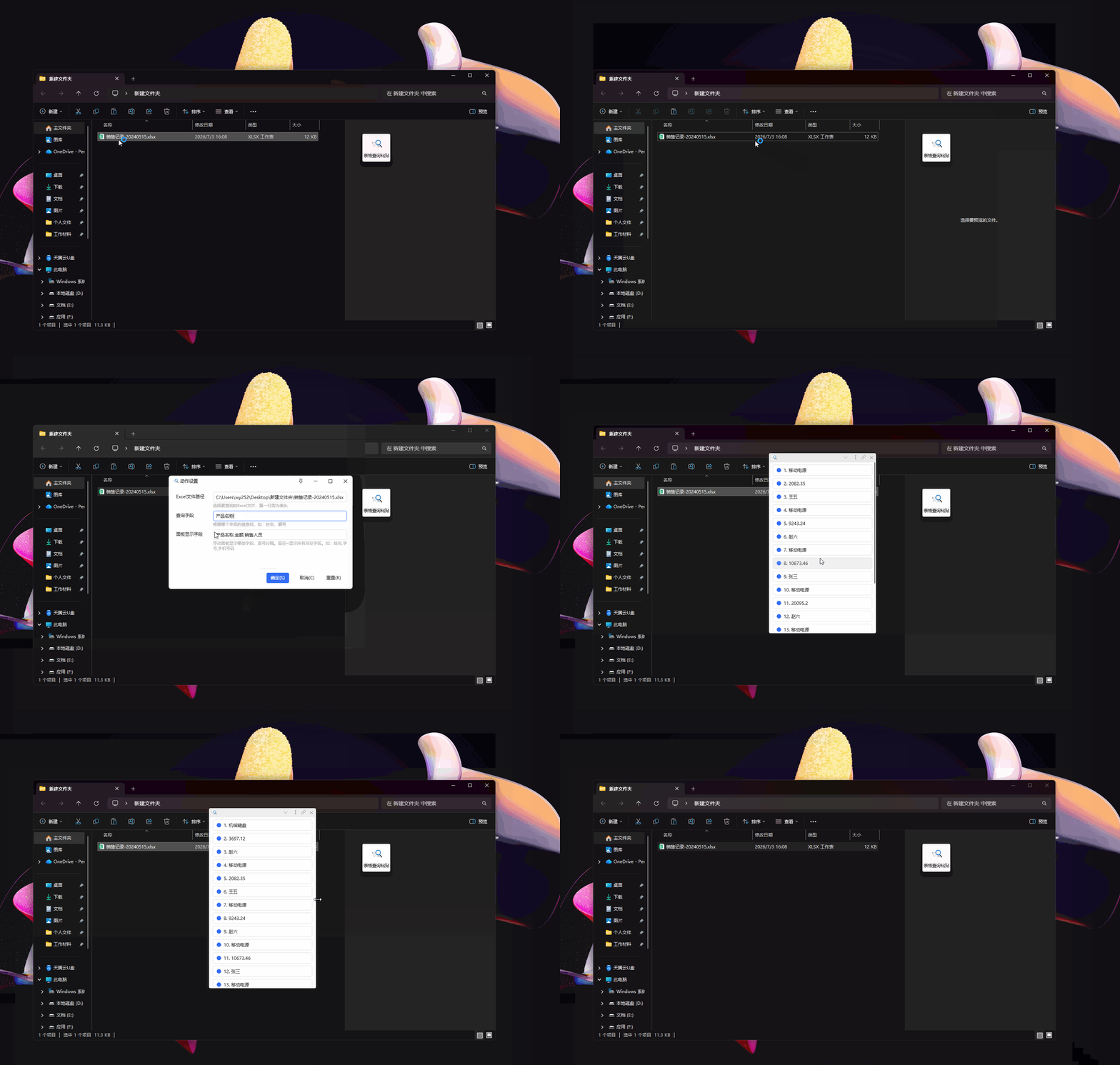
这是一个非常实用的查询粘贴工具,适合需要从表格中频繁捞数据并填入各种系统的人。这个动作能根据你选中的一个词(或手动输入的词),直接去指定的 Excel 文件里查数据。查到后,会把相关行的值全部“拍扁”提取出来,加上序号显示在一个跟随鼠标的浮动面板上。你点哪个,就把那个值粘到当前光标位置,不用再来回复制粘贴。
📖 使用说明
1. 首次运行或右键动作选择“设置”,配置你的 Excel 文件路径(表头需在第一行)。
2. 填入你要根据哪一列查(支持查询多个字段),以及面板上想显示哪些列(留空则显示所有非空列)。
3. 日常使用:选中一段文本(比如网页上或表格里的一个单号),直接触发动作;如果没有选中文本,动作会弹窗让你输入。
4. 鼠标旁出现面板后,想填哪个点哪个。
5. 浮动面板右键菜单支持附加按键和重新查询,附加按键可设置发送前和发送后,可自行录制按键。
📌 适用场景
教务/人事录入:输入学号或姓名,弹出对应的手机号、身份证号、家庭住址等,点击逐条粘贴。
客服/售后跟单:输入订单号,查出货期、物流单号、处理进度,挨个点着填进工单系统。
任何需要“查一行数据,填多个字段”的重复劳动。
✨ 动作特点与细节
显示带序号,粘贴纯文本:面板上的值前面会自动加字段名称,方便你找,但点击粘贴时,只粘干净的值,不会把字段名称带进去。
用过的变灰:点击粘贴过的按钮会自动变成灰色,防止你在连续粘贴时记混了,漏填或重复填。
支持同时查询多个值和模糊查询:查询多个值,中间用,隔开;默认是精确匹配。如果你在输入查询值时带上百分号 %(比如输入 张%),就会自动开启模糊匹配,把所有姓张的都揪出来。
面板内连续操作:面板右下角带了“重新查询”和“关闭面板”的右键菜单。查完一个人的信息想查下一个?直接右键点重新查询就行,面板不用关。
字段自定义:Excel 里可能有很多列,你可以设置只在面板上显示需要的列(比如只要“姓名,手机号”),不显示无关信息,面板更清爽。
💖 支持与推荐
如果感觉这个动作对您有用,首次购买Quicker专业版时请使用推荐码:
355986-1116
购买者和推荐者均可额外获赠90天专业版时长。
最近更新
| 修订版本 | 更新时间 | 制品 | 审核状态 | 更新说明 |
|---|---|---|---|---|
| 3 | 2026-07-04 13:40 | V1 | 当前 V1 版本 |
1.在面板显示字段名称,粘贴时只粘贴查找的值,不粘贴字段名称。
2.修改粘贴前后附加按键延迟。 |
| 2 | 2026-07-04 13:30 | V1 | 在面板显示字段名称,粘贴时只粘贴查找的值。 | |
| 1 | 2026-07-04 07:57 | V1 | 增加右键菜单 - 附加按键功能。 |
最近讨论
暂无讨论

 京公网安备 11010502053266号