AI聚合助手在 Quicker 中利用 WebView2 小窗打开多个 AI 网页,支持页面内语音输入直接说话提问、快捷键调用自定义提示词库、一键向14个主流AI平台批量提问,以及并列窗口多模型对比回答。左键动作图标打开默认AI小窗,右键菜单切换功能与设置,实现全方位的 AI 辅助工作流。
图 1 · 四种使用场景效果对比
场景 1:左键打开默认AI小窗,选中文本/文件直接发送
从任何窗口选中文本 → 左键动作 → 自动粘贴到AI对话框
→
DeepSeek 小窗弹出,已有提问内容,回车即问
场景 2:点击话筒按钮 → 直接说话提问(语音输入)
打开AI网页小窗 → 点击页面内话筒按钮 → 对着麦克风说话
→
语音识别为文字直接填入输入框,支持 DeepSeek、ChatGPT、豆包、通义千问等
场景 3:右键 → 一键多问,同问题批量发送14个平台
右键 → 一键多问 → 输入问题 → 多个AI窗口同时打开
→
ChatGPT、Claude、Kimi、文心一言等多窗口同时收到问题,对比回答
场景 4:AI对话中按快捷键调出提示词库,选择后自动输入
Ctrl+Shift+Q → 弹出提示词选择面板
→
选中提示词 → 自动粘贴到AI输入框,无需手动复制
第一节 · 概述
本动作用于在 Quicker 中高效调用多个 AI 平台。左键动作图标自动打开默认 AI(可设置)的 WebView2 小窗,自动传入选中的文本或文件;右键提供一键多问、并列窗口、提示词管理、AI网站库管理等子功能。各 AI 网页小窗均支持页面内语音输入(点击话筒按钮即可说话提问),无需离开当前工作窗口即可获得多模型 AI 回答。
第二节 · 适用场景
一、
日常办公提问
选中文本左键即问,无需复制粘贴、无需切换浏览器窗口
二、
免打字语音提问
在AI小窗中点击话筒直接说话,语音自动转文字填入输入框
三、
多模型对比回答
一键多问向 14 个 AI 平台同时发送问题,横向对比各模型回答质量
四、
固定提示词复用
建立提示词库,快捷键 Ctrl+Shift+Q 随时调出选择,自动输入到当前AI窗口
五、
多AI并列跟进
多窗口并列展示多个 AI 对话,适合长文档翻译、论文润色等对比任务
第三节 · 功能模块详解
一、一键多问 —— 批量AI提问
右键选择"一键多问",输入一个问题即可在选定的多个 AI 平台(最多 14 个)同时提问。部分平台支持 URL 参数直接传参,无需模拟键盘输入;不支持传参的平台则通过 Chrome 浏览器扩展自动填入问题并发送。适合快速对比不同模型对同一问题的回答。
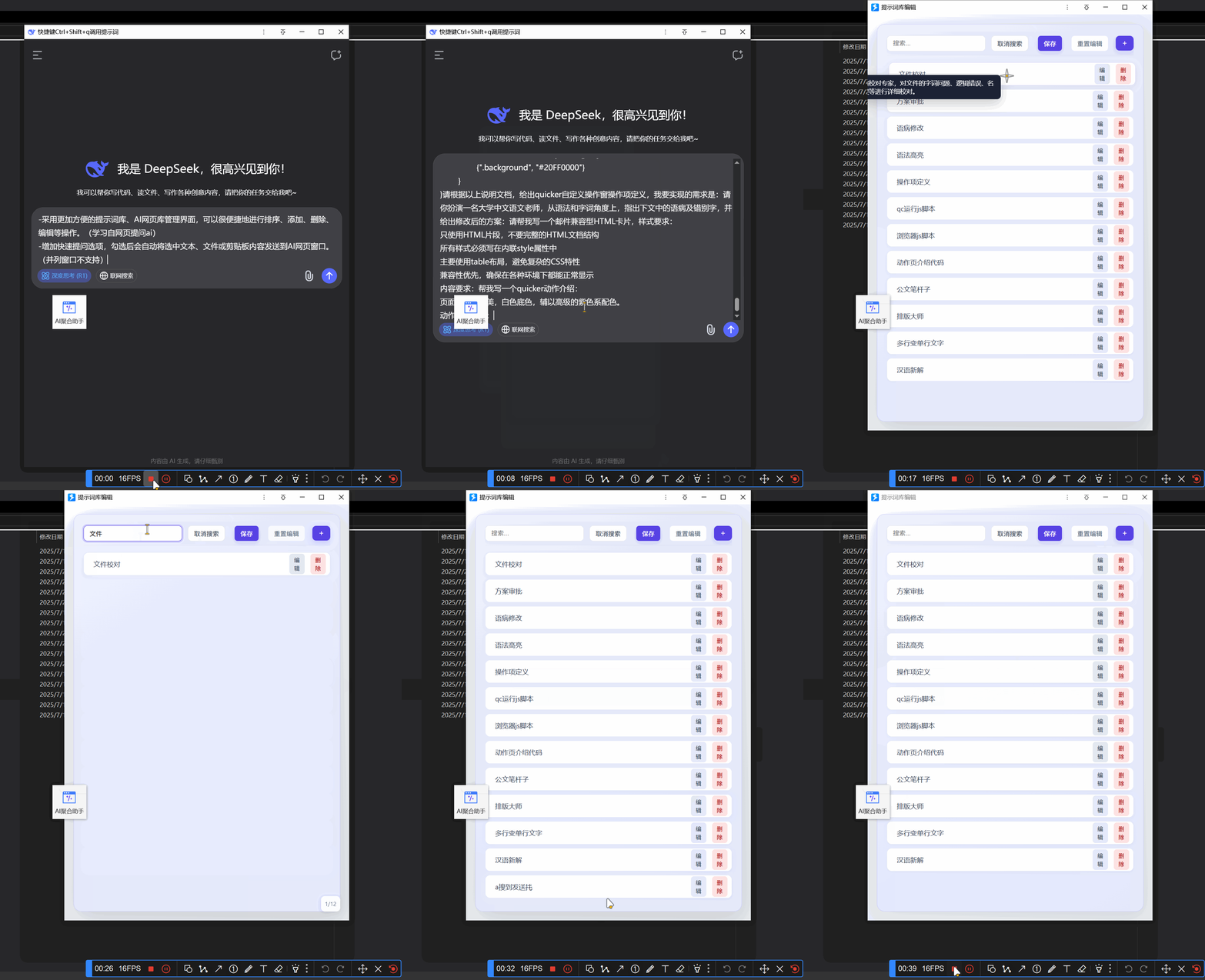
二、智能提示词库
右键菜单中可管理提示词:排序、新增、删除、修改。在 AI 对话中按 Ctrl+Shift+Q 快捷键调出提示词选择面板,选中后自动粘贴到当前输入框。提示词数据云端同步,多设备共享。
三、语音输入 —— 说话即提问
AI 聚合助手的 WebView2 小窗已启用麦克风权限支持。在打开的 AI 网页中,直接点击页面内的话筒/麦克风按钮,即可对着麦克风说话,语音识别为文字后自动填入输入框。支持 DeepSeek、ChatGPT、豆包、通义千问等所有支持语音输入的 AI 平台。首次使用时会弹出系统麦克风权限请求,点击"允许"即可。
四、默认运行与新开窗口
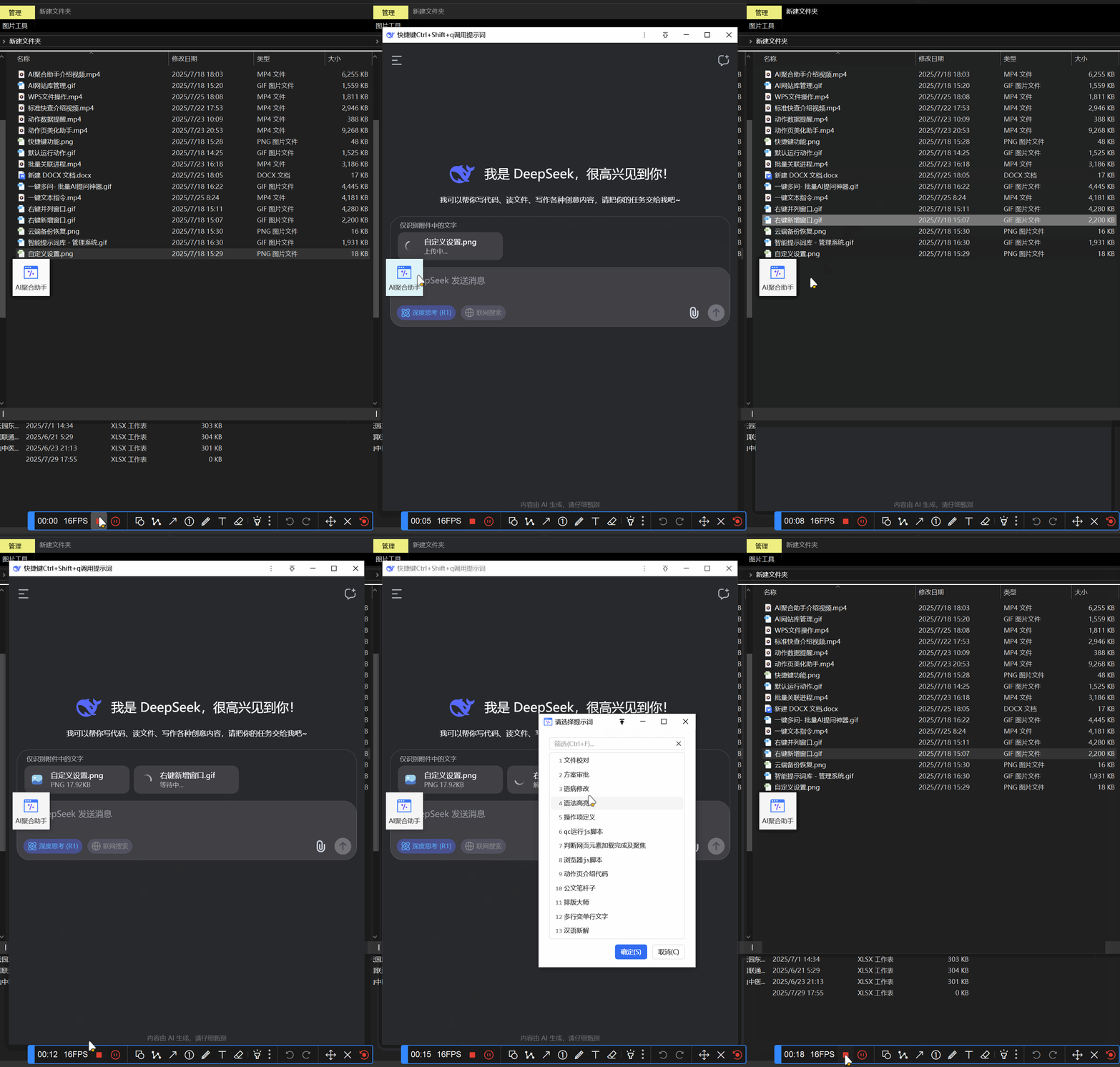
左键动作图标打开默认 AI(可在设置中切换)的小窗,自动将选中的文本或文件传入。右键 → "新增窗口"可自由选择任意 AI 平台打开窗口。右键 → "并列窗口"可多选 AI 平台,同时打开多窗口分栏展示。
五、AI网站库与快捷键
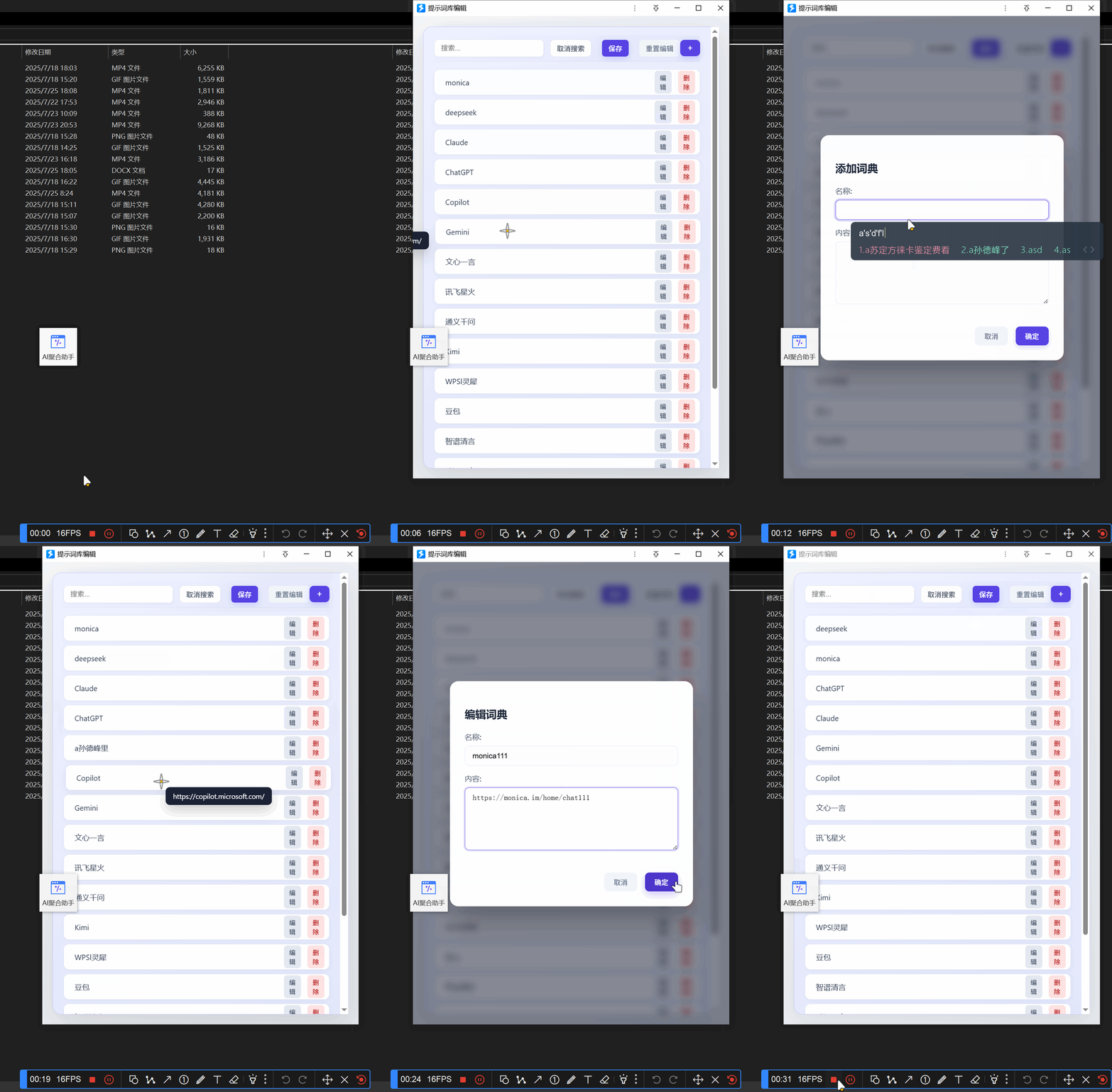
右键"管理AI库"可增删 AI 网站,也可通过右键"添加网页到AI库"收录当前浏览的网页。快捷键支持:Ctrl+Shift+Q(调用提示词)、Ctrl+Shift+W(一键多问)、Ctrl+Shift+E(并列窗口)。所有快捷键可在设置中修改。
支持 14 个主流 AI 平台:
国外:DeepSeek、ChatGPT、Claude、Gemini、Copilot、Monica
国内:文心一言、讯飞星火、通义千问、Kimi、WPS灵犀、豆包、智谱清言、腾讯元宝
图 2 · 右键菜单与操作入口示意
右键动作图标 → 弹出菜单
设置 — 切换默认AI、修改快捷键、调节窗口大小
默认运行动作 — 左键行为设置
管理提示词 — 排序、新增、删改提示词
管理AI库 — 增删AI网站、收录当前网页
一键多问 — 批量向多个AI提问
新增窗口 — 选择平台打开小窗
并列窗口 — 多选平台并列展示
快捷键:Ctrl+Shift+Q / W / E
第四节 · 分步操作指南
第一步:左键动作图标,自动打开默认 AI 的小窗(如 DeepSeek)。 第二步:选中任意文本或文件后再左键,自动粘贴到 AI 对话输入框。也可直接点击页面内话筒按钮,说话提问。 第三步:在对话中按 Ctrl+Shift+Q 快捷键,从提示词库中选择并自动输入预设提示词,回车发送。 第四步:如需对比多个 AI,右键 → "一键多问",输入问题,多个 AI 平台同时收到提问。 第五步:右键 → "设置",可调整默认 AI、窗口大小、快捷键、Agent 等参数。
图 3 · 主流程示意
左键动作
→
打开默认AI小窗
→
打字/语音/调提示词
→
AI 回复
右键 → 一键多问
→
输入问题
→
14个AI窗口打开
→
对比各AI回答
右键 → 并列窗口
→
多选AI平台
→
多窗口并列展示
→
同时对话对比
所有窗口均为 WebView2 小窗,支持语音输入,不占用浏览器标签页
第五节 · 核心特色与亮点
多平台覆盖:内置 14 个国内外主流 AI 平台,可自由增删,支持添加自定义网站到AI库。
语音输入:WebView2 小窗支持麦克风权限,在 AI 网页内直接点击话筒按钮说话提问,自动语音转文字。


 通用
通用
 Google Chrome
 Microsoft Edge
 Firefox
 360安全浏览器
 QQ浏览器
QQ浏览器
 360极速浏览器
 Internet Explorer
 360ChromeX
 Vivaldi
 SunBrowser
 UC浏览器
UC浏览器
 搜狗高速浏览器
 华为浏览器
华为浏览器
 Microsoft Edge
 比特浏览器
比特浏览器
 Maxthon
 小智双核浏览器
 360ChromeX
 360AI浏览器
 Quicker





 京公网安备 11010502053266号